Перейти до основного вмісту
Основна функція Artistic QR Tasks API полягає в тому, щоб за допомогою введеного ID завдання, згенерованого Artistic QR Generation API, перевірити стан виконання цього завдання. Цей документ детально описує інтеграцію Artistic QR Tasks API, щоб допомогти вам легко інтегрувати та повністю використовувати потужні можливості цього API. За допомогою Artistic QR Tasks API ви можете легко реалізувати перевірку стану виконання завдань Artistic QR Generation API.

Процес подачі заявки

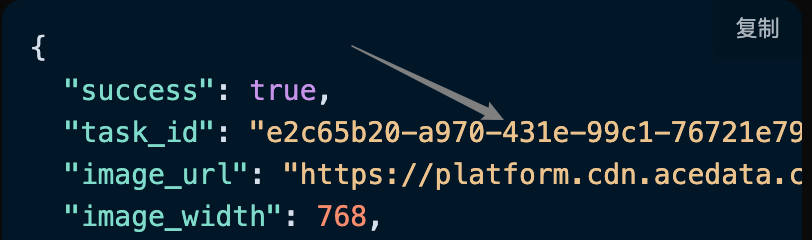
Щоб використовувати Artistic QR Tasks API, спочатку потрібно перейти на сторінку подачі заявки Artistic QR Generation API для отримання відповідної послуги, а потім скопіювати ID завдання Artistic QR Generation API, як показано на малюнку:

Нарешті, перейдіть на сторінку Artistic QR Tasks API Artistic QR Tasks API для отримання відповідної послуги, після входу на сторінку натисніть кнопку «Acquire», як показано на малюнку: Сторінка подачі заявки Якщо ви ще не увійшли в систему або не зареєстровані, вас автоматично перенаправлять на сторінку входу, запрошуючи вас зареєструватися та увійти. Після входу або реєстрації ви автоматично повернетеся на поточну сторінку. При першій подачі заявки вам буде надано безкоштовний ліміт, який дозволяє безкоштовно використовувати цей API.

Приклад запиту

Artistic QR Tasks API можна використовувати для перевірки результатів одного API Artistic QR Generation API. Щоб дізнатися, як використовувати Artistic QR Generation API, будь ласка, зверніться до документа Artistic QR Generation API. Розглянемо приклад з ID завдання, повернутим сервісом Artistic QR Generation API. Припустимо, у нас є ID завдання: e2c65b20-a970-431e-99c1-76721e799df8, далі демонструємо, як передати ID завдання.

Приклад завдання

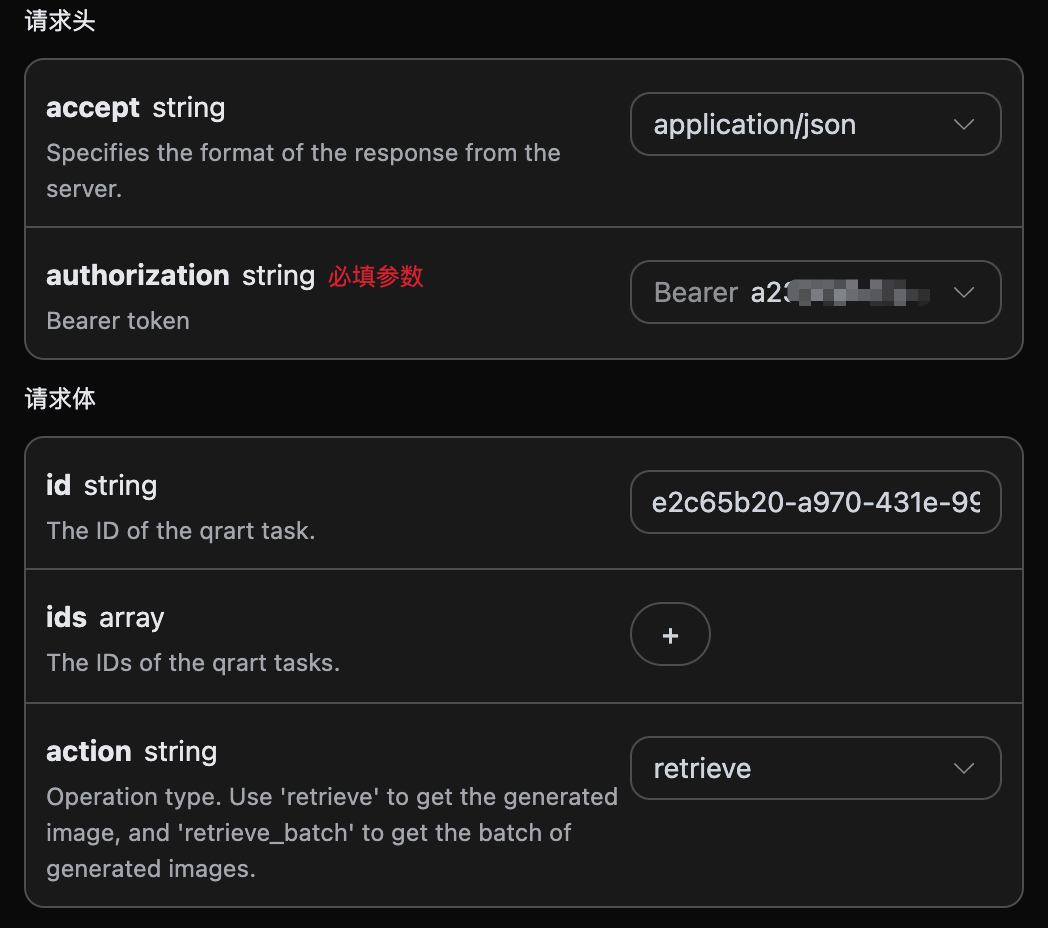
Налаштування заголовків запиту та тіла запиту

Request Headers включає:
  • accept: вказує на прийняття відповіді у форматі JSON, тут вказується application/json.
  • authorization: ключ для виклику API, після подачі заявки можна вибрати з випадаючого списку.
Request Body включає:
  • id: ID завдання, яке потрібно завантажити.
  • action: спосіб виконання завдання.
Налаштування виглядає так, як показано на малюнку:

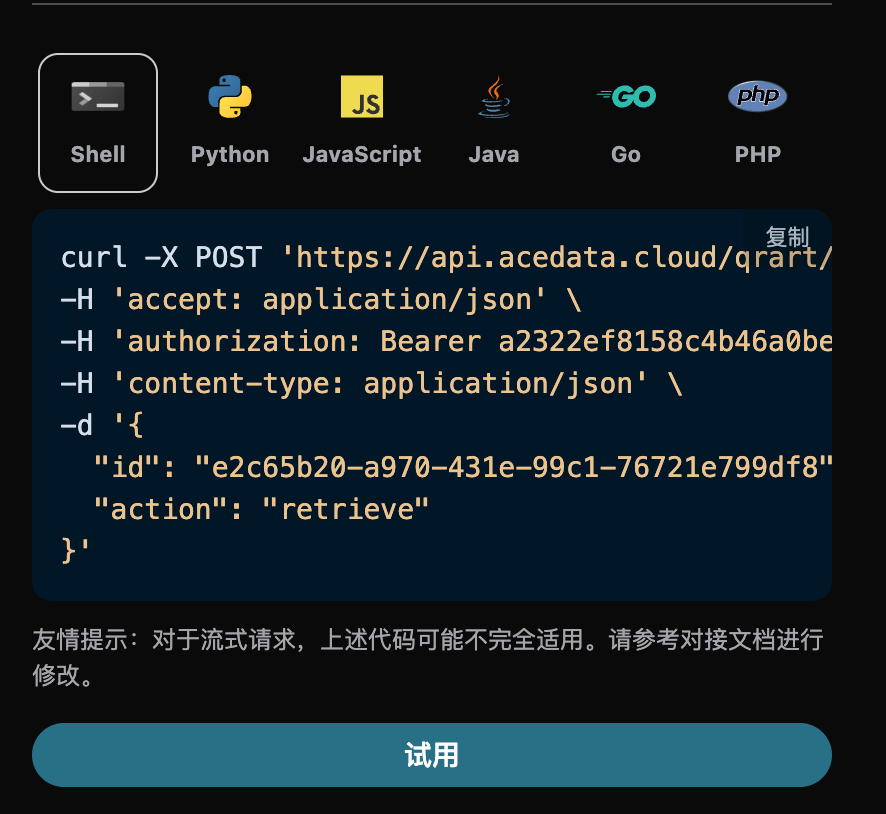
Приклад коду

Можна помітити, що на правій стороні сторінки вже автоматично згенеровано код на різних мовах, як показано на малюнку:

Деякі приклади коду наведені нижче:

CURL

curl -X POST 'https://api.acedata.cloud/qrart/tasks' \
-H 'accept: application/json' \
-H 'authorization: Bearer {token}' \
-H 'content-type: application/json' \
-d '{
  "id": "e2c65b20-a970-431e-99c1-76721e799df8",
  "action": "retrieve"
}'

Python

import requests

url = "https://api.acedata.cloud/qrart/tasks"

headers = {
    "accept": "application/json",
    "authorization": "Bearer {token}",
    "content-type": "application/json"
}

payload = {
    "id": "e2c65b20-a970-431e-99c1-76721e799df8",
    "action": "retrieve"
}

response = requests.post(url, json=payload, headers=headers)
print(response.text)

Приклад відповіді

Після успішного запиту API поверне детальну інформацію про це завдання з QR-кодом. Наприклад:
{
  "_id": "668cb62c550a4144a582e372",
  "id": "e2c65b20-a970-431e-99c1-76721e799df8",
  "application_id": "3d25be99-4676-44d3-90bb-23086bc25300",
  "created_at": 1720497708.318,
  "credential_id": "6e80fca1-9a49-4507-ae8e-601dbd0ab3ca",
  "request": {
    "aspect_ratio": "1:1",
    "callback_url": null,
    "content": "https://platform.acedata.cloud",
    "content_image_url": null,
    "ecl": "H",
    "image_origin": null,
    "marker_shape": "square",
    "negative_prompt": null,
    "padding_level": 5,
    "padding_noise": 0,
    "pattern": "custom",
    "pixel_style": "square",
    "position": "center",
    "preset": "",
    "prompt": "mexican tacos",
    "qrw": 2,
    "ratio": null,
    "rotate": 0,
    "seed": null,
    "steps": 20,
    "sub_marker": "square",
    "timeout": null,
    "trace_id": "a99ecc24-eda0-45c6-bb5f-98060c30b490",
    "type": "link"
  },
  "response": {
    "image_url": "https://platform.cdn.acedata.cloud/qrart/e2c65b20-a970-431e-99c1-76721e799df8.png",
    "image_width": 768,
    "image_height": 768,
    "seed": 5324369603686616,
    "success": true
  }
}
У відповіді є кілька полів, поле request - це тіло запиту, яке було надіслано під час ініціації завдання, а поле response - це тіло відповіді, яке повертається після завершення завдання, його результати збігаються з запитом та відповіддю Artistic QR Generation API. Ось опис полів.
  • id: ID завдання, яке генерує цей QR-код, використовується для унікальної ідентифікації цього завдання на генерацію QR-коду.
  • request: інформація про запит у завданні QR-коду.
  • response: інформація про відповідь у завданні QR-коду.

Пакетний запит

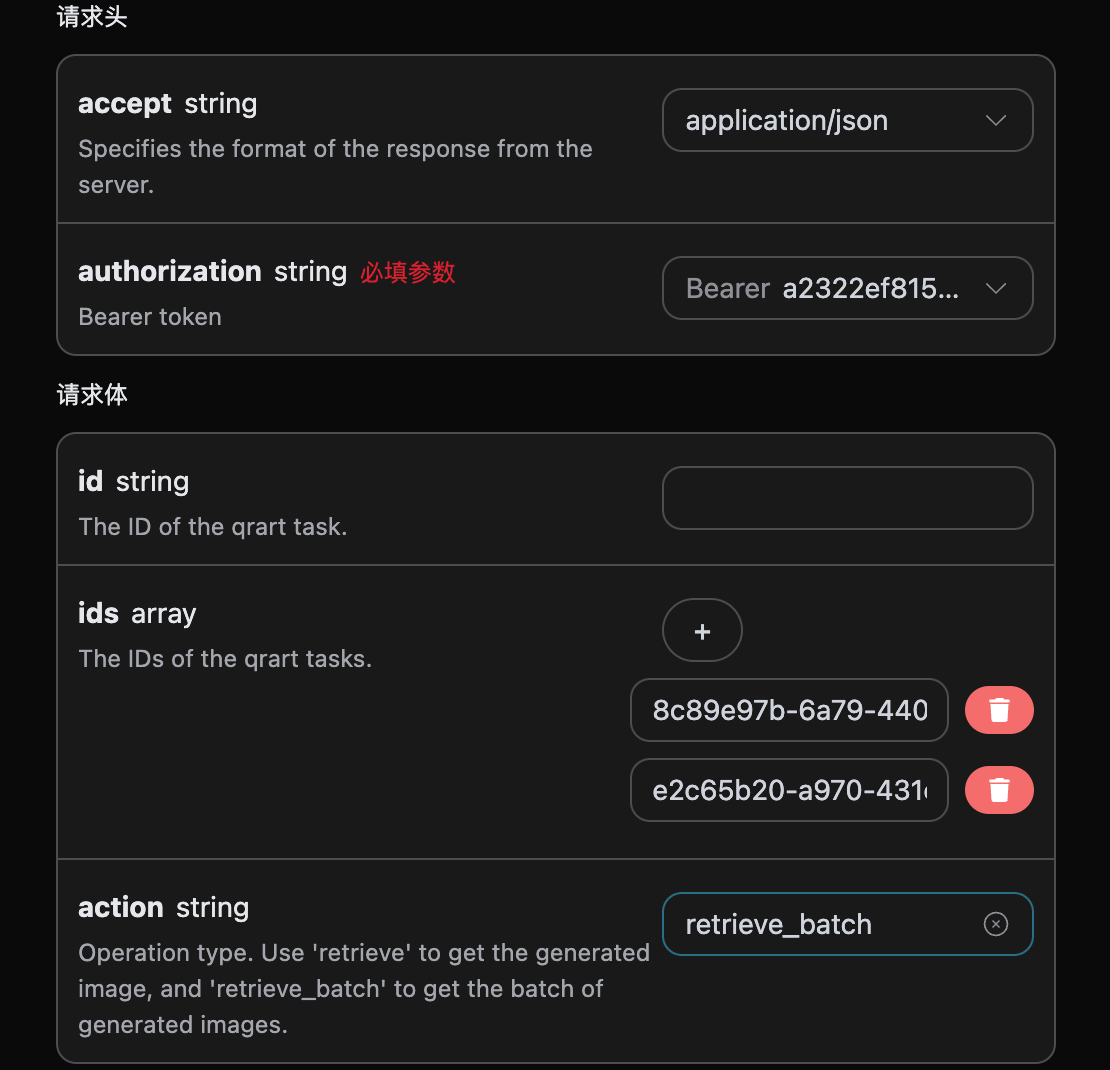
Це запит для перевірки деталей кількох ID завдань QR-коду, на відміну від попереднього, потрібно вибрати action як retrieve_batch. Request Body включає:
  • ids: масив ID завдань, які потрібно завантажити.
  • action: спосіб виконання завдання.
Налаштування виглядає так, як показано на малюнку:

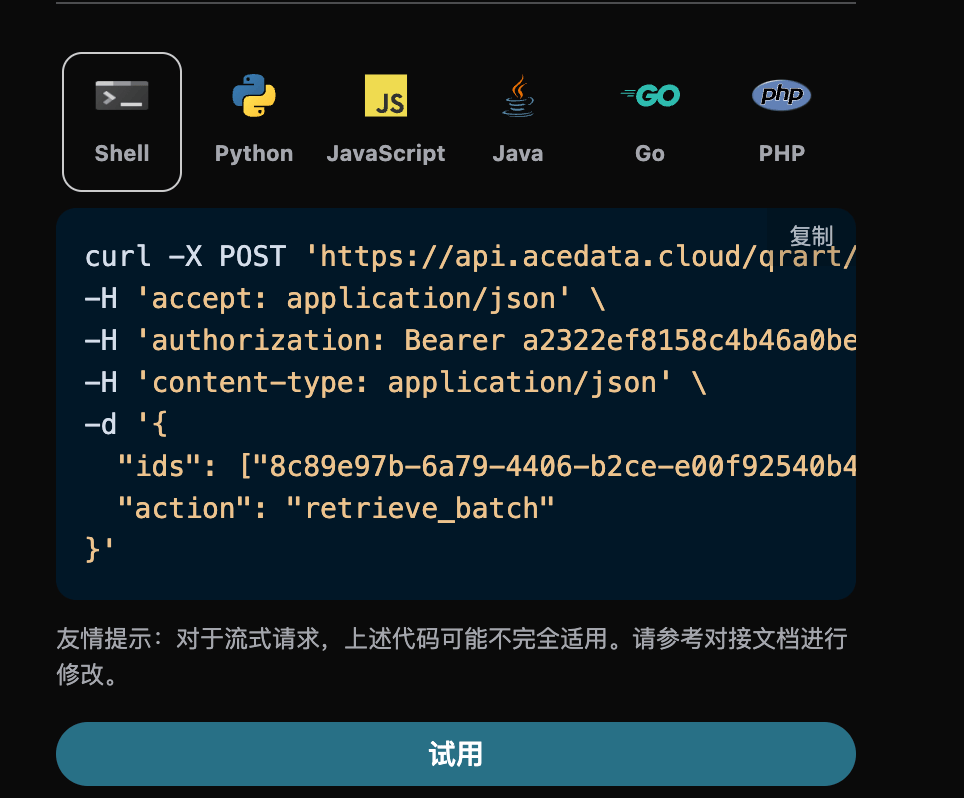
Приклад коду

Можна помітити, що на правій стороні сторінки вже автоматично згенеровано код на різних мовах, як показано на малюнку:

Деякі приклади коду наведені нижче:

Приклад відповіді

Після успішного запиту API поверне детальну інформацію про всі пакетні завдання QR-коду. Наприклад:
{
  "items": [
    {
      "_id": "668cb90e550a4144a5834557",
      "id": "8c89e97b-6a79-4406-b2ce-e00f92540b4e",
      "application_id": "3d25be99-4676-44d3-90bb-23086bc25300",
      "created_at": 1720498446.039,
      "credential_id": "b7f9aaa1-43d8-471f-a826-cd0f4733fec5",
      "request": {
        "aspect_ratio": "1:1",
        "callback_url": null,
        "content": "https://huyinfu.space",
        "content_image_url": null,
        "ecl": "H",
        "image_origin": null,
        "marker_shape": "square",
        "negative_prompt": null,
        "padding_level": 5,
        "padding_noise": 0,
        "pattern": "custom",
        "pixel_style": "square",
        "position": "center",
        "preset": "",
        "prompt": "мексиканські такос",
        "qrw": 2,
        "ratio": null,
        "rotate": 0,
        "seed": null,
        "steps": 20,
        "sub_marker": "square",
        "timeout": null,
        "trace_id": "44d33486-0527-451f-afc2-df11aab7e049",
        "type": "link"
      },
      "response": {
        "image_url": "https://platform.cdn.acedata.cloud/qrart/8c89e97b-6a79-4406-b2ce-e00f92540b4e.png",
        "image_width": 768,
        "image_height": 768,
        "seed": 2701847236953402,
        "success": true
      }
    },
    {
      "_id": "668cb62c550a4144a582e372",
      "id": "e2c65b20-a970-431e-99c1-76721e799df8",
      "application_id": "3d25be99-4676-44d3-90bb-23086bc25300",
      "created_at": 1720497708.318,
      "credential_id": "6e80fca1-9a49-4507-ae8e-601dbd0ab3ca",
      "request": {
        "aspect_ratio": "1:1",
        "callback_url": null,
        "content": "https://platform.acedata.cloud",
        "content_image_url": null,
        "ecl": "H",
        "image_origin": null,
        "marker_shape": "square",
        "negative_prompt": null,
        "padding_level": 5,
        "padding_noise": 0,
        "pattern": "custom",
        "pixel_style": "square",
        "position": "center",
        "preset": "",
        "prompt": "мексиканські такос",
        "qrw": 2,
        "ratio": null,
        "rotate": 0,
        "seed": null,
        "steps": 20,
        "sub_marker": "square",
        "timeout": null,
        "trace_id": "a99ecc24-eda0-45c6-bb5f-98060c30b490",
        "type": "link"
      },
      "response": {
        "image_url": "https://platform.cdn.acedata.cloud/qrart/e2c65b20-a970-431e-99c1-76721e799df8.png",
        "image_width": 768,
        "image_height": 768,
        "seed": 5324369603686616,
        "success": true
      }
    }
  ],
  "count": 2
}


CURL

curl -X POST 'https://api.acedata.cloud/qrart/tasks' \
-H 'accept: application/json' \
-H 'authorization: Bearer {token}' \
-H 'content-type: application/json' \
-d '{
  "ids": ["8c89e97b-6a79-4406-b2ce-e00f92540b4e","e2c65b20-a970-431e-99c1-76721e799df8"],
  "action": "retrieve_batch"
}'

Python

import requests

url = "https://api.acedata.cloud/qrart/tasks"

headers = {
    "accept": "application/json",
    "authorization": "Bearer {token}",
    "content-type": "application/json"
}

payload = {
    "ids": ["8c89e97b-6a79-4406-b2ce-e00f92540b4e","e2c65b20-a970-431e-99c1-76721e799df8"],
    "action": "retrieve_batch"
}

response = requests.post(url, json=payload, headers=headers)
print(response.text)

Помилка обробка

У разі виклику API, якщо виникає помилка, API поверне відповідний код помилки та інформацію. Наприклад:
  • 400 token_mismatched:Неправильний запит, можливо, через відсутні або недійсні параметри.
  • 400 api_not_implemented:Неправильний запит, можливо, через відсутні або недійсні параметри.
  • 401 invalid_token:Неавторизовано, недійсний або відсутній токен авторизації.
  • 429 too_many_requests:Занадто багато запитів, ви перевищили ліміт запитів.
  • 500 api_error:Внутрішня помилка сервера, щось пішло не так на сервері.

Приклад помилки відповіді

{
  "success": false,
  "error": {
    "code": "api_error",
    "message": "fetch failed"
  },
  "trace_id": "2cf86e86-22a4-46e1-ac2f-032c0f2a4e89"
}

Висновок

За допомогою цього документа ви дізналися, як використовувати Artistic QR Tasks API для запиту одиночних або пакетних завдань QR-коду з усією конкретною інформацією. Сподіваємося, що цей документ допоможе вам краще інтегрувати та використовувати цей API. Якщо у вас є будь-які питання, будь ласка, звертайтеся до нашої команди технічної підтримки.