

Процесс получения доступа
Чтобы использовать Veo Videos Generation API, сначала перейдите в консоль Ace Data Cloud, чтобы получить ваш API Token и сохранить его для дальнейшего использования. Если вы еще не вошли в систему или не зарегистрировались, вы будете автоматически перенаправлены на страницу входа, где вам будет предложено зарегистрироваться и войти, после чего вы автоматически вернетесь на текущую страницу.
Один API Token позволяет вызывать все сервисы платформы, без необходимости подавать отдельную заявку для каждого сервиса. При первом получении предоставляются бесплатные лимиты для бесплатного ознакомления; при недостатке лимитов вы можете пополнить универсальный баланс в консоли.
Если вы еще не вошли в систему или не зарегистрировались, вы будете автоматически перенаправлены на страницу входа, где вам будет предложено зарегистрироваться и войти, после чего вы автоматически вернетесь на текущую страницу.
Один API Token позволяет вызывать все сервисы платформы, без необходимости подавать отдельную заявку для каждого сервиса. При первом получении предоставляются бесплатные лимиты для бесплатного ознакомления; при недостатке лимитов вы можете пополнить универсальный баланс в консоли.
📘 Полная документация: Veo Videos Generation API →
Базовое использование
Сначала рассмотрим базовый способ использования: введя промптprompt, действие генерации action, массив эталонных изображений первого и последнего кадров image_urls, а также модель model, можно получить обработанный результат. Сначала необходимо просто передать поле action со значением text2video; оно главным образом включает три действия: генерация видео из текста (text2video), генерация видео из изображения (image2video), получение видео 1080p (get1080p), затем также необходимо указать модель model; в настоящее время основными являются модели veo31-fast, veo3, veo31, veo3-fast и veo31-fast-ingredients, подробности приведены ниже:
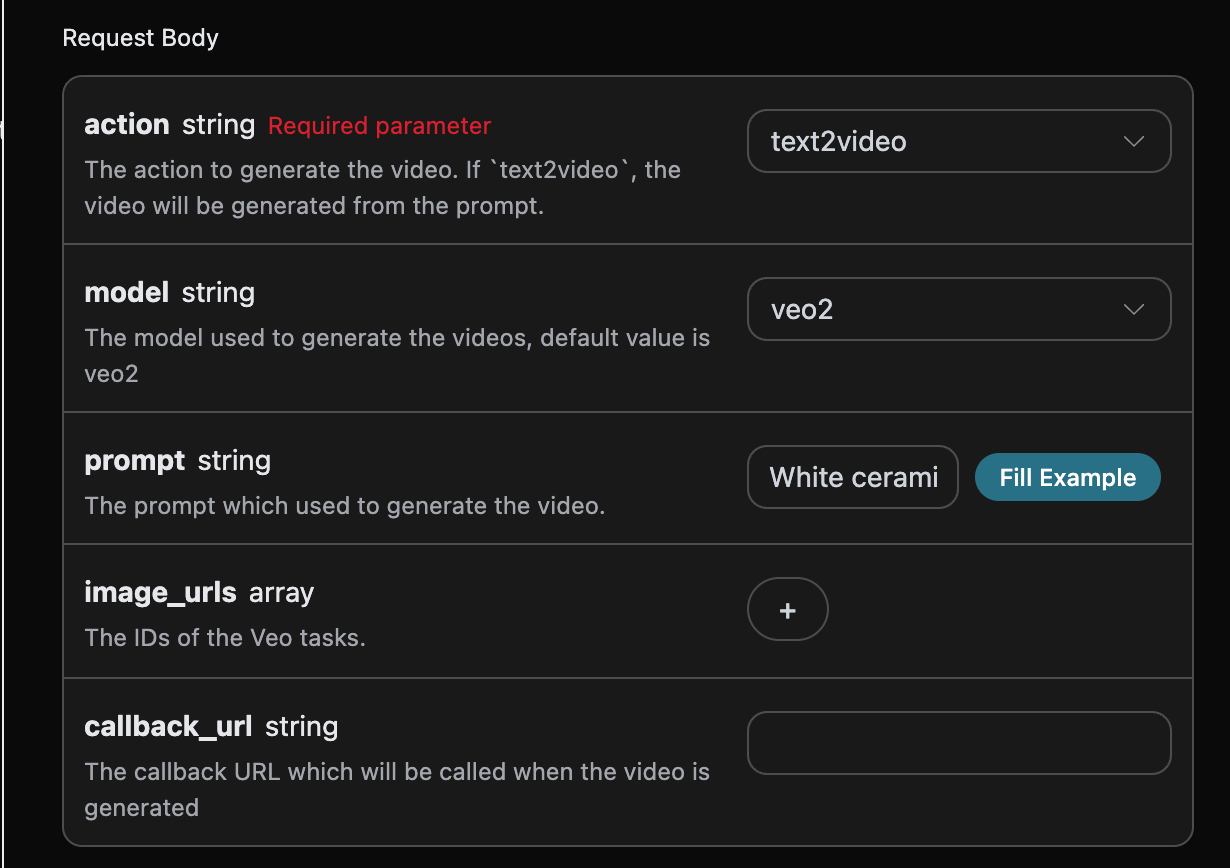
accept: формат ответа, который требуется получить; здесь указываетсяapplication/json, то есть формат JSON.authorization: ключ для вызова API, после получения его можно напрямую выбрать из выпадающего списка.
model: модель для генерации видео; основными являются моделиveo31-fast,veo3,veo31,veo3-fastиveo31-fast-ingredients.action: действие данной задачи генерации видео; главным образом включает три действия: генерация видео из текста (text2video), генерация видео из изображения (image2video), получение видео 1080p (get1080p).image_urls: ссылка на загружаемое эталонное изображение, обязательная при выборе действия генерации видео из изображенияimage2video.veo31-fast-ingredientsподдерживает максимум 3 изображения (слияние нескольких изображений), остальные модели — максимум 2 изображения (режим первого и последнего кадров).resolution: выбор разрешения генерируемого видео; модель veo31 поддерживает разрешение 4k, другие модели его не поддерживают, все модели поддерживают разрешения 1080p и gif; если это значение не передано, по умолчанию используется разрешение 720p; основные варианты:1080p,gif,4k.prompt: промпт.callback_url: URL, на который необходимо отправить результат обратного вызова.async: необязательно; при установкеtrueинтерфейс немедленно возвращаетtask_id, без необходимости предоставлятьcallback_url, после чего результат получается путем опроса соответствующего интерфейса запроса задач.
📌 Сводка описания моделей
🔑 Описание ключевых правил
- Общая логика:
- Без входных изображений → автоматически активируется режим генерации видео из текста.
- С входными изображениями → активируется режим генерации видео из изображения (конкретное поведение определяется количеством изображений).
- Типы режима генерации видео из изображения:
- Режим первого кадра (1 изображение): первый кадр фиксируется как входное изображение.
- Режим первого и последнего кадров (2 изображения): первый и последний кадры фиксируются как входные изображения.
- Режим слияния нескольких изображений (1-3 изображения): поддерживается только
veo31-fast-ingredients, генерирует видео путем объединения содержимого нескольких изображений.
- Классификация режимов:
- Режим Fast:
veo3-fast,veo31-fast,veo31-fast-ingredients. - Режим Quality:
veo3,veo31(более высокое качество генерации).
⚠️ Примечания
- Единственная модель с обязательной передачей изображений: в
veo31-fast-ingredientsнеобходимо передать изображения (1-3), иначе она не сможет работать. - Ограничение количества изображений:
veo31-fast-ingredientsподдерживает ввод 1-3 изображений (режим слияния нескольких изображений).- Остальные модели поддерживают ввод максимум 2 изображений (режим первого и последнего кадров).
success,статус задачи генерации видео на данный момент。task_id,ID задачи генерации видео на данный момент。data,результат задачи генерации видео на данный момент。id,ID видео в задаче генерации видео на данный момент。video_url,ссылка на видео в задаче генерации видео на данный момент。created_at,время создания задачи генерации видео на данный момент。complete_at,время завершения задачи генерации видео на данный момент。state,статус задачи генерации видео на данный момент。
data результата.
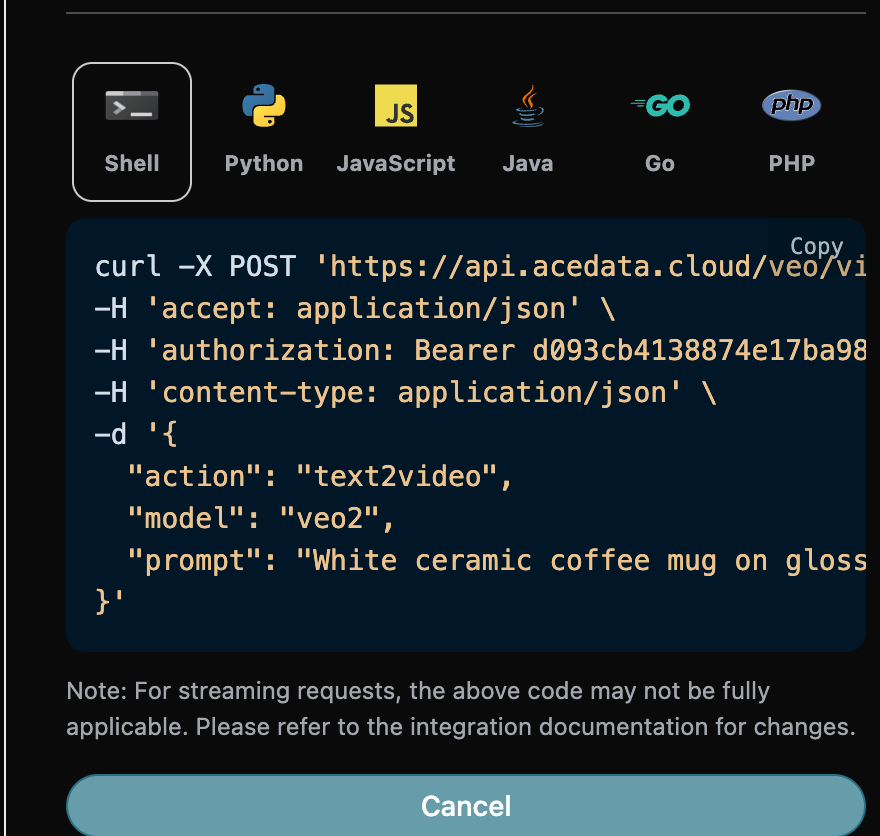
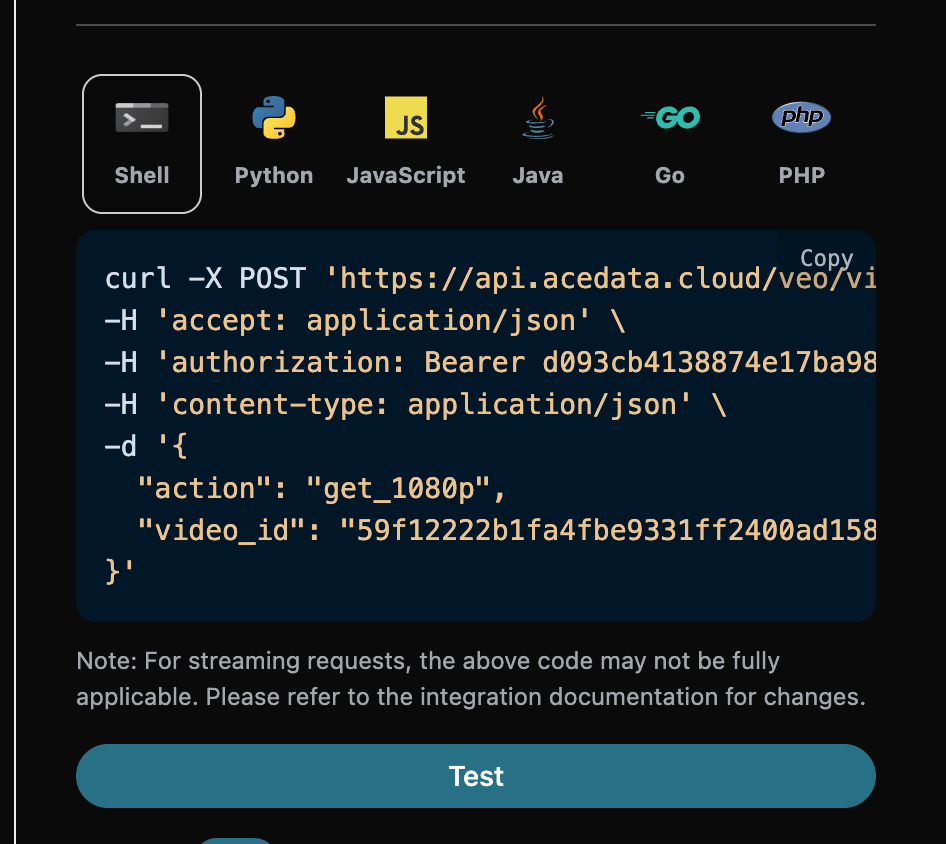
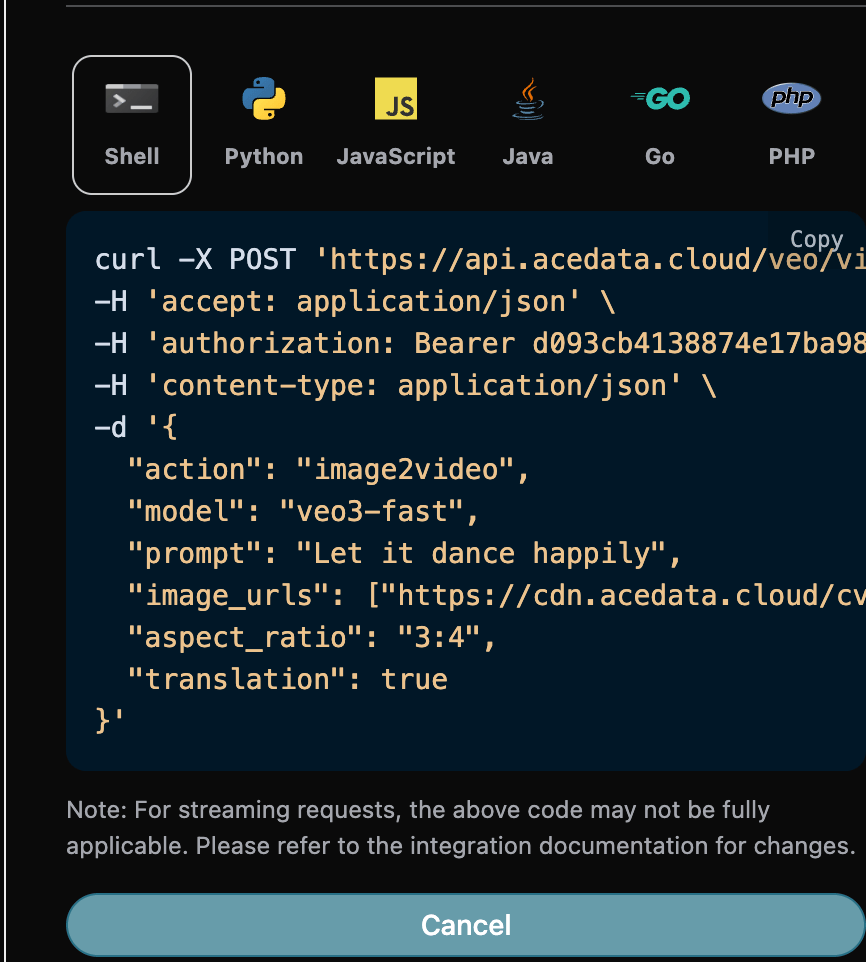
Кроме того, если вы хотите сгенерировать соответствующий код интеграции, можно просто скопировать сгенерированный код, например, код CURL выглядит следующим образом:
Функция генерации видео из изображения
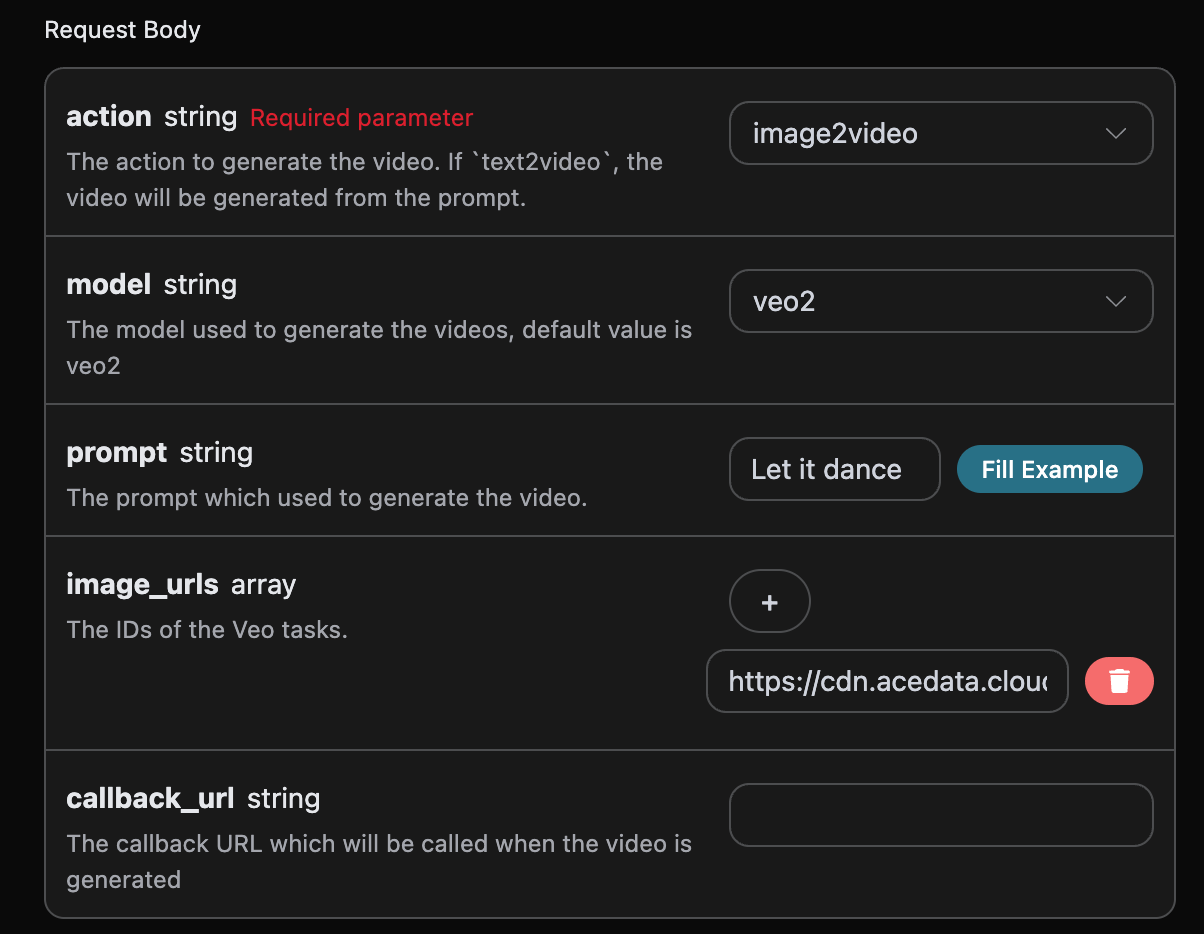
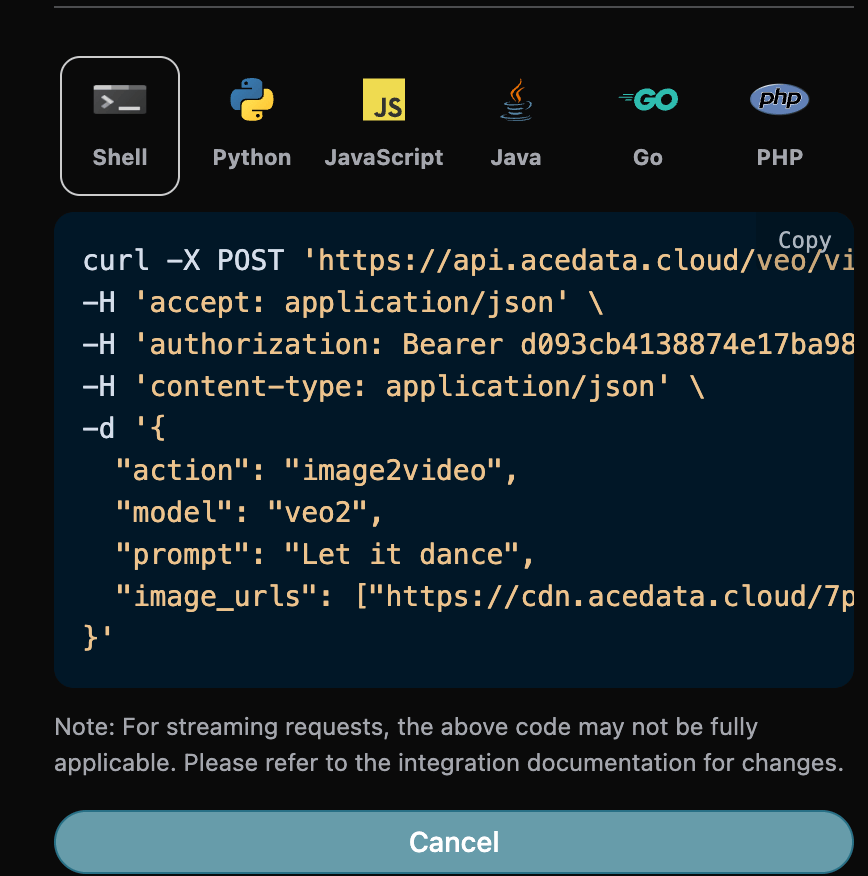
Если вы хотите сгенерировать видео на основе изображений начального и конечного кадров, можно установить параметрaction в значение image2video и передать массив ссылок на изображения начального и конечного кадров image_urls.
Далее нам необходимо заполнить подсказки, которые нужно расширить на следующем шаге для пользовательской генерации видео, можно указать следующее содержимое:
model:модель для генерации видео, в основном доступныveo31-fast、veo3、veo31、veo3-fastиveo31-fast-ingredients。image_urls:при выборе действия генерации видео из изображенияimage2videoнеобходимо указать ссылки на загружаемые эталонные изображения。prompt:подсказка。
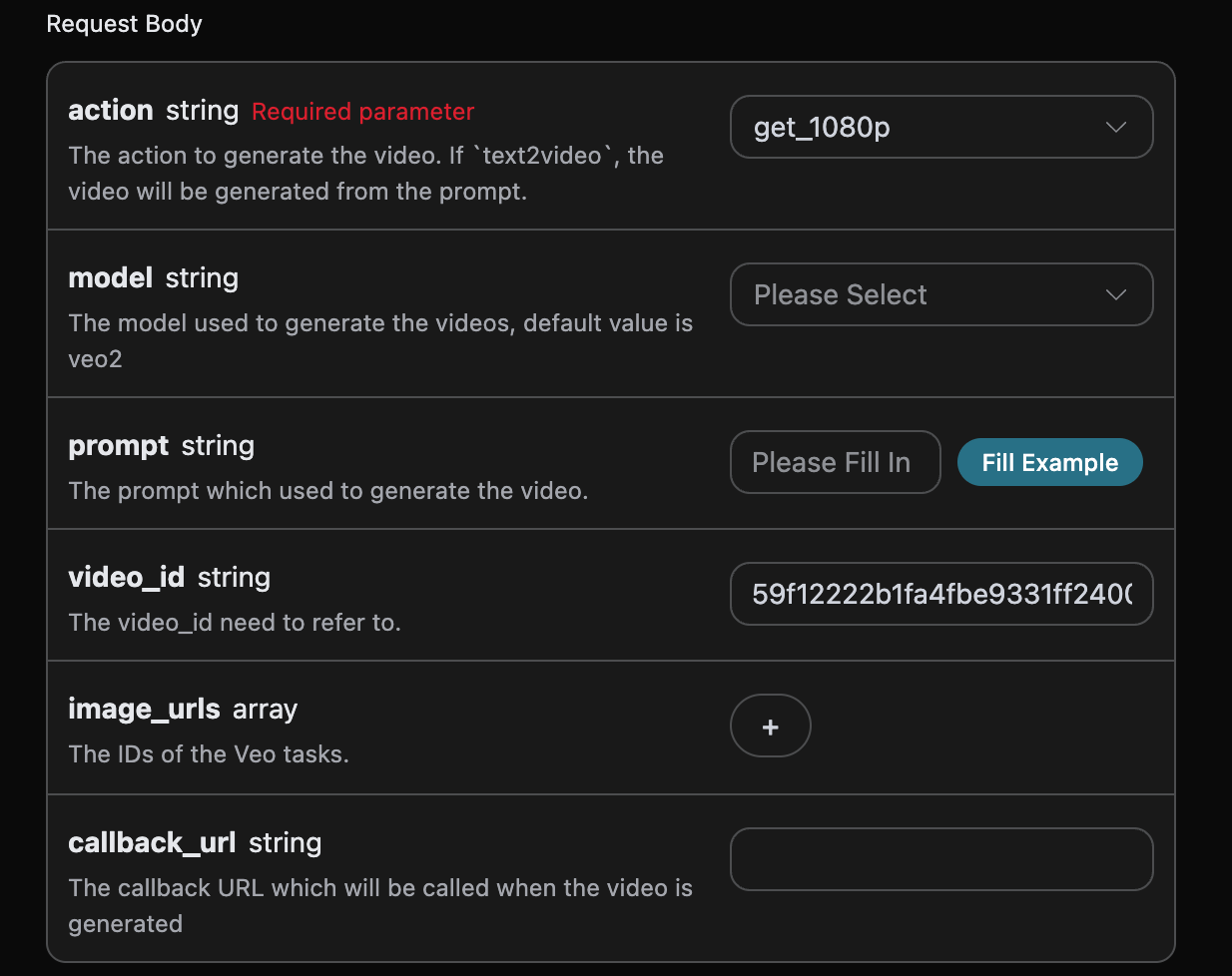
Функция получения видео 1080p
Если вы хотите получить 1080p для уже сгенерированного видео Veo, можно установить параметрaction в значение get1080p и передать ID видео, для которого требуется получить 1080p. ID видео получается согласно базовому использованию, как показано на изображении ниже:
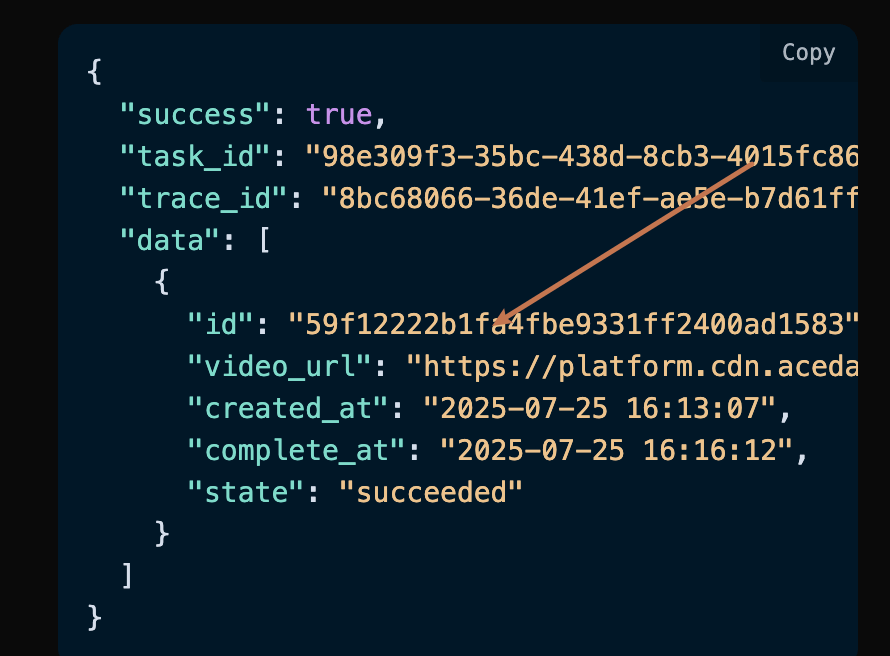
Обратите внимание, video_id в этом видео — это ID видео после генерации. Если вы не знаете, как генерировать видео, можете обратиться к базовому использованию выше для генерации видео.
Далее нам необходимо заполнить подсказки, которые нужно расширить на следующем шаге для пользовательской генерации видео, можно указать следующее содержимое:
model:модель для генерации видео, в основном доступныveo31-fast、veo3、veo31、veo3-fastиveo31-fast-ingredients。video_id:ID эталонного видео, используется для получения видео 1080p。
Генерация с указанием размера видео
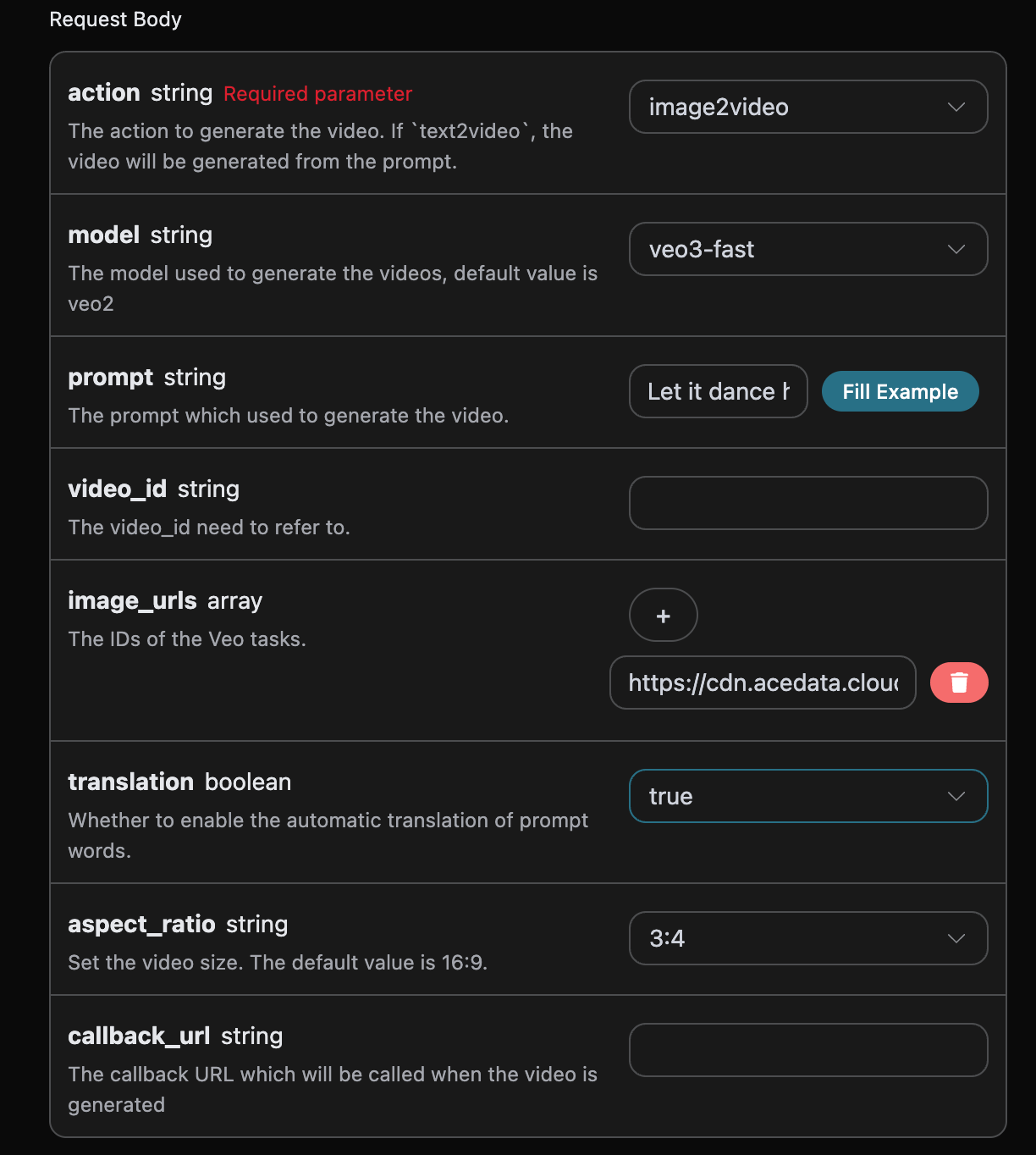
Если вы хотите указать пользовательский размер для генерации видео Veo, можно установить параметрaspect_ratio в желаемый размер. Далее нам необходимо заполнить подсказки, которые нужно расширить на следующем шаге для пользовательской генерации видео, можно указать следующее содержимое:
model:модель для генерации видео, в основном доступныveo31-fast、veo3、veo31、veo3-fastиveo31-fast-ingredients。aspect_ratio:размер видео, в настоящее время поддерживаются:16:9、16:9、3:4、4:3、1:1,значение по умолчанию —16:9。translation:включать ли автоматический перевод подсказки, по умолчанию —false。 Пример заполнения приведён ниже:
Асинхронный обратный вызов
Поскольку время генерации Veo Videos Generation API относительно длительное, примерно 1–2 минуты, если API долго не отвечает, HTTP-запрос будет постоянно поддерживать соединение, что приводит к дополнительному потреблению системных ресурсов, поэтому данный API также предоставляет поддержку асинхронных обратных вызовов. Общий процесс выглядит так: когда клиент инициирует запрос, дополнительно указывается полеcallback_url, после того как клиент инициирует API-запрос, API немедленно возвращает результат, содержащий информацию поля task_id, которое представляет текущий ID задачи. После завершения задачи результат генерации видео будет отправлен в форме POST JSON на указанный клиентом callback_url, в котором также содержится поле task_id, таким образом результаты задач можно связать по ID.
Ниже мы на примере рассмотрим, как именно это сделать.
Прежде всего, Webhook-обратный вызов — это сервис, который может принимать HTTP-запросы, разработчику следует заменить его URL-адресом самостоятельно развёрнутого HTTP-сервера. Здесь для удобства демонстрации используется публичный сайт-пример Webhook https://webhook.site/, при открытии этого сайта можно получить Webhook URL, как показано на рисунке:
 Скопировав этот URL, его можно использовать в качестве Webhook, пример здесь:
 https://webhook.site/aed5cd28-f8aa-4dca-9480-8ec9b42137dc.
Далее мы можем установить для поля callback_url указанный выше Webhook URL, одновременно заполнив соответствующие параметры, конкретное содержимое показано на рисунке:
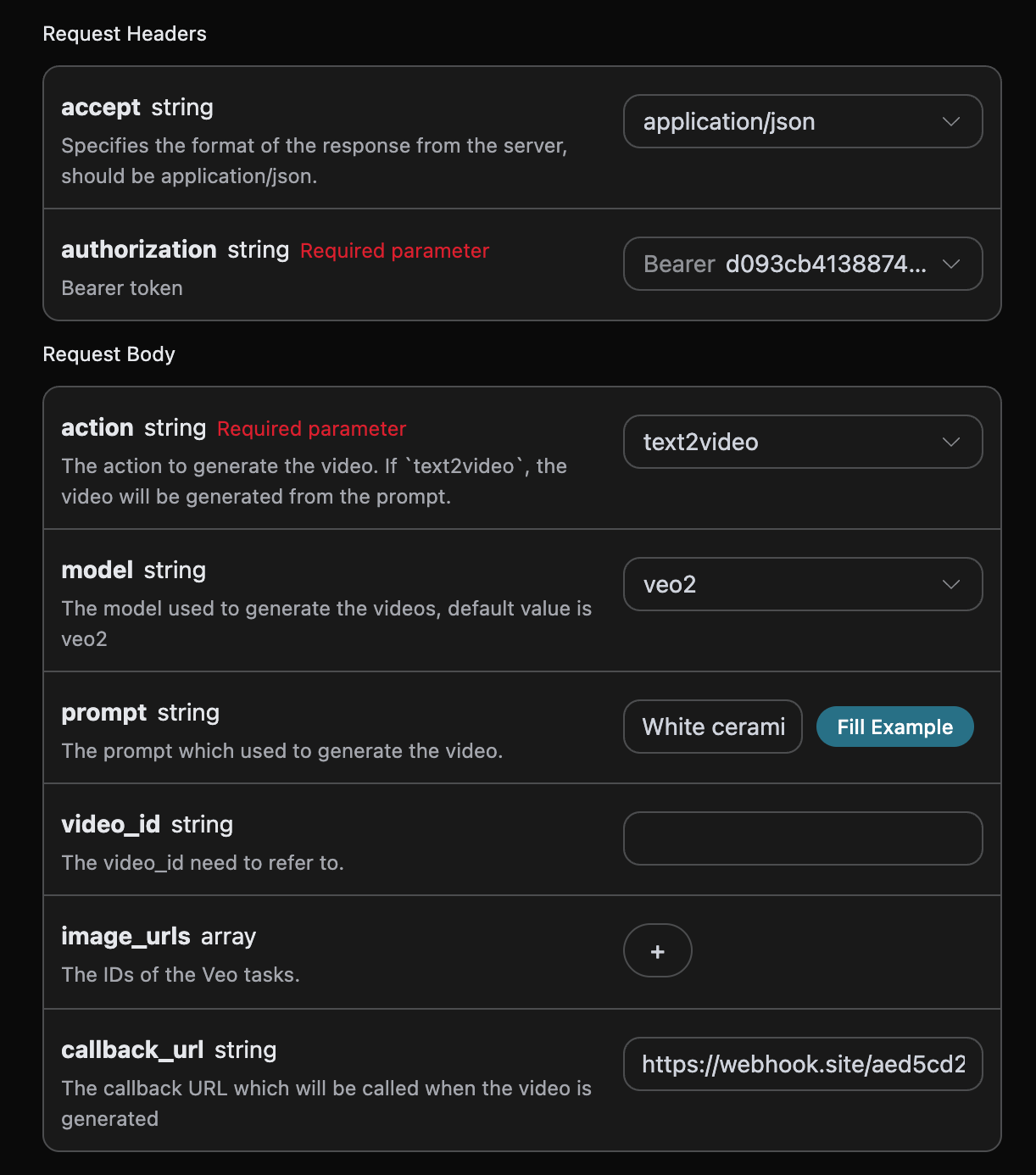
https://webhook.site/aed5cd28-f8aa-4dca-9480-8ec9b42137dc, как показано на рисунке:
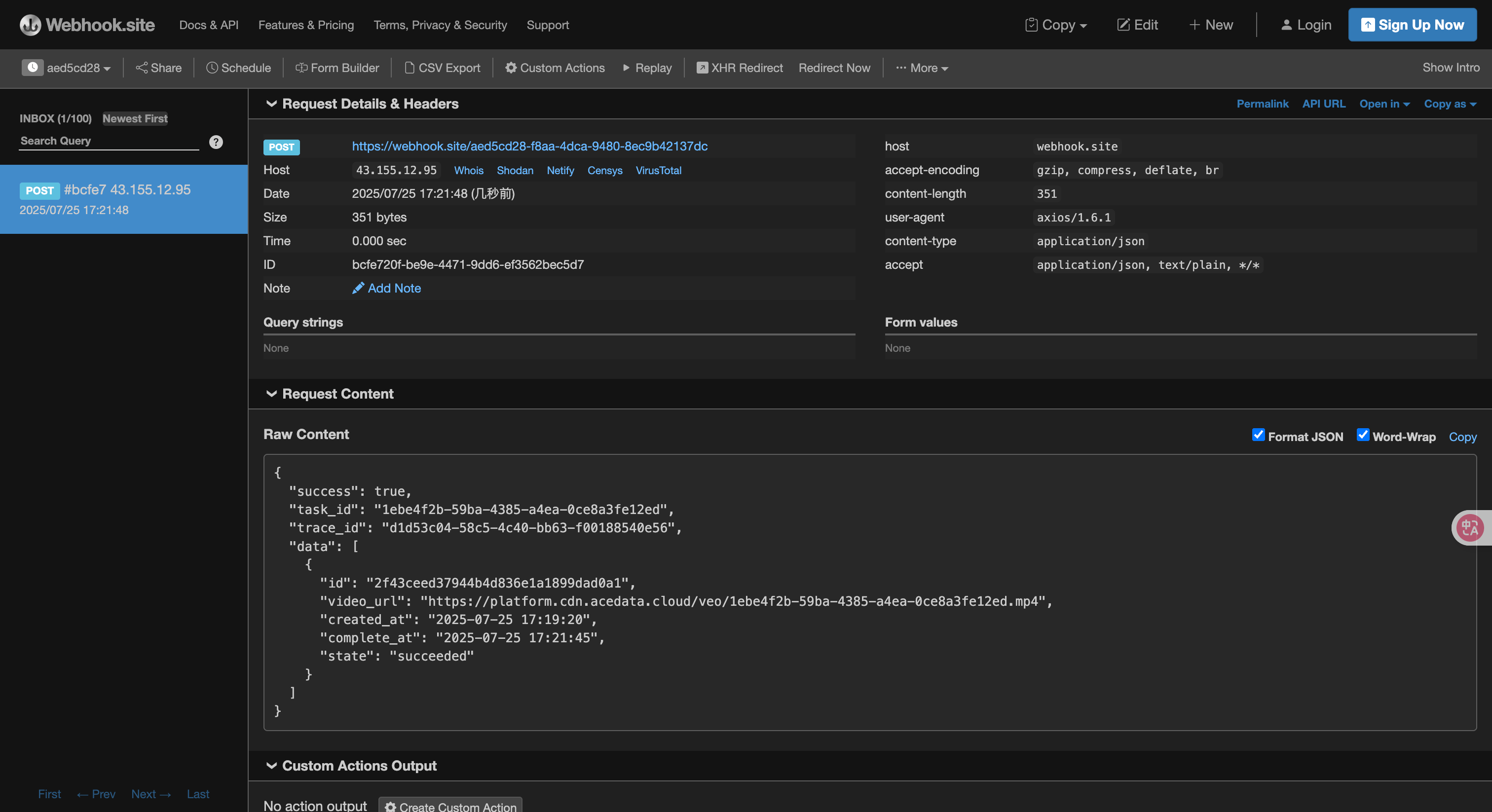 Содержимое следующее:
task_id, остальные поля аналогичны приведённым выше, посредством этого поля можно реализовать связь задач.
Обработка ошибок
При вызове API, если возникает ошибка, API возвращает соответствующий код ошибки и информацию. Например:400 token_mismatched:Неверный запрос, возможно, из-за отсутствующих или недопустимых параметров.400 api_not_implemented:Неверный запрос, возможно, из-за отсутствующих или недопустимых параметров.401 invalid_token:Неавторизованно, недопустимый или отсутствующий токен авторизации.429 too_many_requests:Слишком много запросов, вы превысили ограничение частоты запросов.500 api_error:Внутренняя ошибка сервера, на сервере что-то пошло не так.