Saltar para o conteúdo principal
A principal função da API de Tarefas QR Artístico é consultar o status de execução de uma tarefa através do ID da tarefa gerado pela API de Geração QR Artístico. Este documento irá detalhar as instruções de integração da API de Tarefas QR Artístico, ajudando você a integrar facilmente e aproveitar ao máximo as poderosas funcionalidades dessa API. Com a API de Tarefas QR Artístico, você pode consultar facilmente o status de execução das tarefas da API de Geração QR Artístico.

Processo de Solicitação

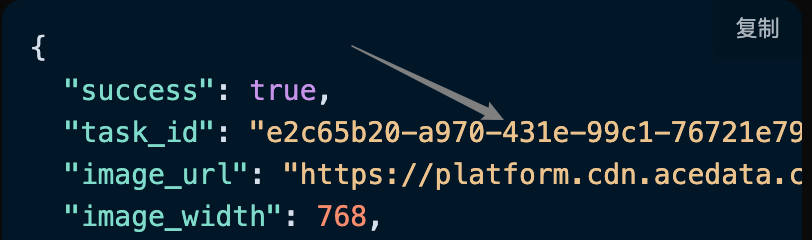
Para usar a API de Tarefas QR Artístico, você precisa primeiro ir à página de solicitação API de Geração QR Artístico para solicitar o serviço correspondente e, em seguida, copiar o ID da tarefa da API de Geração QR Artístico, como mostrado na imagem:

Por fim, acesse a página da API de Tarefas QR Artístico API de Tarefas QR Artístico para solicitar o serviço correspondente. Após acessar a página, clique no botão “Adquirir”, como mostrado na imagem: Página de Solicitação Se você ainda não estiver logado ou registrado, será redirecionado automaticamente para a página de login, convidando-o a se registrar e fazer login. Após o registro e login, você será redirecionado automaticamente de volta para a página atual. Na primeira solicitação, haverá um crédito gratuito disponível, permitindo que você use essa API gratuitamente.

Exemplo de Solicitação

A API de Tarefas QR Artístico pode ser usada para consultar o resultado de uma API da API de Geração QR Artístico. Para saber como usar a API de Geração QR Artístico, consulte o documento API de Geração QR Artístico. Usaremos um exemplo de ID de tarefa retornado pelo serviço da API de Geração QR Artístico. Suponha que temos um ID de tarefa: e2c65b20-a970-431e-99c1-76721e799df8, a seguir, demonstraremos como passar um ID de tarefa.

Exemplo de Tarefa

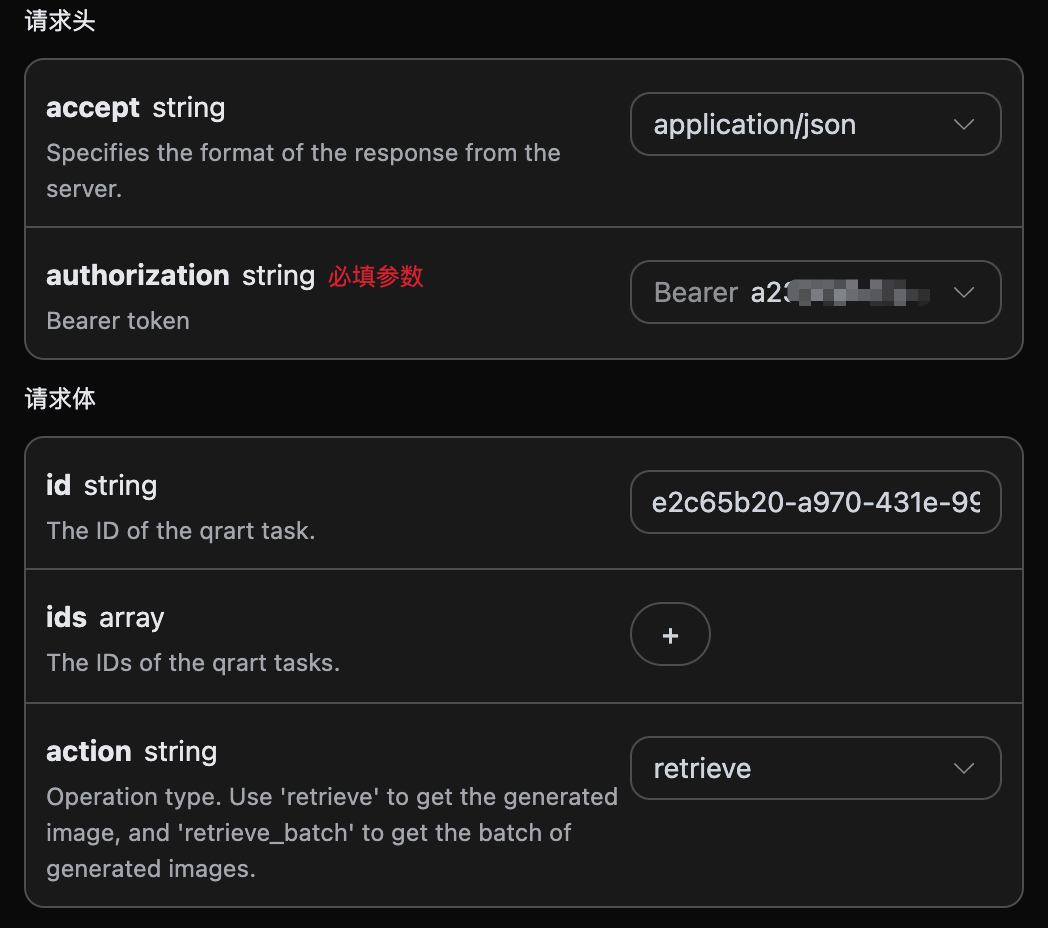
Configurando Cabeçalhos e Corpo da Solicitação

Cabeçalhos da Solicitação incluem:
  • accept: especifica que a resposta deve ser no formato JSON, preenchido como application/json.
  • authorization: chave para chamar a API, que pode ser selecionada diretamente após a solicitação.
Corpo da Solicitação inclui:
  • id: ID da tarefa enviada.
  • action: modo de operação da tarefa.
Configuração conforme mostrado na imagem abaixo:

Exemplo de Código

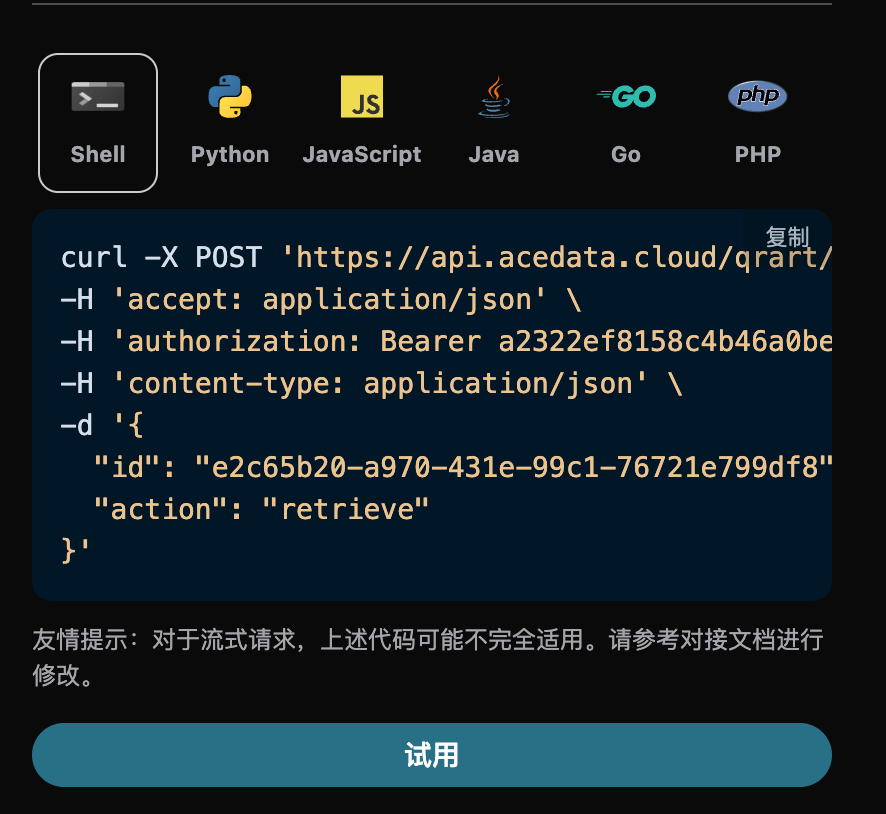
Pode-se notar que, no lado direito da página, já foram gerados automaticamente códigos em várias linguagens, como mostrado na imagem:

Alguns exemplos de código são os seguintes:

CURL

curl -X POST 'https://api.acedata.cloud/qrart/tasks' \
-H 'accept: application/json' \
-H 'authorization: Bearer {token}' \
-H 'content-type: application/json' \
-d '{
  "id": "e2c65b20-a970-431e-99c1-76721e799df8",
  "action": "retrieve"
}'

Python

import requests

url = "https://api.acedata.cloud/qrart/tasks"

headers = {
    "accept": "application/json",
    "authorization": "Bearer {token}",
    "content-type": "application/json"
}

payload = {
    "id": "e2c65b20-a970-431e-99c1-76721e799df8",
    "action": "retrieve"
}

response = requests.post(url, json=payload, headers=headers)
print(response.text)

Exemplo de Resposta

Após uma solicitação bem-sucedida, a API retornará as informações detalhadas da tarefa de QR code aqui. Por exemplo:
{
  "_id": "668cb62c550a4144a582e372",
  "id": "e2c65b20-a970-431e-99c1-76721e799df8",
  "application_id": "3d25be99-4676-44d3-90bb-23086bc25300",
  "created_at": 1720497708.318,
  "credential_id": "6e80fca1-9a49-4507-ae8e-601dbd0ab3ca",
  "request": {
    "aspect_ratio": "1:1",
    "callback_url": null,
    "content": "https://platform.acedata.cloud",
    "content_image_url": null,
    "ecl": "H",
    "image_origin": null,
    "marker_shape": "square",
    "negative_prompt": null,
    "padding_level": 5,
    "padding_noise": 0,
    "pattern": "custom",
    "pixel_style": "square",
    "position": "center",
    "preset": "",
    "prompt": "mexican tacos",
    "qrw": 2,
    "ratio": null,
    "rotate": 0,
    "seed": null,
    "steps": 20,
    "sub_marker": "square",
    "timeout": null,
    "trace_id": "a99ecc24-eda0-45c6-bb5f-98060c30b490",
    "type": "link"
  },
  "response": {
    "image_url": "https://platform.cdn.acedata.cloud/qrart/e2c65b20-a970-431e-99c1-76721e799df8.png",
    "image_width": 768,
    "image_height": 768,
    "seed": 5324369603686616,
    "success": true
  }
}
O resultado retornado contém vários campos, o campo request é o corpo da solicitação enviado ao iniciar a tarefa, enquanto o campo response é o corpo da resposta retornado após a conclusão da tarefa, cujos resultados são consistentes com os da API de Geração QR Artístico. A descrição dos campos é a seguinte.
  • id, ID da tarefa de geração deste QR code, usado para identificar exclusivamente esta tarefa de geração de QR code.
  • request, informações da solicitação na tarefa de QR code.
  • response, informações da resposta na tarefa de QR code.

Operação de Consulta em Lote

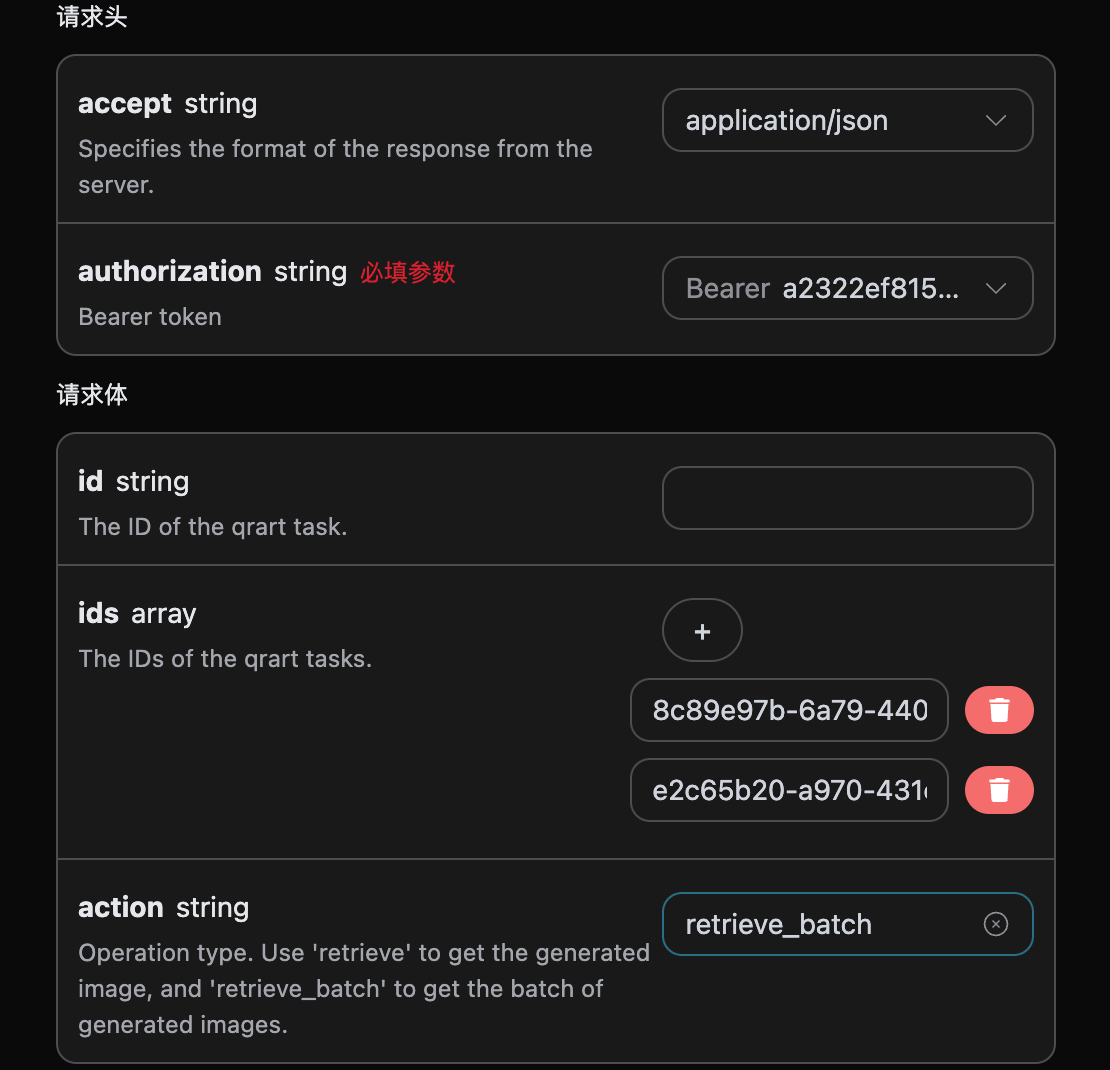
Esta operação é para consultar os detalhes de várias tarefas de QR code, diferentemente do anterior, onde a ação deve ser selecionada como retrieve_batch. Corpo da Solicitação inclui:
  • ids: array de IDs de tarefas enviadas.
  • action: modo de operação da tarefa.
Configuração conforme mostrado na imagem abaixo:

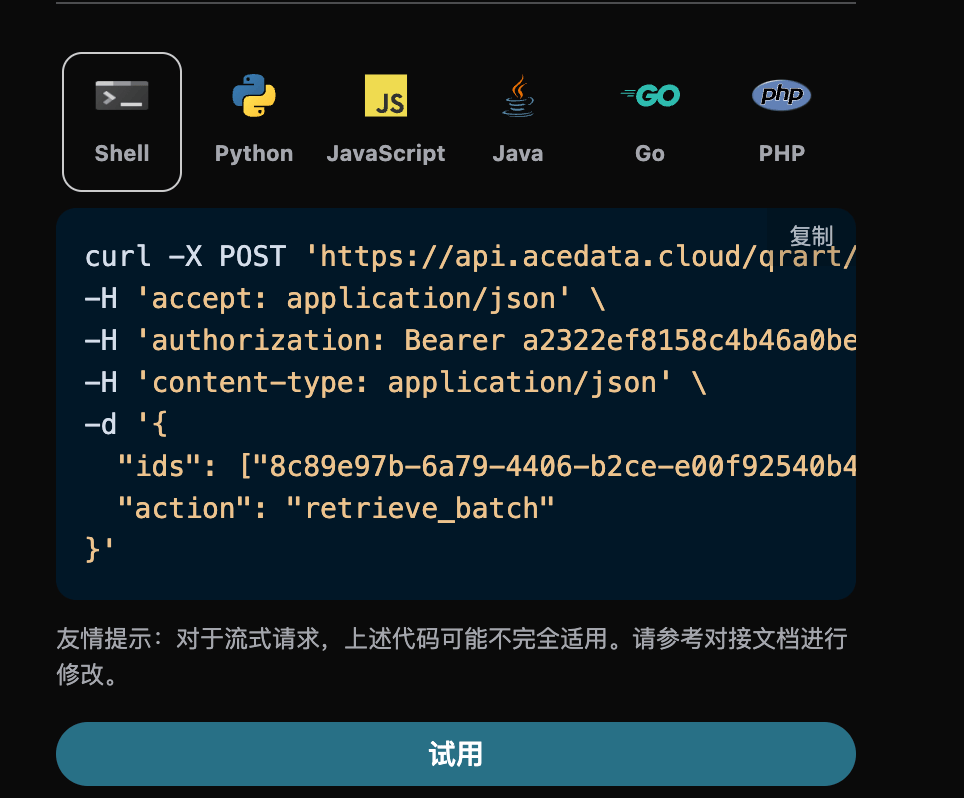
Exemplo de Código

Pode-se notar que, no lado direito da página, já foram gerados automaticamente códigos em várias linguagens, como mostrado na imagem:

Alguns exemplos de código são os seguintes:

Exemplo de Resposta

Após uma solicitação bem-sucedida, a API retornará as informações detalhadas de todas as tarefas de QR code em lote. Por exemplo:
{
  "items": [
    {
      "_id": "668cb90e550a4144a5834557",
      "id": "8c89e97b-6a79-4406-b2ce-e00f92540b4e",
      "application_id": "3d25be99-4676-44d3-90bb-23086bc25300",
      "created_at": 1720498446.039,
      "credential_id": "b7f9aaa1-43d8-471f-a826-cd0f4733fec5",
      "request": {
        "aspect_ratio": "1:1",
        "callback_url": null,
        "content": "https://huyinfu.space",
        "content_image_url": null,
        "ecl": "H",
        "image_origin": null,
        "marker_shape": "square",
        "negative_prompt": null,
        "padding_level": 5,
        "padding_noise": 0,
        "pattern": "custom",
        "pixel_style": "square",
        "position": "center",
        "preset": "",
        "prompt": "tacos mexicanos",
        "qrw": 2,
        "ratio": null,
        "rotate": 0,
        "seed": null,
        "steps": 20,
        "sub_marker": "square",
        "timeout": null,
        "trace_id": "44d33486-0527-451f-afc2-df11aab7e049",
        "type": "link"
      },
      "response": {
        "image_url": "https://platform.cdn.acedata.cloud/qrart/8c89e97b-6a79-4406-b2ce-e00f92540b4e.png",
        "image_width": 768,
        "image_height": 768,
        "seed": 2701847236953402,
        "success": true
      }
    },
    {
      "_id": "668cb62c550a4144a582e372",
      "id": "e2c65b20-a970-431e-99c1-76721e799df8",
      "application_id": "3d25be99-4676-44d3-90bb-23086bc25300",
      "created_at": 1720497708.318,
      "credential_id": "6e80fca1-9a49-4507-ae8e-601dbd0ab3ca",
      "request": {
        "aspect_ratio": "1:1",
        "callback_url": null,
        "content": "https://platform.acedata.cloud",
        "content_image_url": null,
        "ecl": "H",
        "image_origin": null,
        "marker_shape": "square",
        "negative_prompt": null,
        "padding_level": 5,
        "padding_noise": 0,
        "pattern": "custom",
        "pixel_style": "square",
        "position": "center",
        "preset": "",
        "prompt": "tacos mexicanos",
        "qrw": 2,
        "ratio": null,
        "rotate": 0,
        "seed": null,
        "steps": 20,
        "sub_marker": "square",
        "timeout": null,
        "trace_id": "a99ecc24-eda0-45c6-bb5f-98060c30b490",
        "type": "link"
      },
      "response": {
        "image_url": "https://platform.cdn.acedata.cloud/qrart/e2c65b20-a970-431e-99c1-76721e799df8.png",
        "image_width": 768,
        "image_height": 768,
        "seed": 5324369603686616,
        "success": true
      }
    }
  ],
  "count": 2
}


CURL

curl -X POST 'https://api.acedata.cloud/qrart/tasks' \
-H 'accept: application/json' \
-H 'authorization: Bearer {token}' \
-H 'content-type: application/json' \
-d '{
  "ids": ["8c89e97b-6a79-4406-b2ce-e00f92540b4e","e2c65b20-a970-431e-99c1-76721e799df8"],
  "action": "retrieve_batch"
}'

Python

import requests

url = "https://api.acedata.cloud/qrart/tasks"

headers = {
    "accept": "application/json",
    "authorization": "Bearer {token}",
    "content-type": "application/json"
}

payload = {
    "ids": ["8c89e97b-6a79-4406-b2ce-e00f92540b4e","e2c65b20-a970-431e-99c1-76721e799df8"],
    "action": "retrieve_batch"
}

response = requests.post(url, json=payload, headers=headers)
print(response.text)

Erro de tratamento

Ao chamar a API, se encontrar um erro, a API retornará o respectivo código de erro e informações. Por exemplo:
  • 400 token_mismatched:Solicitação inválida, possivelmente devido a parâmetros ausentes ou inválidos.
  • 400 api_not_implemented:Solicitação inválida, possivelmente devido a parâmetros ausentes ou inválidos.
  • 401 invalid_token:Não autorizado, token de autorização inválido ou ausente.
  • 429 too_many_requests:Muitas solicitações, você excedeu o limite de taxa.
  • 500 api_error:Erro interno do servidor, algo deu errado no servidor.

Exemplo de resposta de erro

{
  "success": false,
  "error": {
    "code": "api_error",
    "message": "fetch failed"
  },
  "trace_id": "2cf86e86-22a4-46e1-ac2f-032c0f2a4e89"
}

Conclusão

Através deste documento, você já entendeu como usar a API Artistic QR Tasks para consultar informações detalhadas sobre tarefas de QR Code individuais ou em lote. Esperamos que este documento possa ajudá-lo a integrar e usar melhor essa API. Se tiver alguma dúvida, entre em contato com nossa equipe de suporte técnico.