

Processo de Solicitação
Para usar a API de reconhecimento do protocolo hCaptcha, primeiro acesse o Console Ace Data Cloud para obter seu Token de API, para uso futuro. Se você ainda não estiver logado ou registrado, será redirecionado automaticamente para a página de login para se registrar e entrar, e após isso retornará automaticamente para esta página.
Um único Token de API pode ser usado para chamar todos os serviços da plataforma, não é necessário solicitar separadamente para cada serviço. Na primeira solicitação, será concedida uma cota gratuita para teste; quando a cota acabar, você pode recarregar saldo geral no Console.
Se você ainda não estiver logado ou registrado, será redirecionado automaticamente para a página de login para se registrar e entrar, e após isso retornará automaticamente para esta página.
Um único Token de API pode ser usado para chamar todos os serviços da plataforma, não é necessário solicitar separadamente para cada serviço. Na primeira solicitação, será concedida uma cota gratuita para teste; quando a cota acabar, você pode recarregar saldo geral no Console.
📘 Documentação completa: API de Reconhecimento do Protocolo hCaptcha →
Uso Básico
Primeiro, entenda o modo básico de uso, que é inserir a URL do site que contém o hCaptcha a ser processado para obter o resultado processado. Inicialmente, é necessário passar um campo simpleswebsite_url. Nosso site de exemplo é: https://accounts.hcaptcha.com/demo. Precisamos obter o website_key na página website_url. Para isso, abra essa página, pressione F12 para abrir o console, e na aba Elementos faça uma busca global por hcaptcha-demo. Podemos obter o seguinte resultado:
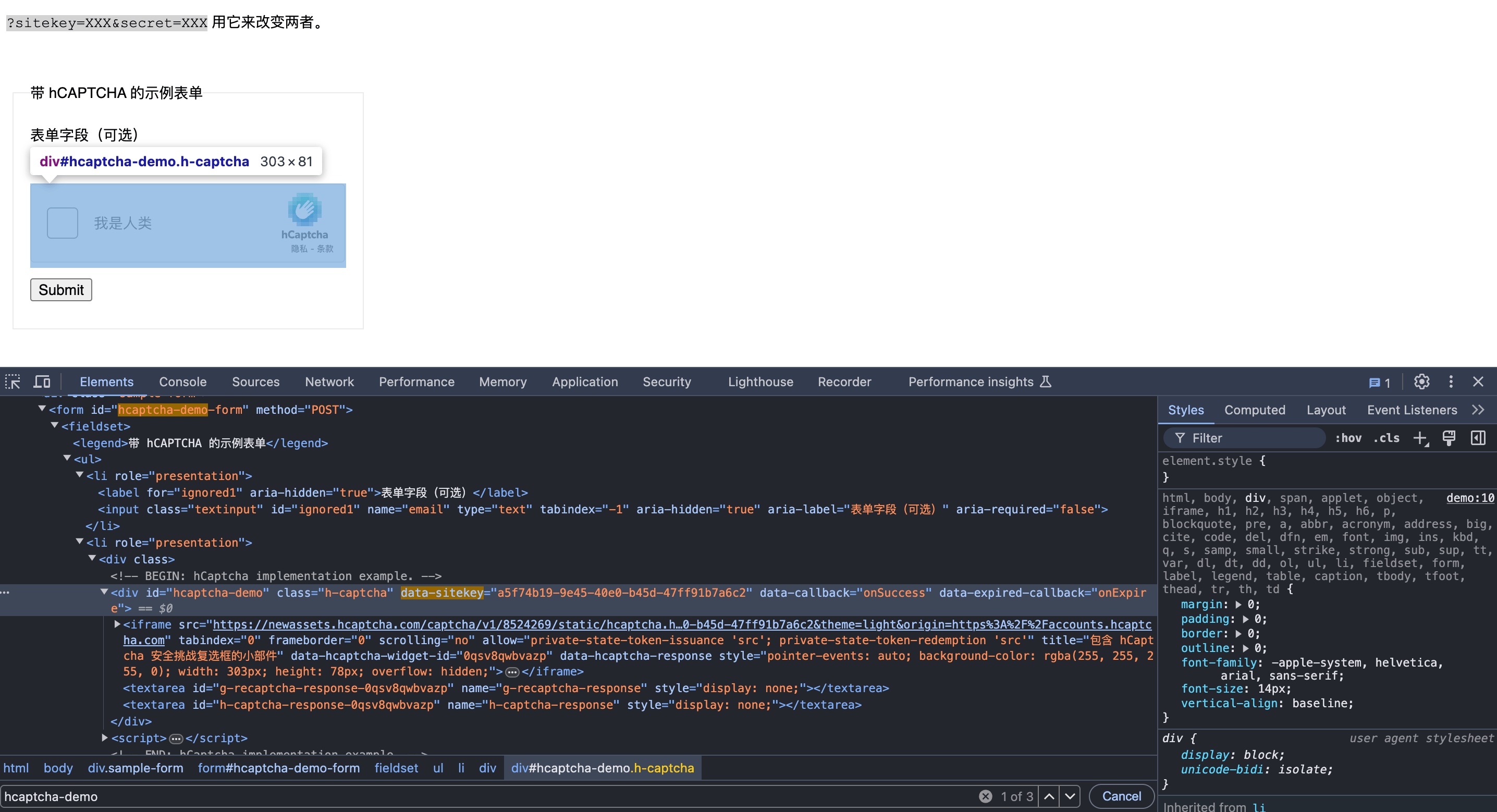
data-sitekey é o valor do website_key. Abaixo estão os parâmetros específicos:
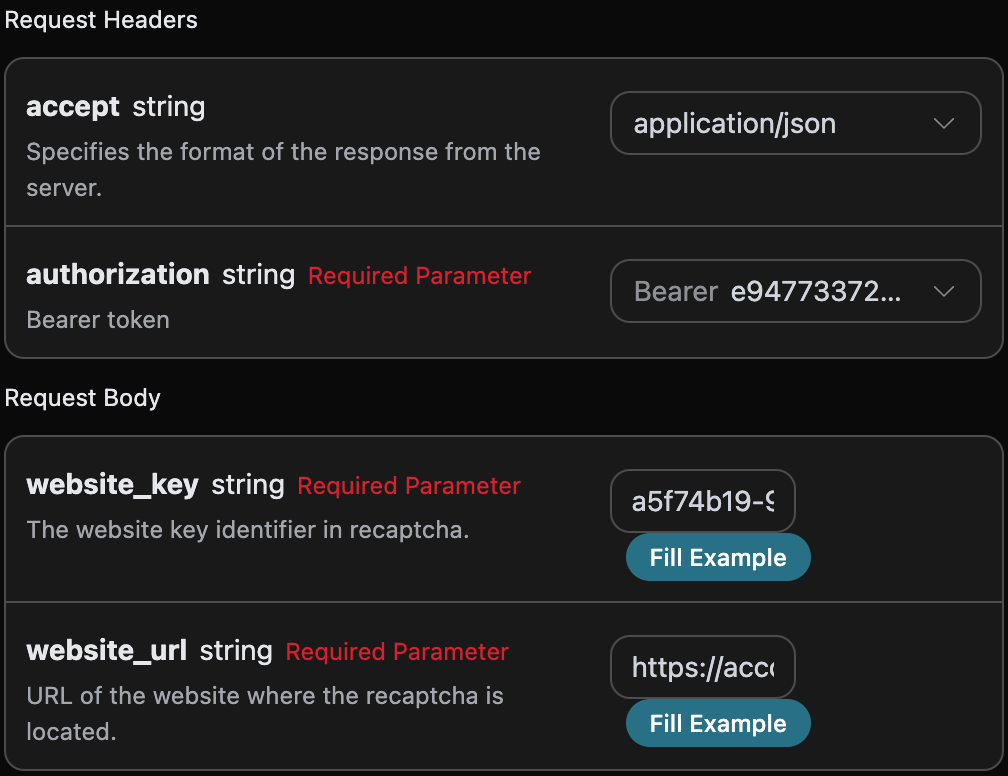
accept: o formato de resposta desejado, aqui definido comoapplication/json, ou seja, formato JSON.authorization: a chave para chamar a API, que pode ser selecionada diretamente após a solicitação.
website_url: a URL do site cujo captcha será processado.website_key: o identificador da chave do site no hCaptcha.rqdata: opcional. Desafios do hCaptcha Enterprise podem fornecerdata-rqdatana página; para esses desafios, preencha com o valor original; para hCaptcha comum, não é necessário.proxy: opcional, proxy próprio (Bring Your Own Proxy). Se configurado, o sistema usará o IP do proxy fornecido para resolver o captcha, útil para controlar a qualidade do IP de saída (por exemplo, evitar bloqueios do site alvo por IPs de proxy públicos que retornam410 Gone). O formato éscheme://[user:pass@]host:port, ondeschemesuportahttp/https/socks4/socks5, por exemplohttp://user:pass@1.2.3.4:8080. Se não preenchido, será usado o proxy padrão da plataforma.
- 先人工通过验证,具体的如下图:
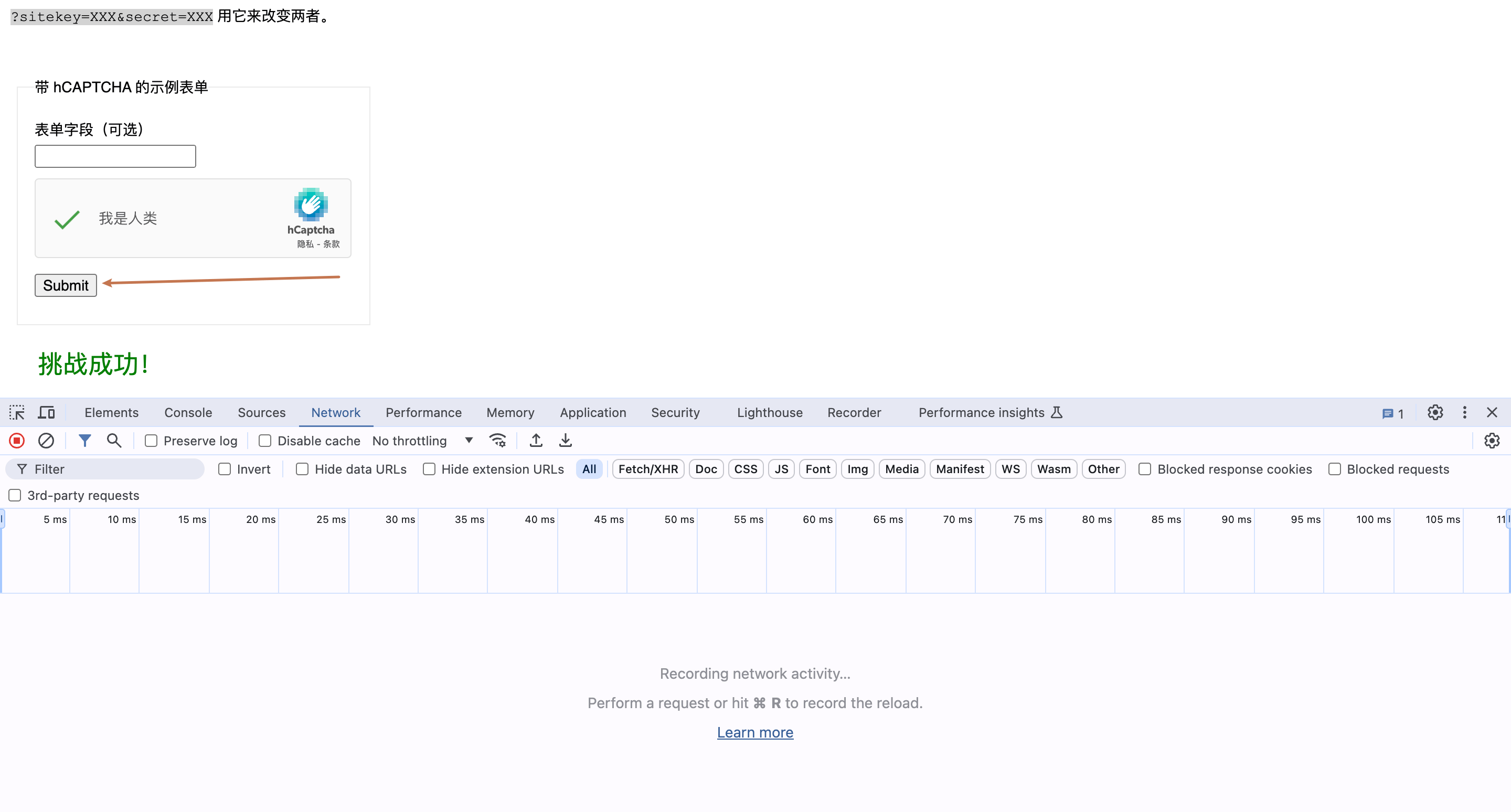
- 再点击submit,观看控制台的network变化,具体的如下图:
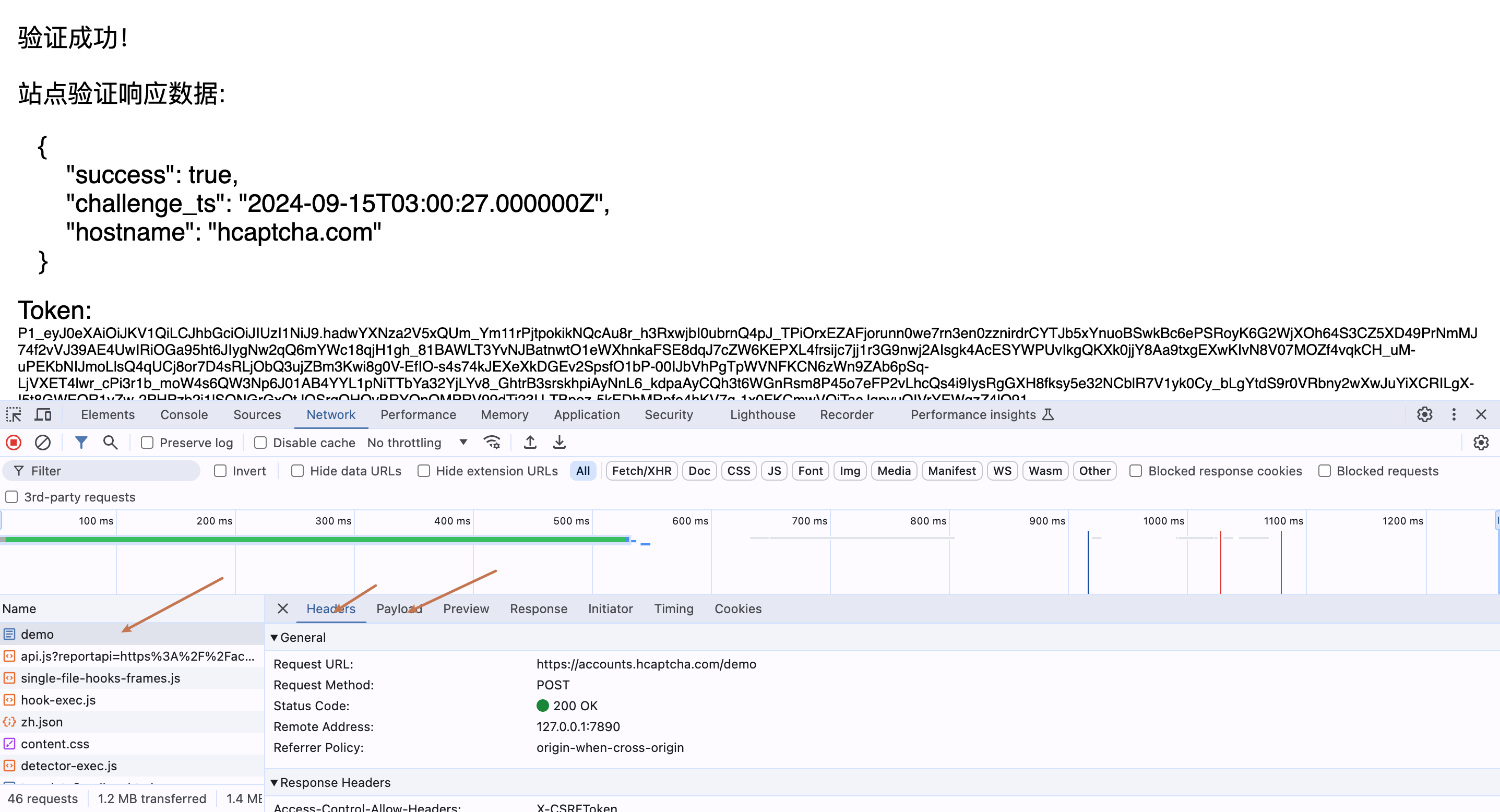
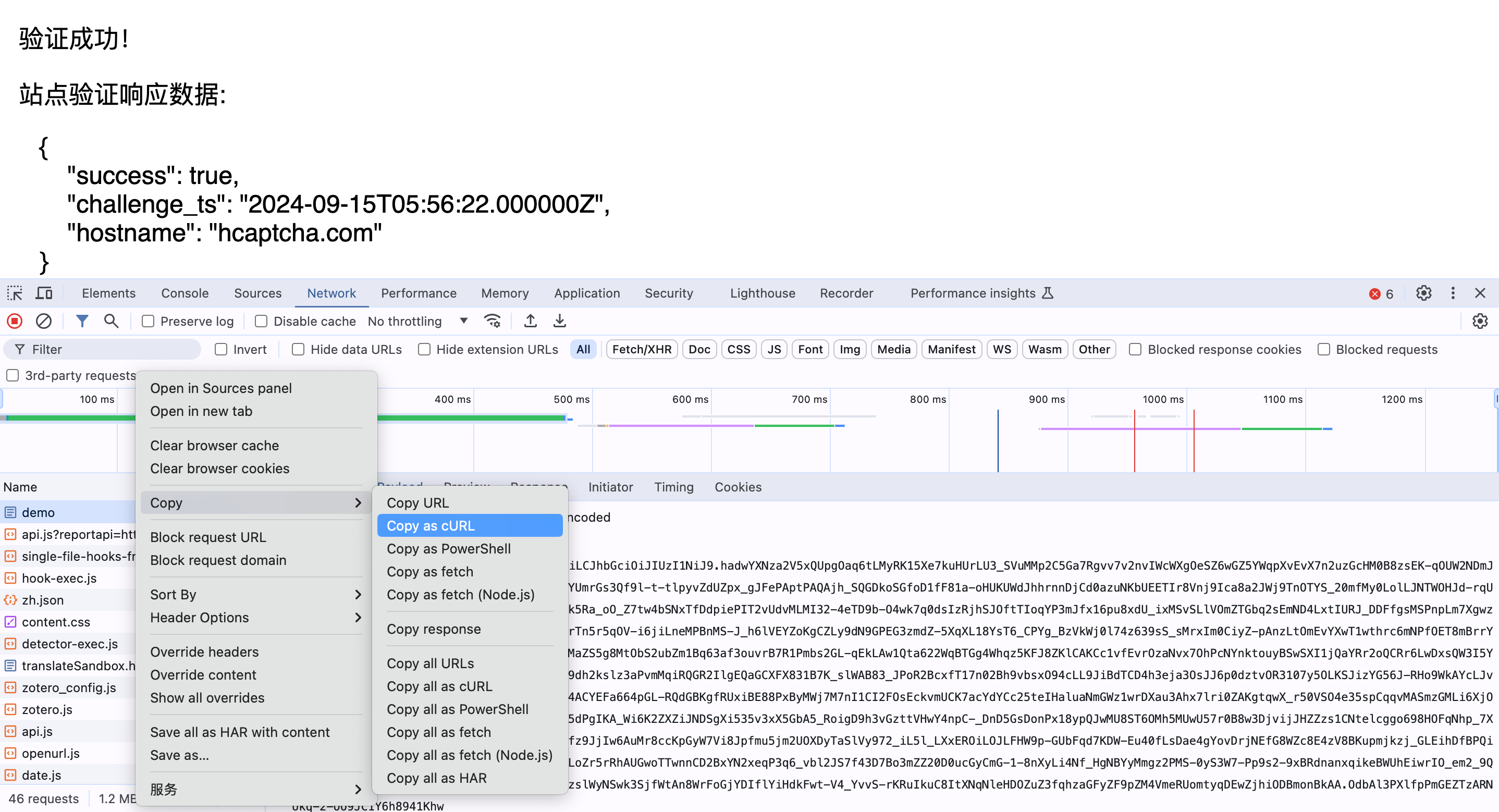
- 分析此次提交的POST请求构造,最后可以右键该请求复制CURL的代码,具体的如下图:
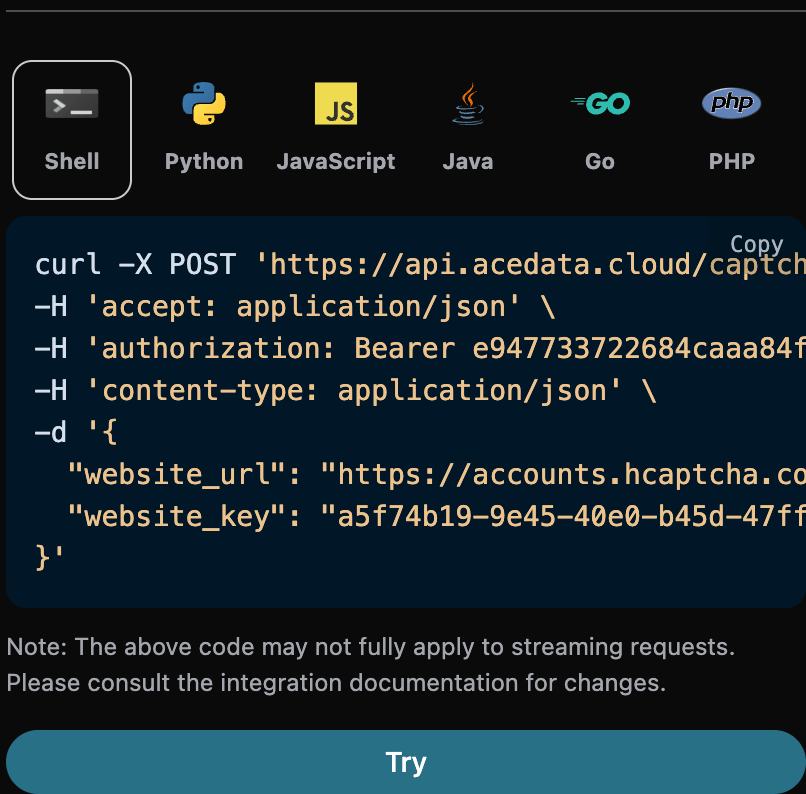
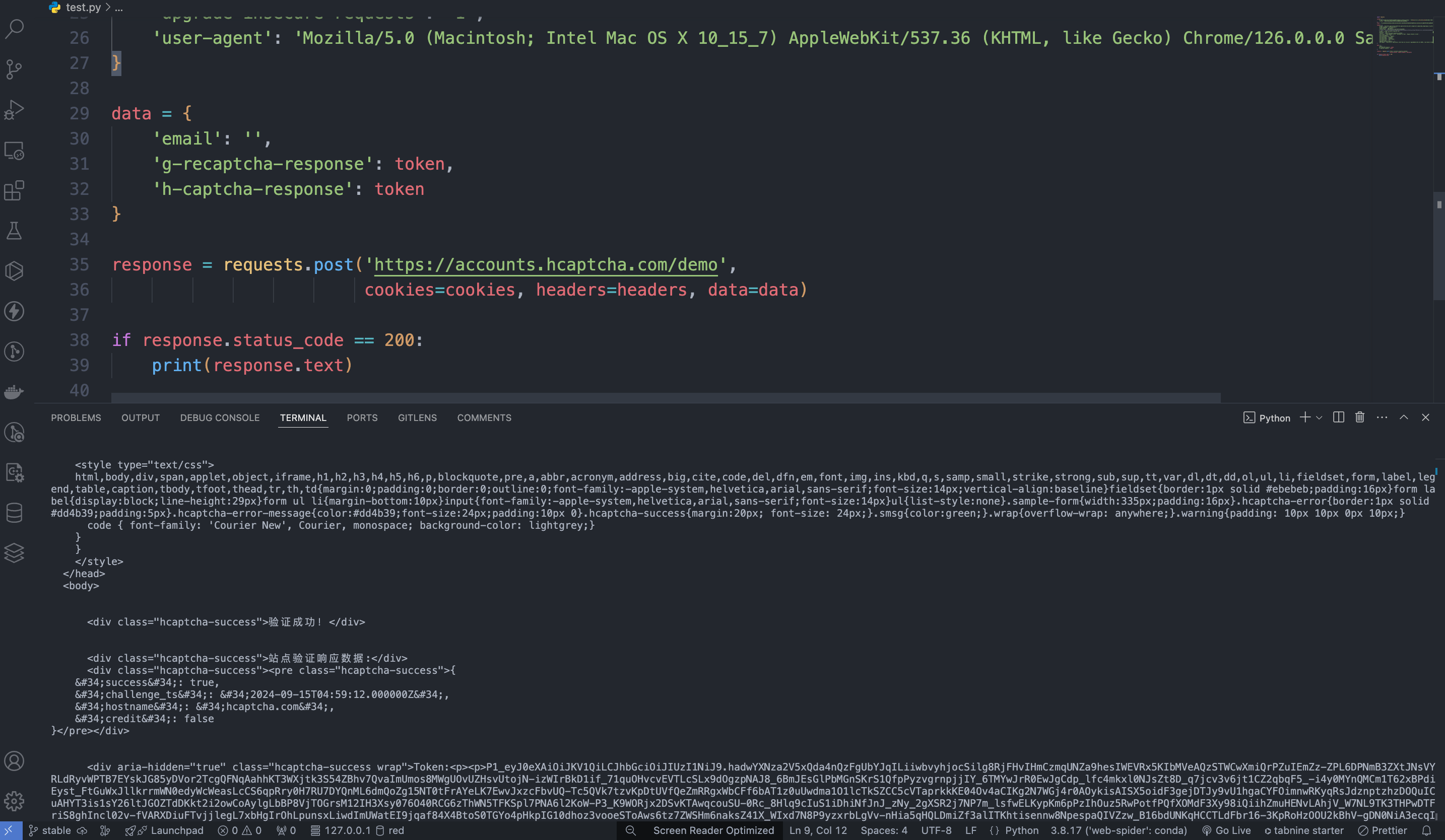
https://accounts.hcaptcha.com/demo,我们仅需要提交参数 g-recaptcha-response、h-captcha-response 和 email,然后我们只需要将处理后的token传入下面的data中即可,调用token验证所对应CURL代码如下:
Modo Assíncrono (async)
Por padrão, a API é síncrona e bloqueante: uma solicitação aguardará até que o token seja processado antes de retornar. Se você estiver fazendo rotação de múltiplos solucionadores (multi-solver rotation) e quiser “submeter a tarefa e imediatamente obter o task_id, ir agendar outros solucionadores e depois voltar para ler o resultado”, você pode passarasync: true no corpo da solicitação.
Ao passar async: true, a interface retornará imediatamente um task_id, sem bloquear a espera:
task_id para consultar POST /captcha/tasks (recomendado a cada 3~5 segundos). Esta interface não acionará ou avançará o processamento da tarefa; mesmo que você não consulte, perca a conexão ou saia do cliente, o servidor continuará processando:
status: processing:
status: ready e o token:
timeout, sem cobrança. /captcha/tasks não é responsável por avançar a tarefa.
Tratamento de Erros
Ao chamar a API, se encontrar um erro, a API retornará o código e a mensagem de erro correspondentes. Por exemplo:400 token_mismatched: Solicitação inválida, possivelmente devido a parâmetros ausentes ou inválidos.400 api_not_implemented: Solicitação inválida, possivelmente devido a parâmetros ausentes ou inválidos.401 invalid_token: Não autorizado, token de autorização inválido ou ausente.429 too_many_requests: Muitas solicitações, você excedeu o limite de taxa.500 api_error: Erro interno do servidor, algo deu errado no servidor.