

Processo de solicitação
Para usar a API Flux Images Generation, primeiro acesse o Console Ace Data Cloud para obter seu API Token e mantê-lo como reserva. Se você ainda não tiver feito login ou se registrado, será automaticamente redirecionado para a página de login, onde será convidado a se registrar e fazer login; após a conclusão, você retornará automaticamente à página atual.
Um único API Token pode chamar todos os serviços da plataforma, sem necessidade de solicitar um separadamente para cada serviço. Na primeira solicitação, serão concedidos créditos gratuitos, permitindo uma experiência gratuita; quando os créditos forem insuficientes, é possível recarregar o saldo geral no console.
Se você ainda não tiver feito login ou se registrado, será automaticamente redirecionado para a página de login, onde será convidado a se registrar e fazer login; após a conclusão, você retornará automaticamente à página atual.
Um único API Token pode chamar todos os serviços da plataforma, sem necessidade de solicitar um separadamente para cada serviço. Na primeira solicitação, serão concedidos créditos gratuitos, permitindo uma experiência gratuita; quando os créditos forem insuficientes, é possível recarregar o saldo geral no console.
📘 Documentação completa: Flux Images Generation API →
Uso básico
Primeiro, vamos entender o método básico de uso: basta inserir o termo de promptprompt, a ação de geração action e o tamanho da imagem size para obter o resultado processado. Primeiro, é necessário simplesmente transmitir um campo action, cujo valor é generate, e então também precisamos inserir o termo de prompt. O conteúdo específico é o seguinte:
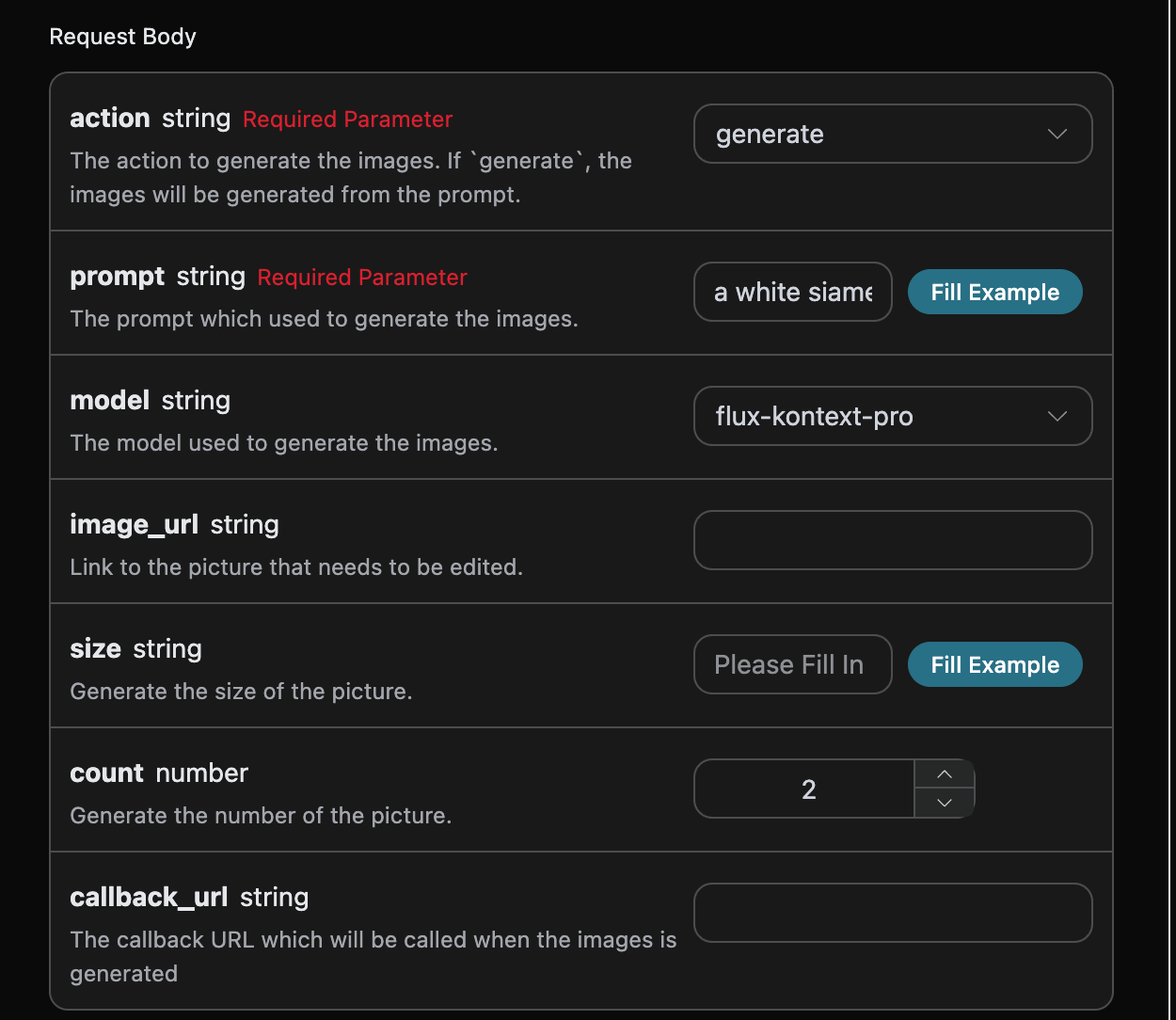
accept: qual formato de resultado de resposta deseja receber; aqui, preencha comoapplication/json, ou seja, formato JSON.authorization: a chave para chamar a API; após a solicitação, é possível selecioná-la diretamente na lista suspensa.
action: o comportamento desta tarefa de geração de imagem.size: o tamanho do resultado da geração de imagem. As sériesflux-2-flex/flux-2-pro/flux-2-maxdevem receber a proporção da imagem (como1:1,16:9), não aceitam tamanhos em pixels como1024x1024, e a ausência retornará 400.count: a quantidade de imagens geradas; o valor padrão é 1. Este parâmetro só é válido para tarefas de geração de imagem e é inválido para tarefas de edição.prompt: termo de prompt.model: modelo de geração, o padrão éflux-dev; os mais recentes modelos principais sãoflux-2-pro,flux-2-max(maior qualidade de imagem, requerem a proporção da imagemsize).callback_url: a URL que precisa receber o resultado de callback.async: opcional; quando definido comotrue, a interface retorna imediatamente otask_id, sem a necessidade de fornecercallback_url; em seguida, obtenha o resultado por polling por meio da interface de consulta de tarefa correspondente.
size tem algumas restrições especiais, divididas principalmente em dois tipos: proporção de largura e altura width x height e proporção da imagem x:y, especificamente como segue:
Proporções de imagem de referência: “21:9”, “16:9”, “4:3”, “3:2”, “1:1”, “2:3”, “3:4”, “9:16”, “9:21”.
Após selecionar os parâmetros, o código correspondente será gerado automaticamente no lado direito. Antes de copiar, confirme que o cabeçalho de autorização usa sua própria API Key e que documentos e capturas de tela não devem conter credenciais reais.
Clique no botão «Try» para realizar o teste; aqui obtivemos o seguinte resultado:
success, o status da tarefa de geração de vídeo neste momento.task_id, o ID da tarefa de geração de vídeo neste momento.trace_id, o ID de rastreamento da geração de vídeo neste momento.data, a lista de resultados da tarefa de geração de imagem neste momento.image_url, o link da tarefa de geração de imagem neste momento.prompt, termo de prompt.
data no resultado.
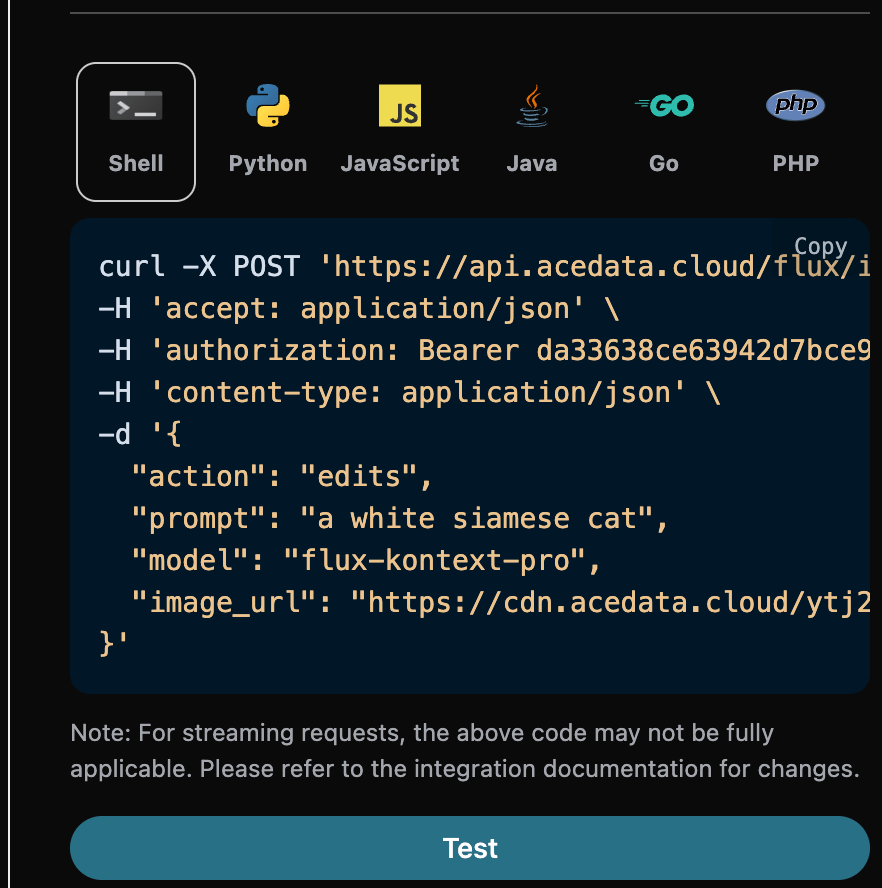
Além disso, se desejar gerar o código de integração correspondente, é possível copiá-lo diretamente; por exemplo, o código CURL é o seguinte:
Tarefa de edição de imagem
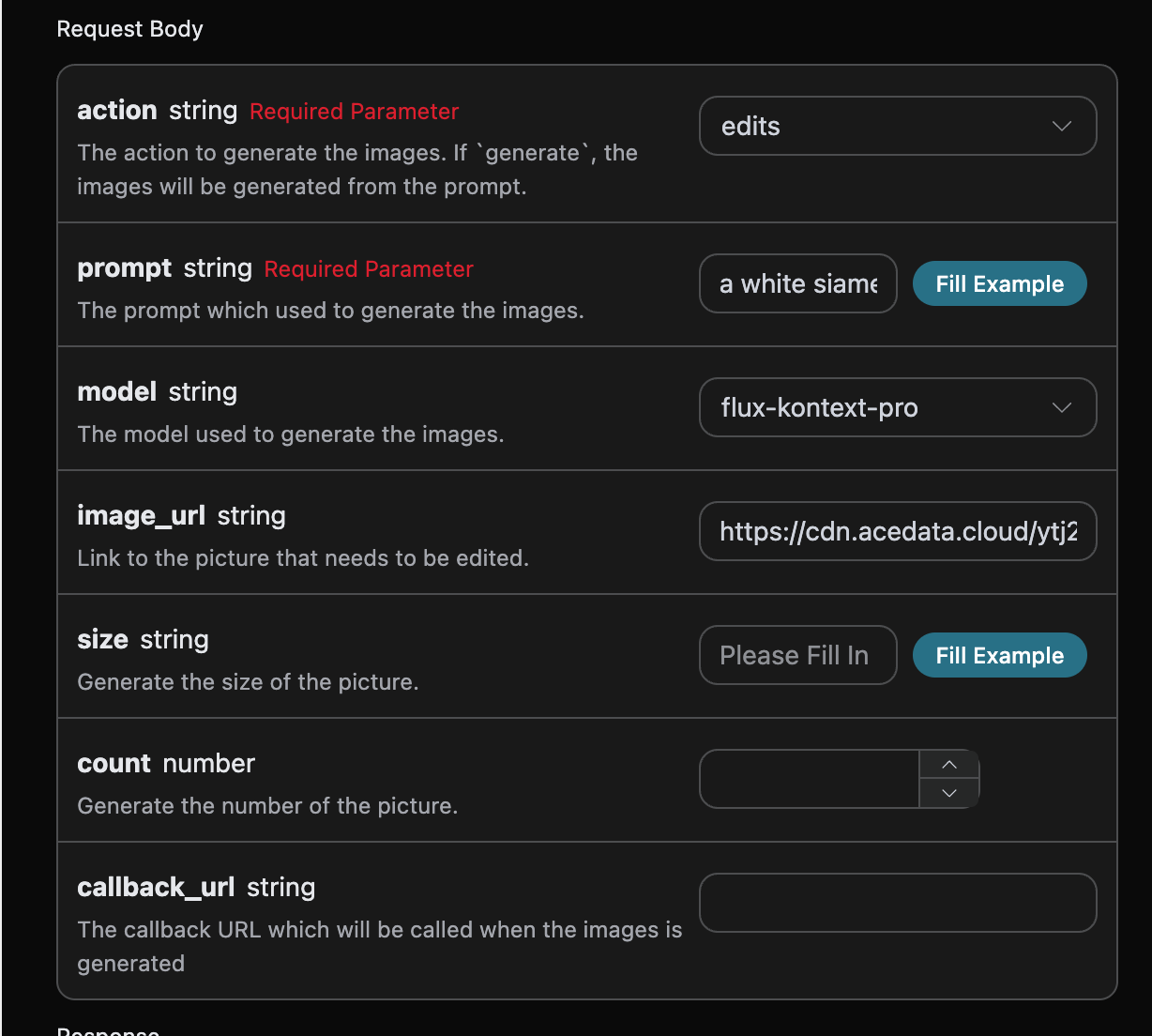
Se desejar editar uma determinada imagem, primeiro o parâmetroimage_url deve receber o link da imagem que precisa ser editada. Neste momento, action suporta apenas edit, e é possível especificar o seguinte conteúdo:
- model: o modelo adotado nesta tarefa de edição de imagem; são suportados
flux-dev,flux-pro,flux-kontext-pro,flux-kontext-max,flux-2-flex,flux-2-pro,flux-2-max. - image_url: envie a imagem que precisa ser editada.
Retorno de chamada assíncrono
Como o tempo de geração da Flux Images Generation API é relativamente longo, levando cerca de 1-2 minutos, se a API não responder por um longo período, a solicitação HTTP permanecerá conectada, resultando em consumo adicional de recursos do sistema. Portanto, esta API também oferece suporte a retornos de chamada assíncronos. O processo geral é: quando o cliente inicia uma solicitação, ele especifica adicionalmente um campocallback_url. Depois que o cliente inicia a solicitação da API, a API retorna imediatamente um resultado, incluindo as informações de um campo task_id, que representa o ID da tarefa atual. Quando a tarefa for concluída, o resultado da imagem gerada será enviado, na forma de POST JSON, para o callback_url especificado pelo cliente, que também inclui o campo task_id, permitindo assim que os resultados da tarefa sejam associados pelo ID.
A seguir, vamos entender como operar especificamente por meio de um exemplo.
Primeiro, o retorno de chamada Webhook é um serviço que pode receber solicitações HTTP, e o desenvolvedor deve substituí-lo pela URL do servidor HTTP que ele próprio configurou. Para facilitar a demonstração, é utilizado aqui um site público de exemplo de Webhook https://webhook.site/. Ao abrir esse site, é possível obter uma URL de Webhook, conforme mostrado na imagem:
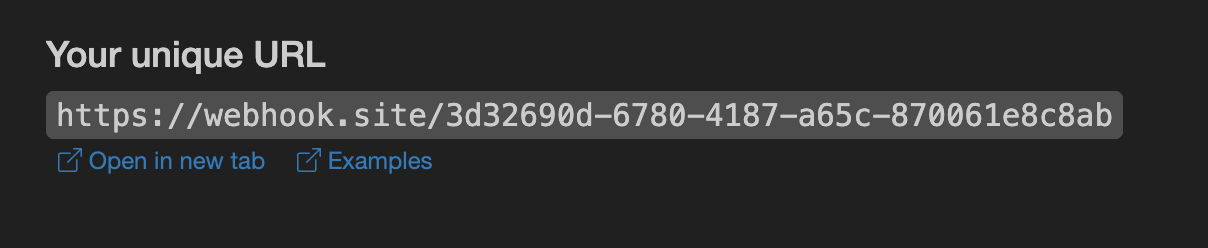 Copie esta URL para usá-la como Webhook. O exemplo aqui é
 https://webhook.site/3d32690d-6780-4187-a65c-870061e8c8ab.
Em seguida, podemos definir o campo callback_url como a URL de Webhook acima e, ao mesmo tempo, preencher os parâmetros correspondentes. O conteúdo específico é mostrado na imagem:
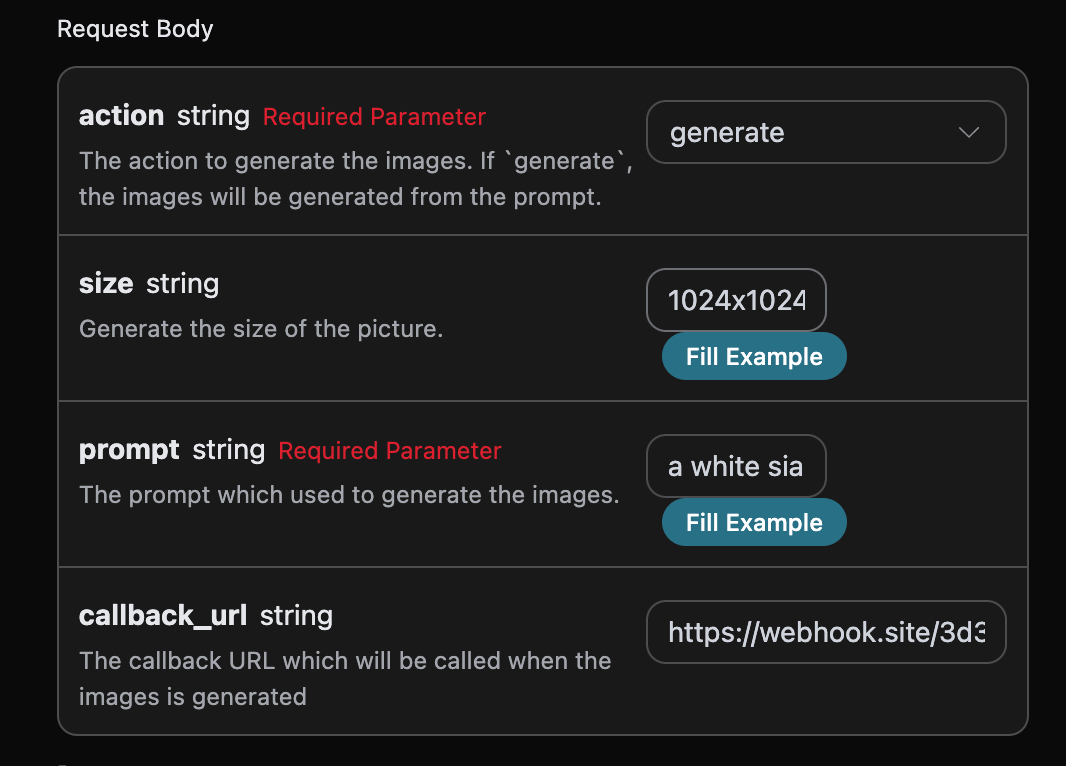
https://webhook.site/3d32690d-6780-4187-a65c-870061e8c8ab, conforme mostrado na imagem:
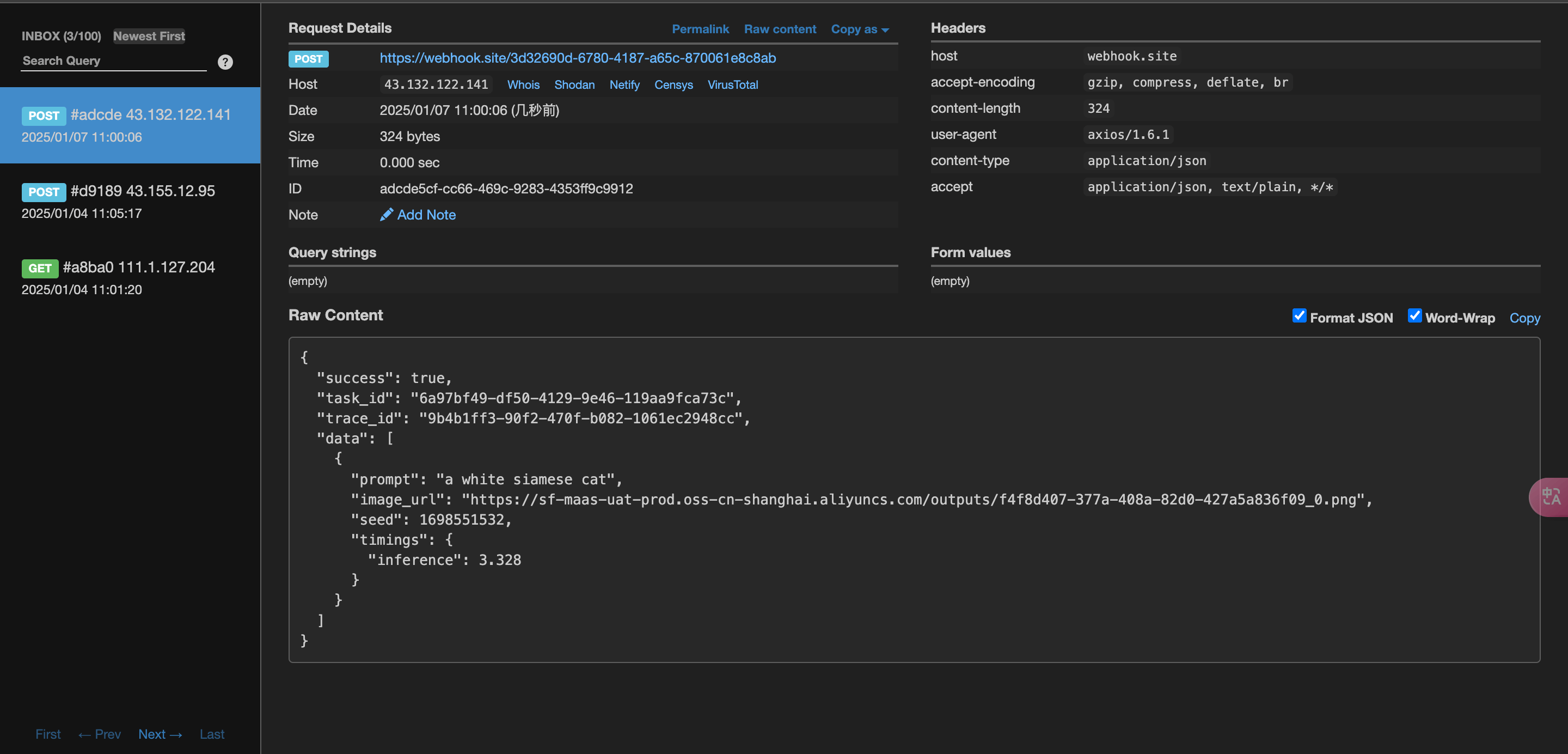 O conteúdo é o seguinte:
task_id no resultado, e os outros campos são semelhantes aos descritos acima. Por meio desse campo, é possível realizar a associação das tarefas.
Tratamento de erros
Ao chamar a API, se ocorrer um erro, a API retornará o código e a mensagem de erro correspondentes. Por exemplo:400 token_mismatched:Solicitação inválida, possivelmente devido a parâmetros ausentes ou inválidos.400 api_not_implemented:Solicitação inválida, possivelmente devido a parâmetros ausentes ou inválidos.401 invalid_token:Não autorizado, token de autorização inválido ou ausente.429 too_many_requests:Muitas solicitações, você excedeu o limite de taxa.500 api_error:Erro interno do servidor, algo deu errado no servidor.