Przejdź do głównej treści
Główną funkcją API zadań Artistic QR jest możliwość sprawdzania statusu wykonania zadań za pomocą ID zadań wygenerowanych przez API generacji Artistic QR. Dokument ten szczegółowo opisuje integrację API zadań Artistic QR, aby pomóc Ci łatwo zintegrować i w pełni wykorzystać potężne możliwości tego API. Dzięki API zadań Artistic QR możesz łatwo sprawdzić status wykonania zadań API generacji Artistic QR.

Proces aplikacji

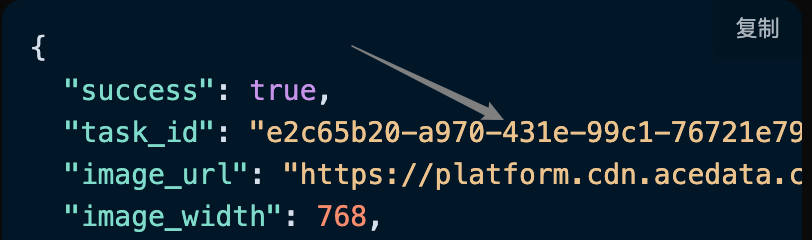
Aby korzystać z API zadań Artistic QR, należy najpierw przejść do strony aplikacji API generacji Artistic QR i złożyć odpowiednią prośbę o usługę, a następnie skopiować ID zadania API generacji Artistic QR, jak pokazano na obrazku:

Na koniec przejdź do strony API zadań Artistic QR API zadań Artistic QR i złóż odpowiednią prośbę o usługę, po wejściu na stronę kliknij przycisk „Acquire”, jak pokazano na obrazku: Strona aplikacji Jeśli nie jesteś zalogowany lub zarejestrowany, automatycznie zostaniesz przekierowany na stronę logowania, aby zarejestrować się i zalogować, po zalogowaniu lub rejestracji automatycznie wrócisz na bieżącą stronę. Podczas pierwszej aplikacji otrzymasz darmowy limit, który pozwala na bezpłatne korzystanie z tego API.

Przykład żądania

API zadań Artistic QR może być używane do sprawdzania wyników jednego API API generacji Artistic QR. Aby dowiedzieć się, jak korzystać z API generacji Artistic QR, zapoznaj się z dokumentem API generacji Artistic QR. Weźmy jako przykład ID zadania zwrócone przez usługę API generacji Artistic QR i pokażmy, jak używać tego API. Załóżmy, że mamy ID zadania: e2c65b20-a970-431e-99c1-76721e799df8, a następnie pokażemy, jak to zrobić, przekazując ID zadania.

Przykład zadania

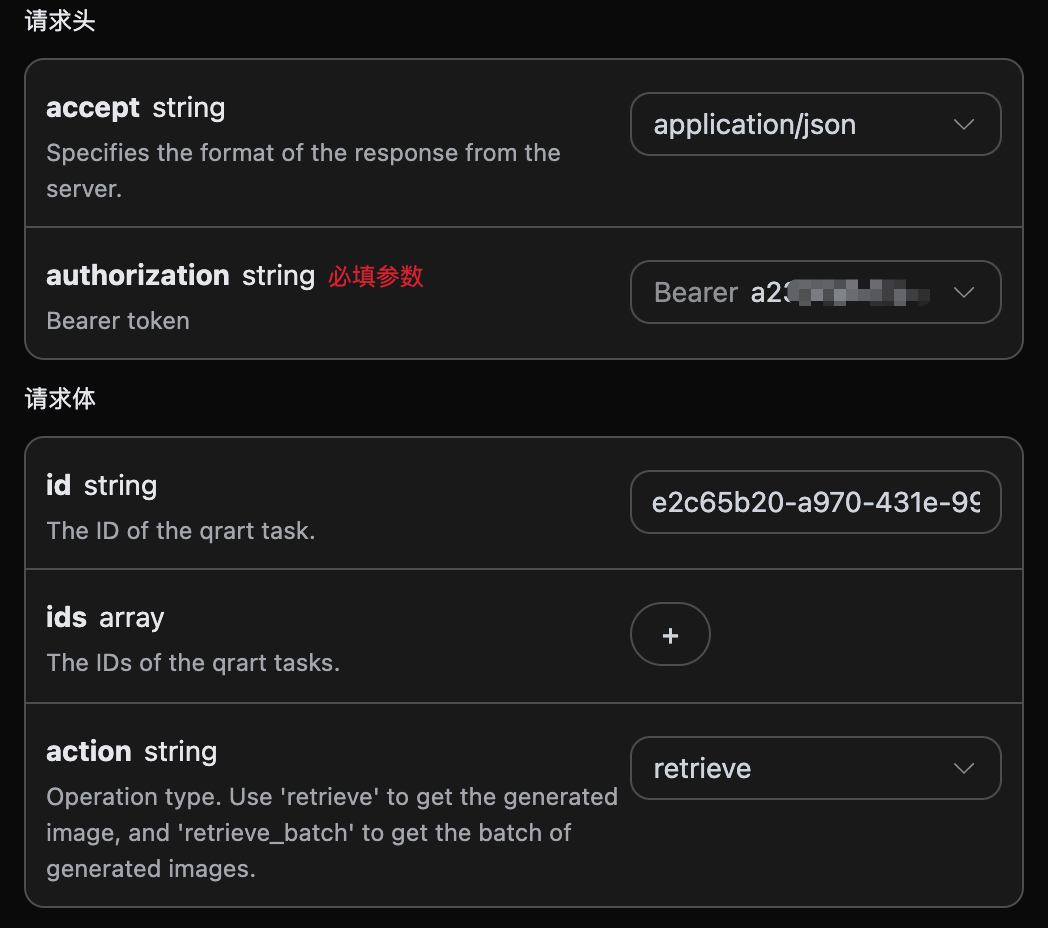
Ustawienia nagłówków żądania i ciała żądania

Nagłówki żądania obejmują:
  • accept: określa, że oczekiwany jest wynik w formacie JSON, tutaj wpisz application/json.
  • authorization: klucz do wywołania API, po złożeniu wniosku można go bezpośrednio wybrać z rozwijanej listy.
Ciało żądania obejmuje:
  • id: przesłane ID zadania.
  • action: sposób operacji na zadaniu.
Ustawienia są pokazane na poniższym obrazku:

Przykład kodu

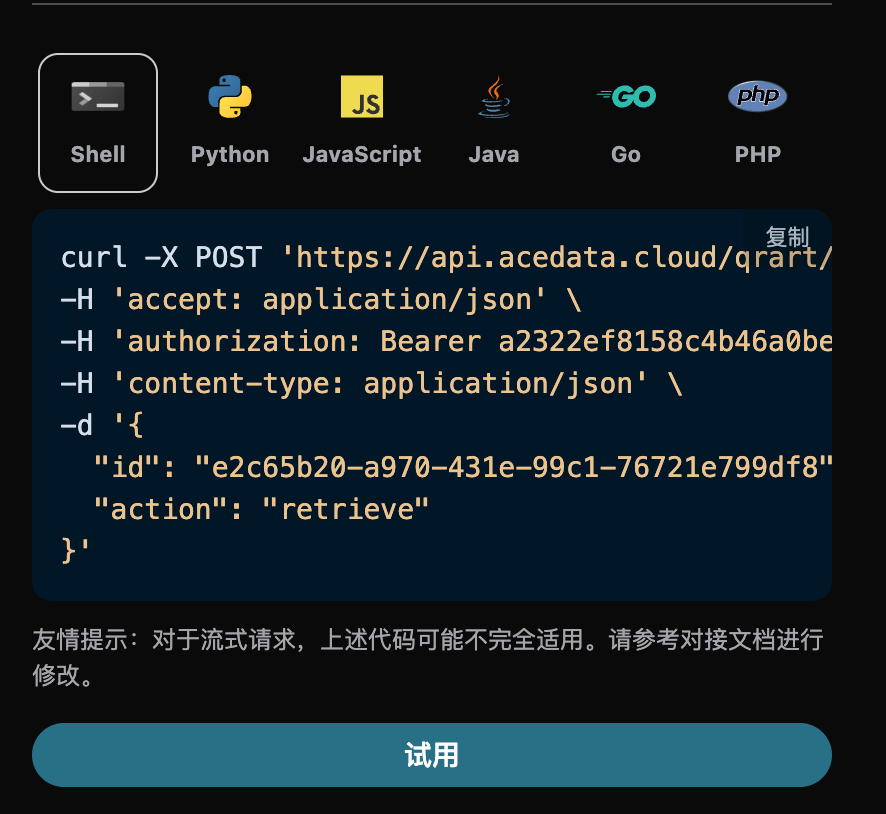
Można zauważyć, że po prawej stronie strony automatycznie wygenerowano kod w różnych językach, jak pokazano na obrazku:

Niektóre przykłady kodu są następujące:

CURL

curl -X POST 'https://api.acedata.cloud/qrart/tasks' \
-H 'accept: application/json' \
-H 'authorization: Bearer {token}' \
-H 'content-type: application/json' \
-d '{
  "id": "e2c65b20-a970-431e-99c1-76721e799df8",
  "action": "retrieve"
}'

Python

import requests

url = "https://api.acedata.cloud/qrart/tasks"

headers = {
    "accept": "application/json",
    "authorization": "Bearer {token}",
    "content-type": "application/json"
}

payload = {
    "id": "e2c65b20-a970-431e-99c1-76721e799df8",
    "action": "retrieve"
}

response = requests.post(url, json=payload, headers=headers)
print(response.text)

Przykład odpowiedzi

Po pomyślnym wykonaniu żądania API zwróci szczegółowe informacje o zadaniu kodu QR. Na przykład:
{
  "_id": "668cb62c550a4144a582e372",
  "id": "e2c65b20-a970-431e-99c1-76721e799df8",
  "application_id": "3d25be99-4676-44d3-90bb-23086bc25300",
  "created_at": 1720497708.318,
  "credential_id": "6e80fca1-9a49-4507-ae8e-601dbd0ab3ca",
  "request": {
    "aspect_ratio": "1:1",
    "callback_url": null,
    "content": "https://platform.acedata.cloud",
    "content_image_url": null,
    "ecl": "H",
    "image_origin": null,
    "marker_shape": "square",
    "negative_prompt": null,
    "padding_level": 5,
    "padding_noise": 0,
    "pattern": "custom",
    "pixel_style": "square",
    "position": "center",
    "preset": "",
    "prompt": "mexican tacos",
    "qrw": 2,
    "ratio": null,
    "rotate": 0,
    "seed": null,
    "steps": 20,
    "sub_marker": "square",
    "timeout": null,
    "trace_id": "a99ecc24-eda0-45c6-bb5f-98060c30b490",
    "type": "link"
  },
  "response": {
    "image_url": "https://platform.cdn.acedata.cloud/qrart/e2c65b20-a970-431e-99c1-76721e799df8.png",
    "image_width": 768,
    "image_height": 768,
    "seed": 5324369603686616,
    "success": true
  }
}
Zwracany wynik zawiera wiele pól, pole request to ciało żądania, które zostało wysłane podczas inicjowania zadania, a pole response to ciało odpowiedzi zwrócone po zakończeniu zadania, którego wyniki są zgodne z żądaniami i odpowiedziami API generacji Artistic QR. Opis pól jest następujący.
  • id, ID zadania generującego ten kod QR, służy do unikalnej identyfikacji tego zadania generowania kodu QR.
  • request, informacje o żądaniu w zadaniu kodu QR.
  • response, informacje o odpowiedzi w zadaniu kodu QR.

Operacje zbiorcze

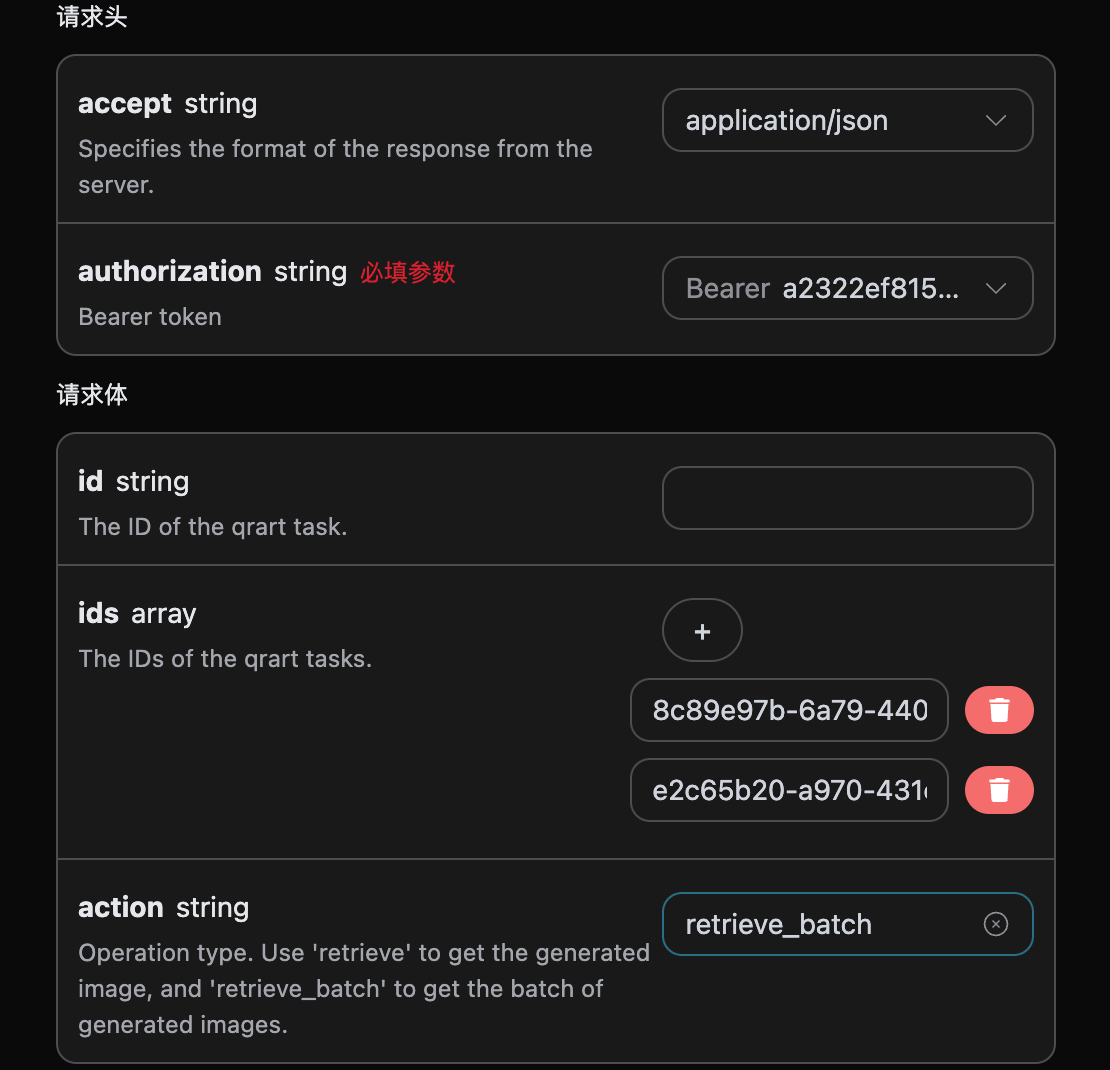
To jest zapytanie o szczegóły wielu zadań kodów QR, w przeciwieństwie do powyższego, należy wybrać akcję jako retrieve_batch. Ciało żądania obejmuje:
  • ids: tablica przesłanych ID zadań.
  • action: sposób operacji na zadaniu.
Ustawienia są pokazane na poniższym obrazku:

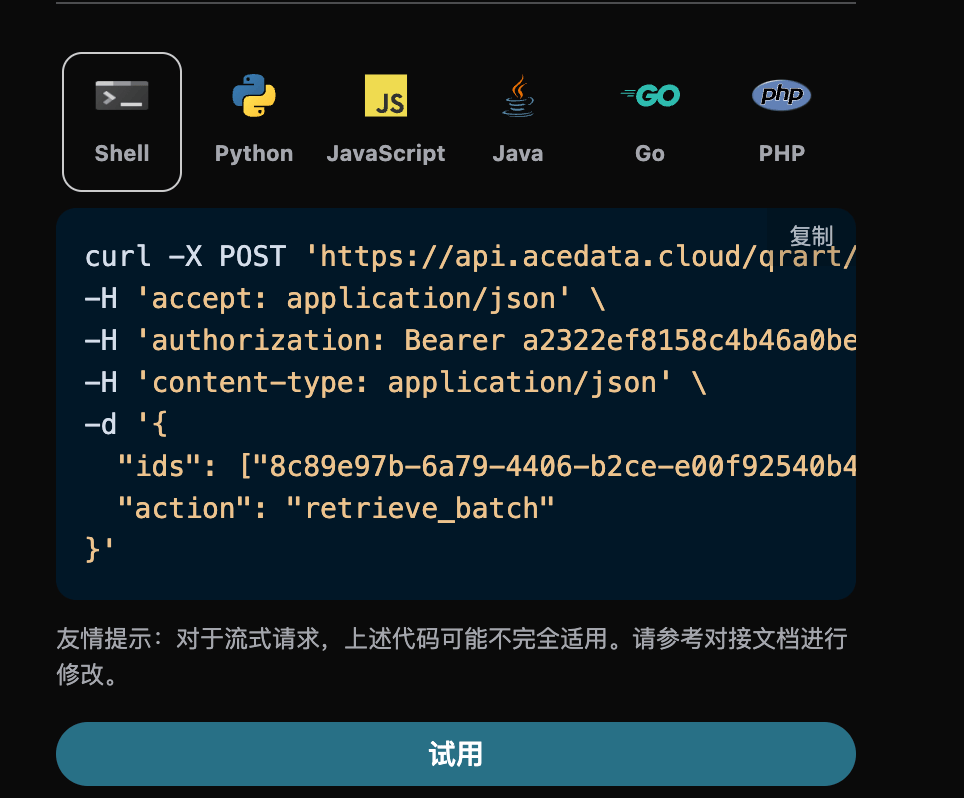
Przykład kodu

Można zauważyć, że po prawej stronie strony automatycznie wygenerowano kod w różnych językach, jak pokazano na obrazku:

Niektóre przykłady kodu są następujące:

Przykład odpowiedzi

Po pomyślnym wykonaniu żądania API zwróci szczegółowe informacje o wszystkich zadaniach kodów QR w partii. Na przykład:
{
  "items": [
    {
      "_id": "668cb90e550a4144a5834557",
      "id": "8c89e97b-6a79-4406-b2ce-e00f92540b4e",
      "application_id": "3d25be99-4676-44d3-90bb-23086bc25300",
      "created_at": 1720498446.039,
      "credential_id": "b7f9aaa1-43d8-471f-a826-cd0f4733fec5",
      "request": {
        "aspect_ratio": "1:1",
        "callback_url": null,
        "content": "https://huyinfu.space",
        "content_image_url": null,
        "ecl": "H",
        "image_origin": null,
        "marker_shape": "square",
        "negative_prompt": null,
        "padding_level": 5,
        "padding_noise": 0,
        "pattern": "custom",
        "pixel_style": "square",
        "position": "center",
        "preset": "",
        "prompt": "meksykańskie tacos",
        "qrw": 2,
        "ratio": null,
        "rotate": 0,
        "seed": null,
        "steps": 20,
        "sub_marker": "square",
        "timeout": null,
        "trace_id": "44d33486-0527-451f-afc2-df11aab7e049",
        "type": "link"
      },
      "response": {
        "image_url": "https://platform.cdn.acedata.cloud/qrart/8c89e97b-6a79-4406-b2ce-e00f92540b4e.png",
        "image_width": 768,
        "image_height": 768,
        "seed": 2701847236953402,
        "success": true
      }
    },
    {
      "_id": "668cb62c550a4144a582e372",
      "id": "e2c65b20-a970-431e-99c1-76721e799df8",
      "application_id": "3d25be99-4676-44d3-90bb-23086bc25300",
      "created_at": 1720497708.318,
      "credential_id": "6e80fca1-9a49-4507-ae8e-601dbd0ab3ca",
      "request": {
        "aspect_ratio": "1:1",
        "callback_url": null,
        "content": "https://platform.acedata.cloud",
        "content_image_url": null,
        "ecl": "H",
        "image_origin": null,
        "marker_shape": "square",
        "negative_prompt": null,
        "padding_level": 5,
        "padding_noise": 0,
        "pattern": "custom",
        "pixel_style": "square",
        "position": "center",
        "preset": "",
        "prompt": "meksykańskie tacos",
        "qrw": 2,
        "ratio": null,
        "rotate": 0,
        "seed": null,
        "steps": 20,
        "sub_marker": "square",
        "timeout": null,
        "trace_id": "a99ecc24-eda0-45c6-bb5f-98060c30b490",
        "type": "link"
      },
      "response": {
        "image_url": "https://platform.cdn.acedata.cloud/qrart/e2c65b20-a970-431e-99c1-76721e799df8.png",
        "image_width": 768,
        "image_height": 768,
        "seed": 5324369603686616,
        "success": true
      }
    }
  ],
  "count": 2
}


CURL

curl -X POST 'https://api.acedata.cloud/qrart/tasks' \
-H 'accept: application/json' \
-H 'authorization: Bearer {token}' \
-H 'content-type: application/json' \
-d '{
  "ids": ["8c89e97b-6a79-4406-b2ce-e00f92540b4e","e2c65b20-a970-431e-99c1-76721e799df8"],
  "action": "retrieve_batch"
}'

Python

import requests

url = "https://api.acedata.cloud/qrart/tasks"

headers = {
    "accept": "application/json",
    "authorization": "Bearer {token}",
    "content-type": "application/json"
}

payload = {
    "ids": ["8c89e97b-6a79-4406-b2ce-e00f92540b4e","e2c65b20-a970-431e-99c1-76721e799df8"],
    "action": "retrieve_batch"
}

response = requests.post(url, json=payload, headers=headers)
print(response.text)

Obsługa błędów

W przypadku wywołania API, jeśli wystąpią błędy, API zwróci odpowiedni kod błędu i informacje. Na przykład:
  • 400 token_mismatched:Złe żądanie, prawdopodobnie z powodu brakujących lub nieprawidłowych parametrów.
  • 400 api_not_implemented:Złe żądanie, prawdopodobnie z powodu brakujących lub nieprawidłowych parametrów.
  • 401 invalid_token:Nieautoryzowany, nieprawidłowy lub brakujący token autoryzacyjny.
  • 429 too_many_requests:Zbyt wiele żądań, przekroczono limit szybkości.
  • 500 api_error:Błąd wewnętrzny serwera, coś poszło nie tak na serwerze.

Przykład odpowiedzi błędu

{
  "success": false,
  "error": {
    "code": "api_error",
    "message": "pobieranie nie powiodło się"
  },
  "trace_id": "2cf86e86-22a4-46e1-ac2f-032c0f2a4e89"
}

Wnioski

Dzięki temu dokumentowi zrozumieliście, jak korzystać z API Artistic QR Tasks do zapytań o szczegółowe informacje dotyczące pojedynczych lub zbiorczych zadań kodów QR. Mamy nadzieję, że ten dokument pomoże Wam lepiej zintegrować się i korzystać z tego API. W razie jakichkolwiek pytań, prosimy o kontakt z naszym zespołem wsparcia technicznego.