

- Version 1(クラシックモード):
duration(10/15/25 秒)、orientation(横向き/縦向き)、size(small/large 解像度)、参考画像image_urls、キャラクタービデオcharacter_urlなどのパラメータをサポートします。 - Version 2(パートナーモード):
seconds(4/8/12 秒)、ピクセル単位の解像度size(例:1280x720)、参考画像input_referenceなどのパラメータをサポートします。
申請プロセス
Sora Videos Generation API を使用するには、まず Ace Data Cloud コンソール にアクセスして API トークンを取得し、保管してください。 まだログインまたは登録していない場合は、自動的にログインページにリダイレクトされ、登録とログインを促されます。完了後、現在のページに自動的に戻ります。
1つの API トークンでプラットフォームのすべてのサービスを呼び出すことができ、各サービスごとに個別に申請する必要はありません。 初回申請時には無料のクレジットが付与され、無料で体験できます。クレジットが不足した場合は、コンソール で一般残高をチャージできます。
まだログインまたは登録していない場合は、自動的にログインページにリダイレクトされ、登録とログインを促されます。完了後、現在のページに自動的に戻ります。
1つの API トークンでプラットフォームのすべてのサービスを呼び出すことができ、各サービスごとに個別に申請する必要はありません。 初回申請時には無料のクレジットが付与され、無料で体験できます。クレジットが不足した場合は、コンソール で一般残高をチャージできます。
📘 完全なドキュメント:Sora Videos Generation API →
基本使用(Version 1)
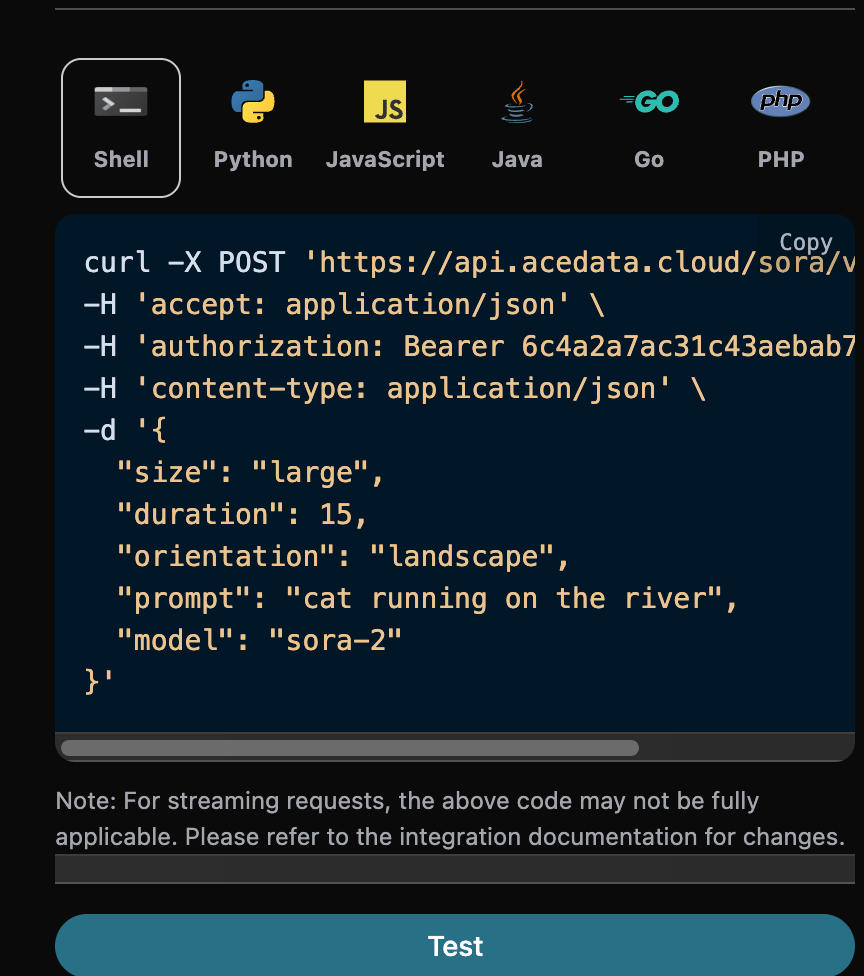
まず、Version 1 の基本的な使用方法を理解します。これは、プロンプトprompt、参考画像リンクの配列 image_urls、およびモデル model を入力することで、処理された結果を得ることができます。具体的な内容は以下の通りです:

accept:受け取りたいレスポンスの形式。ここではapplication/json、つまり JSON 形式を指定します。authorization:API を呼び出すためのキー。申請後、直接ドロップダウンから選択できます。
model:生成する動画のモデル。sora-2(標準モード)とsora-2-pro(HD モード)をサポートします。sora-2-proは 25 秒の動画をサポートしますが、sora-2は 10 秒と 15 秒のみサポートします。size:動画の解像度。smallは標準解像度、largeは HD 解像度(Version 1 のみ)。duration:動画の長さ。10、15、25 秒をサポートし、25 秒はsora-2-proのみサポートします(Version 1 のみ)。orientation:アスペクト比の方向。landscape(横向き)、portrait(縦向き)をサポートします(Version 1 のみ)。image_urls:参考画像リンクの配列。画像から動画を生成するために使用します(Version 1 のみ)。character_url:キャラクタービデオのリンク。動画に実在の人物が表示されてはいけません(Version 1 のみ)。character_start/character_end:キャラクターが表示される開始および終了の秒数。範囲の差は 1-3 秒です(Version 1 のみ)。prompt:プロンプト(必須)。callback_url:非同期コールバック結果の URL。async:オプション。trueに設定すると、インターフェースはすぐにtask_idを返し、callback_urlを提供する必要がなくなります。その後、対応するタスククエリインターフェースを使用して結果をポーリングして取得します。version:API バージョン、"1.0"(デフォルト)または"2.0"。
success:この時点での動画生成タスクの状態。task_id:この時点での動画生成タスクID。trace_id:この時点での動画生成トレースID。data:この時点での動画生成タスクの結果リスト。id:この時点での動画生成タスクの動画ID。video_url:この時点での動画生成タスクの動画リンク。state:この時点での動画生成タスクの状態。
data の動画リンクアドレスに基づいて生成された Sora 動画を取得するだけです。
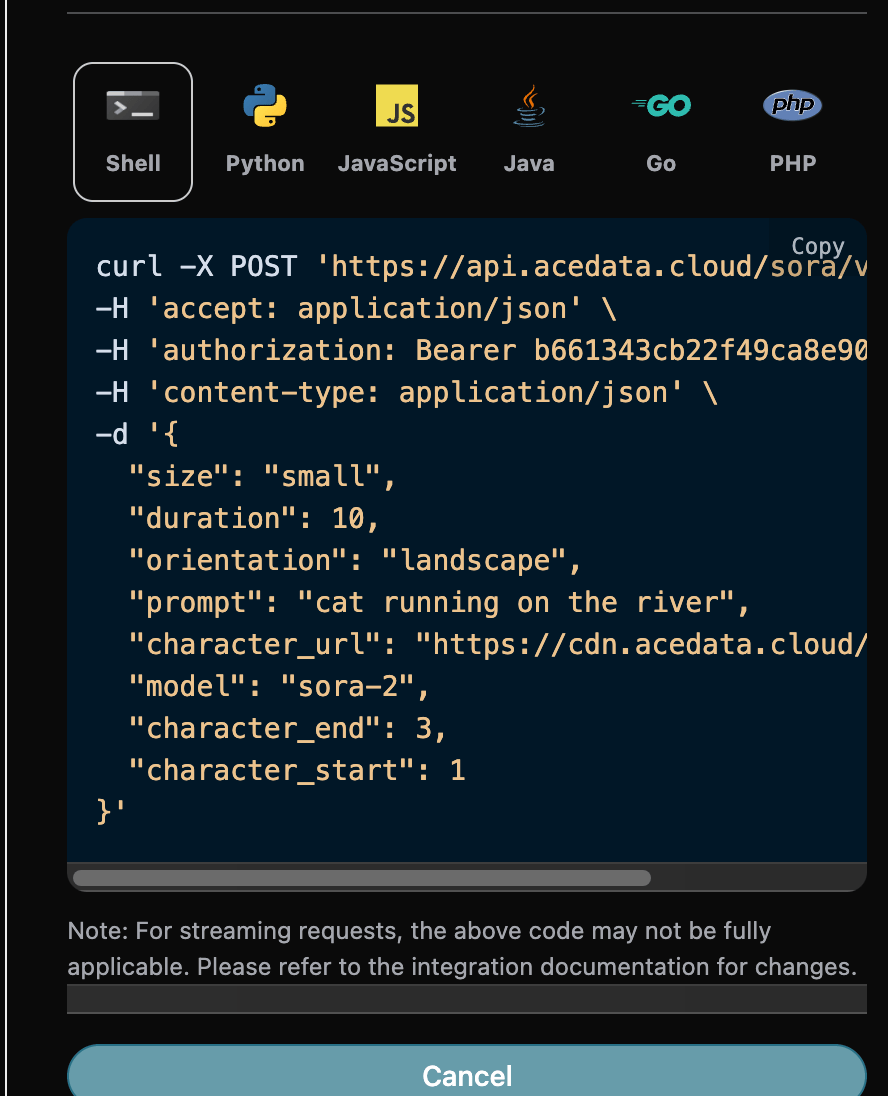
また、対応する接続コードを生成したい場合は、生成されたコードを直接コピーできます。例えば、CURL のコードは以下の通りです:
画像から動画生成タスク(Version 1)
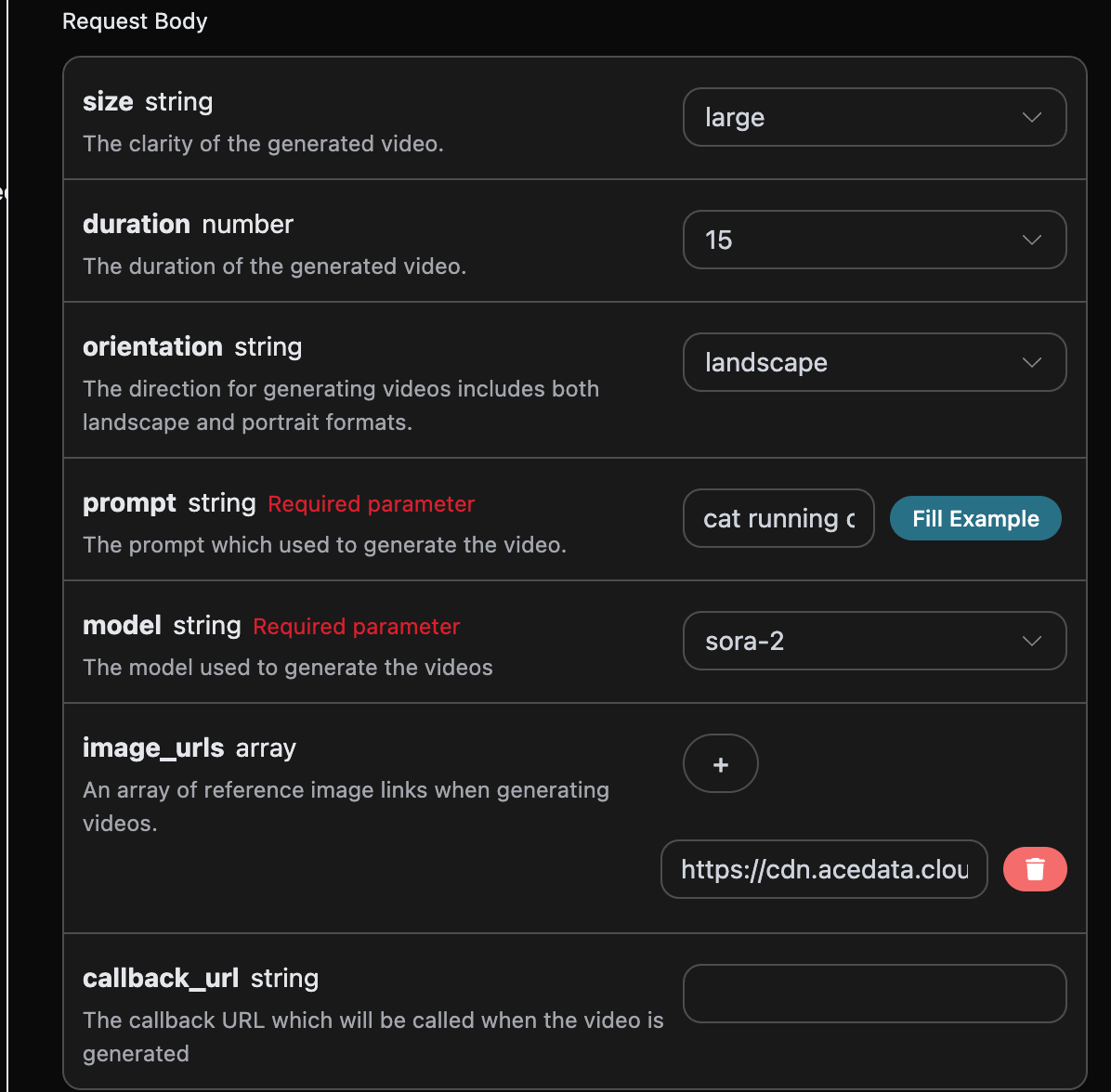
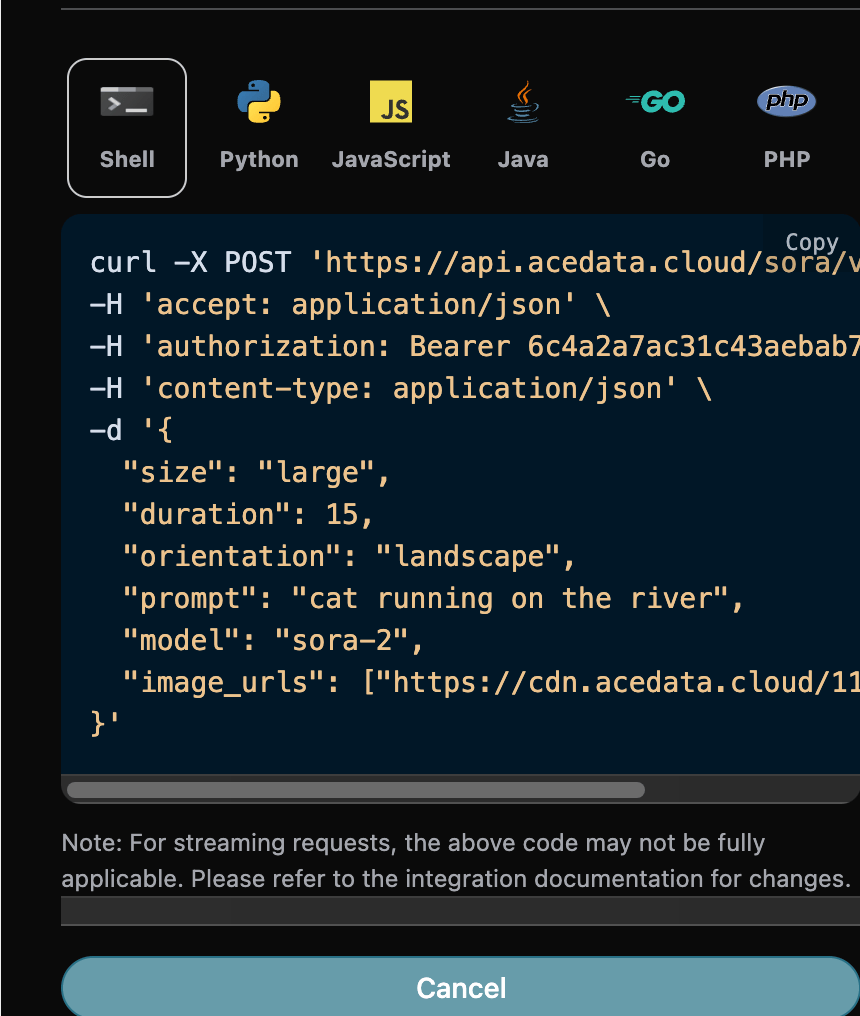
画像から動画生成タスクを行いたい場合、まずパラメータimage_urls に参考画像リンクを渡す必要があります。以下の内容を指定できます:
image_urls:この画像から動画生成タスクで使用される参考画像リンクの配列。実在の人物の画像を渡すことはできませんので、注意してください。
キャラクター生成動画タスク(バージョン 1)
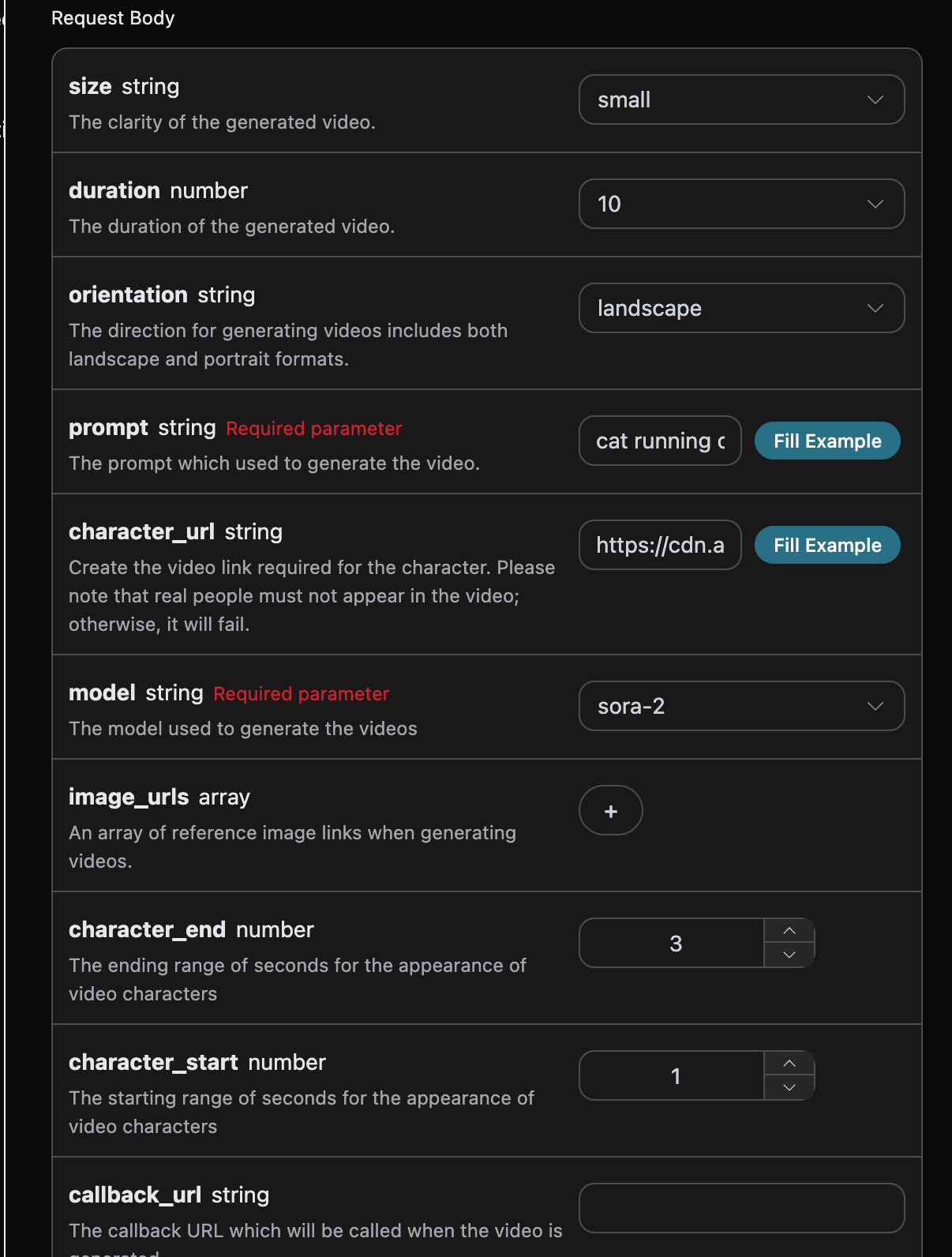
キャラクター生成動画タスクを行う場合、まずパラメータcharacter_url にキャラクター作成に必要な動画リンクを渡す必要があります。動画には必ず実在の人間が映ってはいけません。以下の内容を指定できます:
- character_url:キャラクター作成に必要な動画リンク。動画には必ず実在の人間が映ってはいけません。
バージョン 2.0 モード
上記のバージョン 1.0 モードに加えて、本 API はバージョン 2.0 モードもサポートしています。version パラメータを "2.0" に設定することで有効にできます。バージョン 2.0 モードは、より短い動画の長さとピクセル単位の解像度制御をサポートしています。
バージョン 2.0 パラメータ説明
基本的な例
使用参考画像(Version 2.0)
Version 2.0 モードでは、image_urls パラメータを使用して参考画像を渡すことで、動画生成を誘導できます(最初の画像のみ使用):
注意:参考画像のサイズはsizeパラメータと一致する必要があります。例えば、sizeが1280x720の場合、参考画像のサイズも 1280×720 である必要があります。
Version 1.0 と Version 2.0 パラメータ比較
非同期コールバック
Sora Videos Generation API の生成時間は比較的長く、約 1-2 分かかります。API が長時間応答しない場合、HTTP リクエストは接続を維持し続け、追加のシステムリソースを消費するため、本 API では非同期コールバックのサポートも提供しています。 全体の流れは次の通りです:クライアントがリクエストを発行する際に、追加でcallback_url フィールドを指定します。クライアントが API リクエストを発行した後、API はすぐに結果を返し、task_id フィールド情報を含み、現在のタスク ID を示します。タスクが完了すると、生成された動画の結果が POST JSON 形式でクライアントが指定した callback_url に送信され、その中にも task_id フィールドが含まれているため、タスク結果を ID で関連付けることができます。
以下の例を通じて、具体的にどのように操作するかを理解しましょう。
まず、Webhook コールバックは HTTP リクエストを受信できるサービスであり、開発者は自分が構築した HTTP サーバーの URL に置き換える必要があります。ここでは、デモのために公開の Webhook サンプルサイト https://webhook.site/ を使用します。このサイトを開くと、Webhook URL を取得できます。
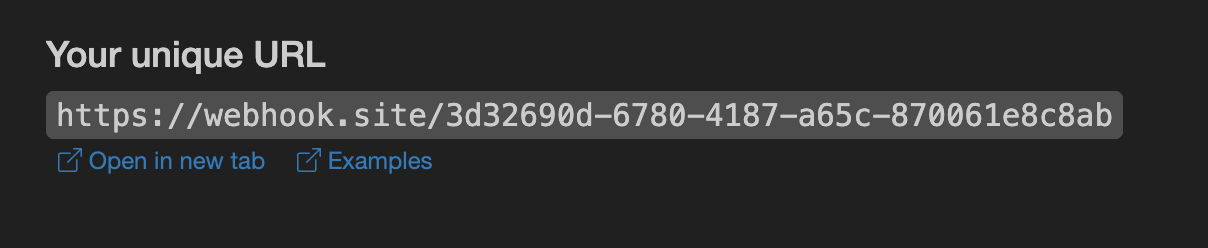 この URL をコピーすれば、Webhook として使用できます。このサンプルは
 https://webhook.site/eb238c4f-da3b-47a5-a922-a93aa5405daa です。
次に、callback_url フィールドを上記の Webhook URL に設定し、対応するパラメータを入力します。具体的な内容は以下の通りです:

https://webhook.site/eb238c4f-da3b-47a5-a922-a93aa5405daa で生成された動画の結果を確認できます。
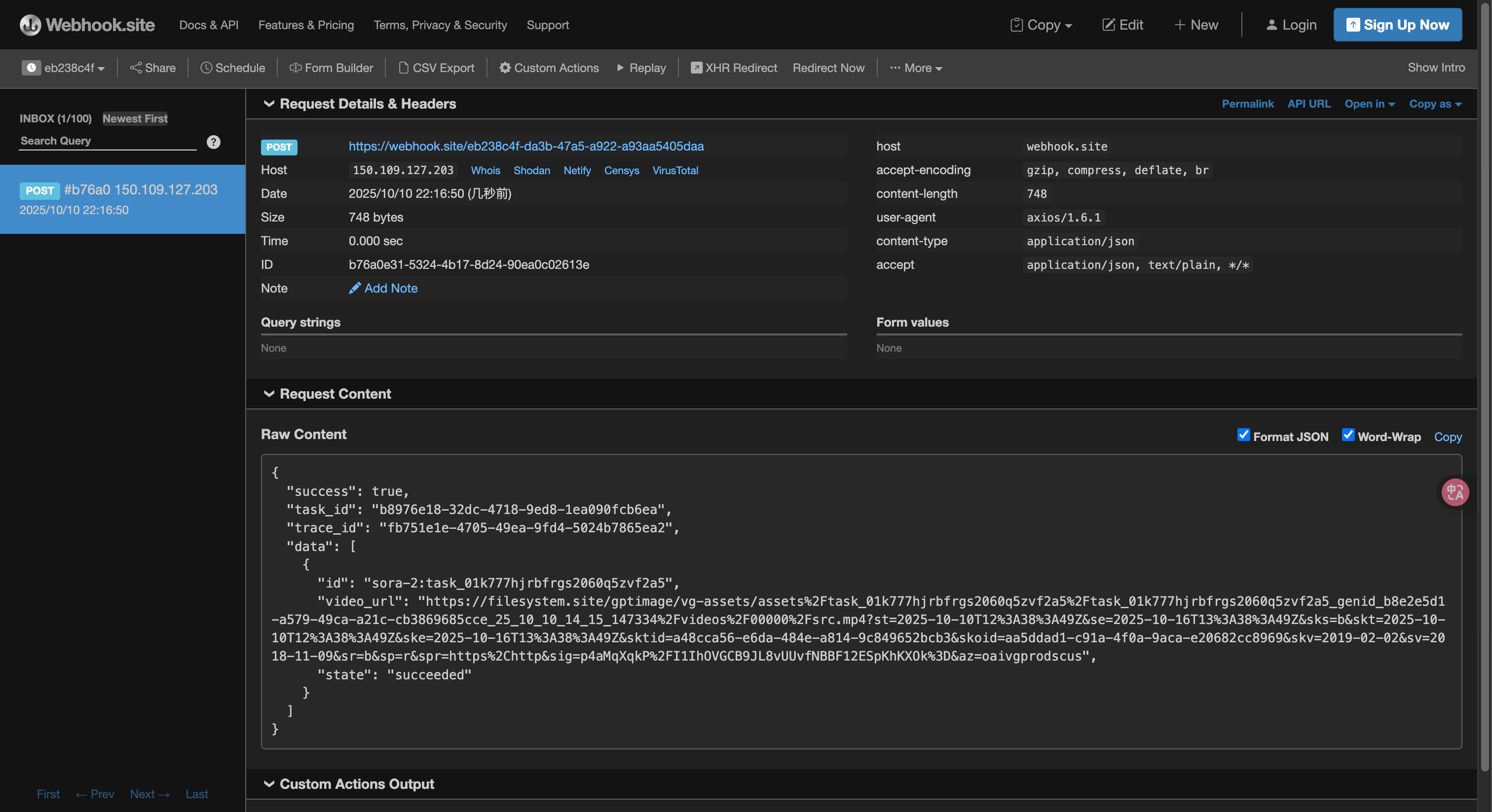 内容は以下の通りです:
task_id フィールドが含まれており、他のフィールドは上記と似ています。このフィールドを通じてタスクの関連付けが可能です。
エラーハンドリング
API を呼び出す際にエラーが発生した場合、API は対応するエラーコードとメッセージを返します。例えば:400 token_mismatched:不正なリクエスト、パラメータが不足または無効な可能性があります。400 api_not_implemented:不正なリクエスト、パラメータが不足または無効な可能性があります。401 invalid_token:未認証、無効または不足している認証トークン。429 too_many_requests:リクエストが多すぎます、レート制限を超えました。500 api_error:内部サーバーエラー、サーバーで何かがうまくいきませんでした。