

申請と使用
Luma Videos Generation API を使用するには、まず Ace Data Cloud コンソール で API Token を取得し、予備として保管してください。 まだログインまたは登録していない場合は、自動的にログインページへ移動し、登録とログインが案内されます。完了後は自動的に現在のページへ戻ります。
1 つの API Token でプラットフォームのすべてのサービスを呼び出すことができ、サービスごとに個別で申請する必要はありません。 初回申請時には無料クレジットが付与され、無料で試用できます。クレジットが不足した場合は、コンソール で共通残高をチャージできます。
まだログインまたは登録していない場合は、自動的にログインページへ移動し、登録とログインが案内されます。完了後は自動的に現在のページへ戻ります。
1 つの API Token でプラットフォームのすべてのサービスを呼び出すことができ、サービスごとに個別で申請する必要はありません。 初回申請時には無料クレジットが付与され、無料で試用できます。クレジットが不足した場合は、コンソール で共通残高をチャージできます。
📘 完全なドキュメント:Luma Videos Generation API →
基本的な使用方法
どのような動画を生成したいかに応じて、任意のテキストを入力できます。たとえば、宇宙飛行士が宇宙と火山の間を行き来する動画を生成したい場合は、Astronauts shuttle from space to volcano と入力できます。以下の図のとおりです。
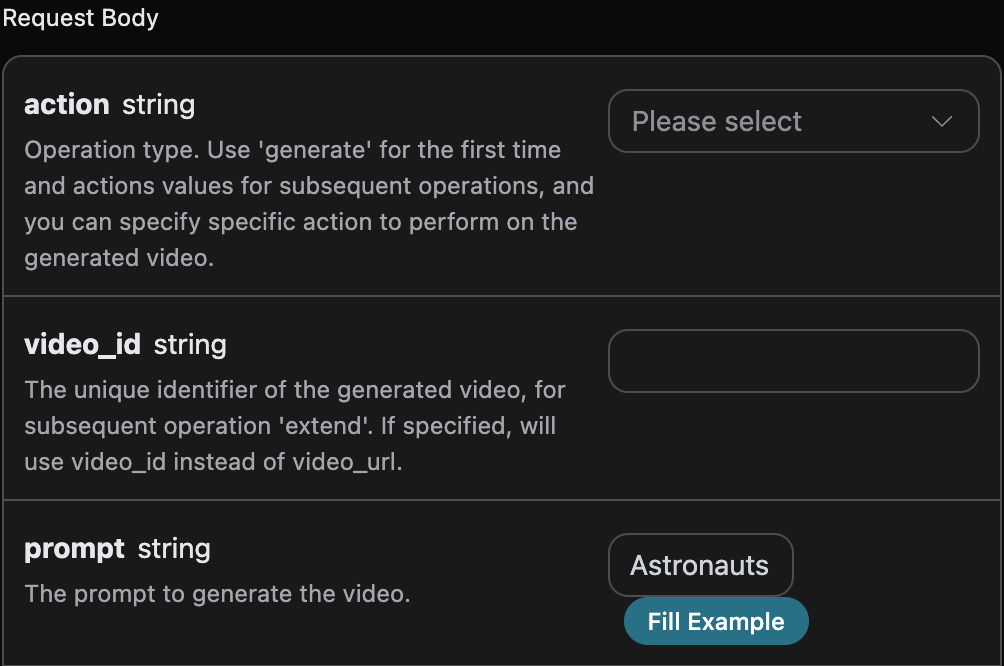
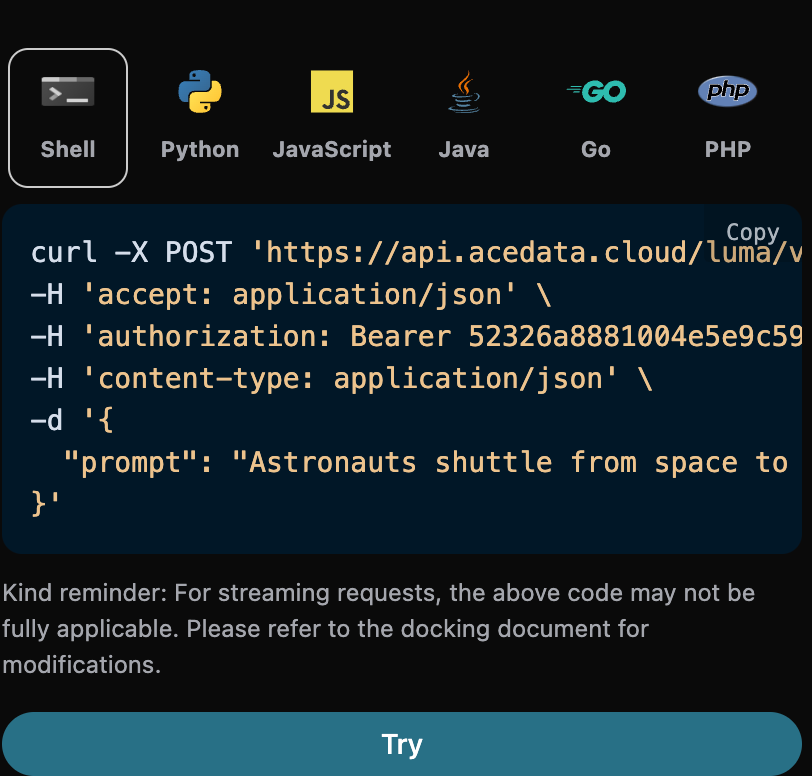
prompt:動画を生成するためのプロンプト。aspect_ratio:動画のアスペクト比。デフォルトは 16:9。end_image_url:オプション、最終フレームを指定します。enhancement:オプション、鮮明度向上スイッチ。loop:ループ動画を生成するかどうか。デフォルトは false。timeout:オプション、タイムアウト秒数。callback_url:非同期コールバックアドレス。async:オプション、trueに設定するとインターフェースは直ちにtask_idを返します。callback_urlを指定する必要はなく、その後、対応するタスク照会インターフェースでポーリングして結果を取得します。
- success:生成が成功したかどうか。成功した場合は
true、それ以外はfalse - task_id:ここでの動画生成タスクの一意の ID
- video_id:ここでの動画生成タスクによって生成された動画の一意の ID
- prompt:ここでの動画生成タスクのキーワード
- video_url:ここでの動画生成タスクの結果動画リンク
- video_height:生成後の動画サムネイル画像の高さ
- video_width:生成後の動画サムネイル画像の幅
- state:ここでの動画生成タスクの状態。タスクが完了した場合は
completed。 - thumbnail_url:生成後の動画サムネイル画像のリンク
- thumbnail_width:生成後の動画サムネイル画像の幅
- thumbnail_height:生成後の動画サムネイル画像の高さ
カスタム開始・終了フレーム生成
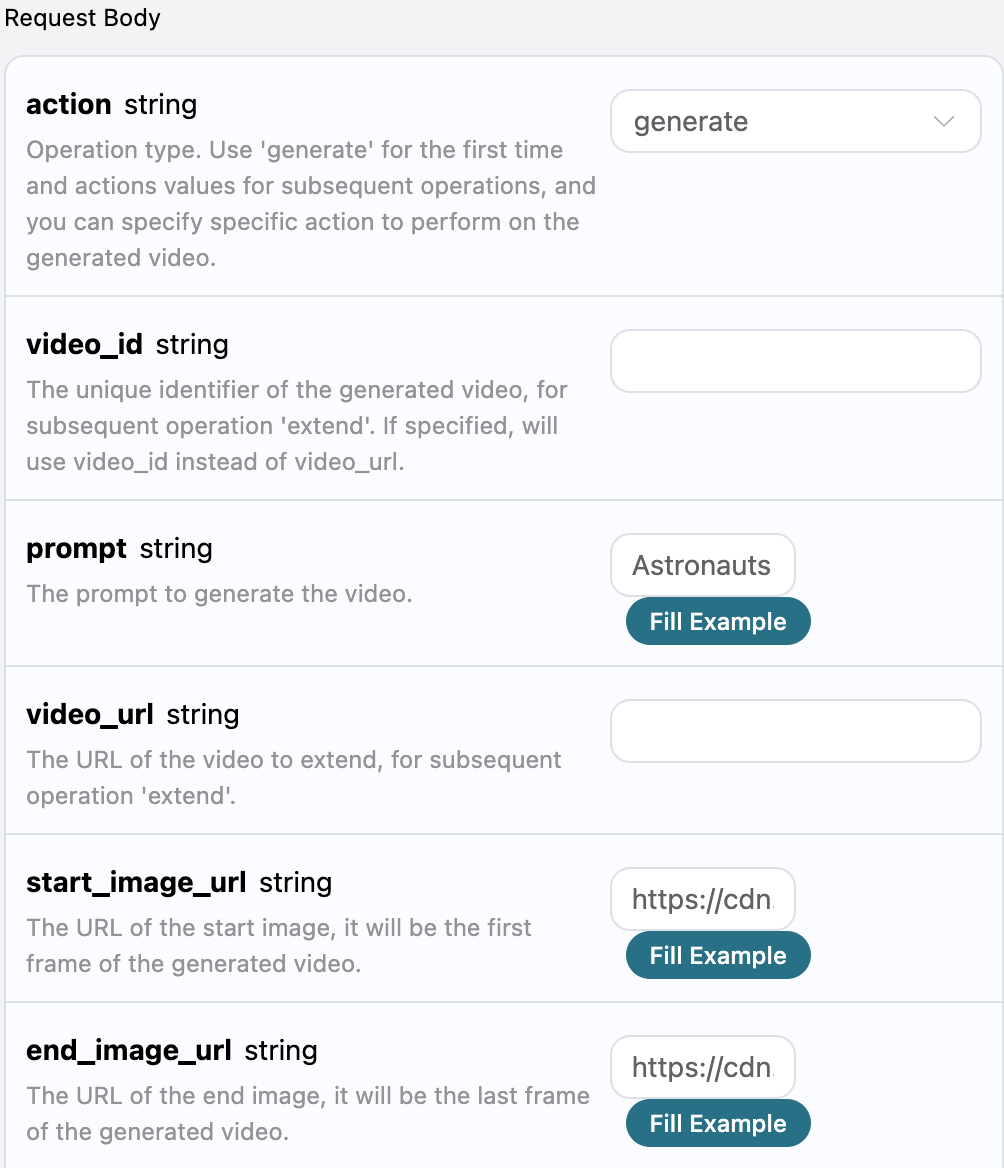
動画の開始・終了フレームをカスタマイズして動画を生成したい場合は、開始・終了フレームの画像リンクを入力できます。 このとき、動画の開始フレームのstart_image_url フィールドには、以下の画像を動画の開始フレームとして渡すことができます。
 次に、開始・終了フレームとキーワードに基づいて動画をカスタム生成するには、以下の内容を指定できます。
- action:動画生成タスクの動作。通常は通常生成の
generateと拡張生成のextendであり、デフォルトはgenerateです。 - start_image_url:生成する動画の開始フレームを指定します。
- end_image_url:生成する動画の終了フレームを指定します。
- prompt:動画を生成するキーワード内容。
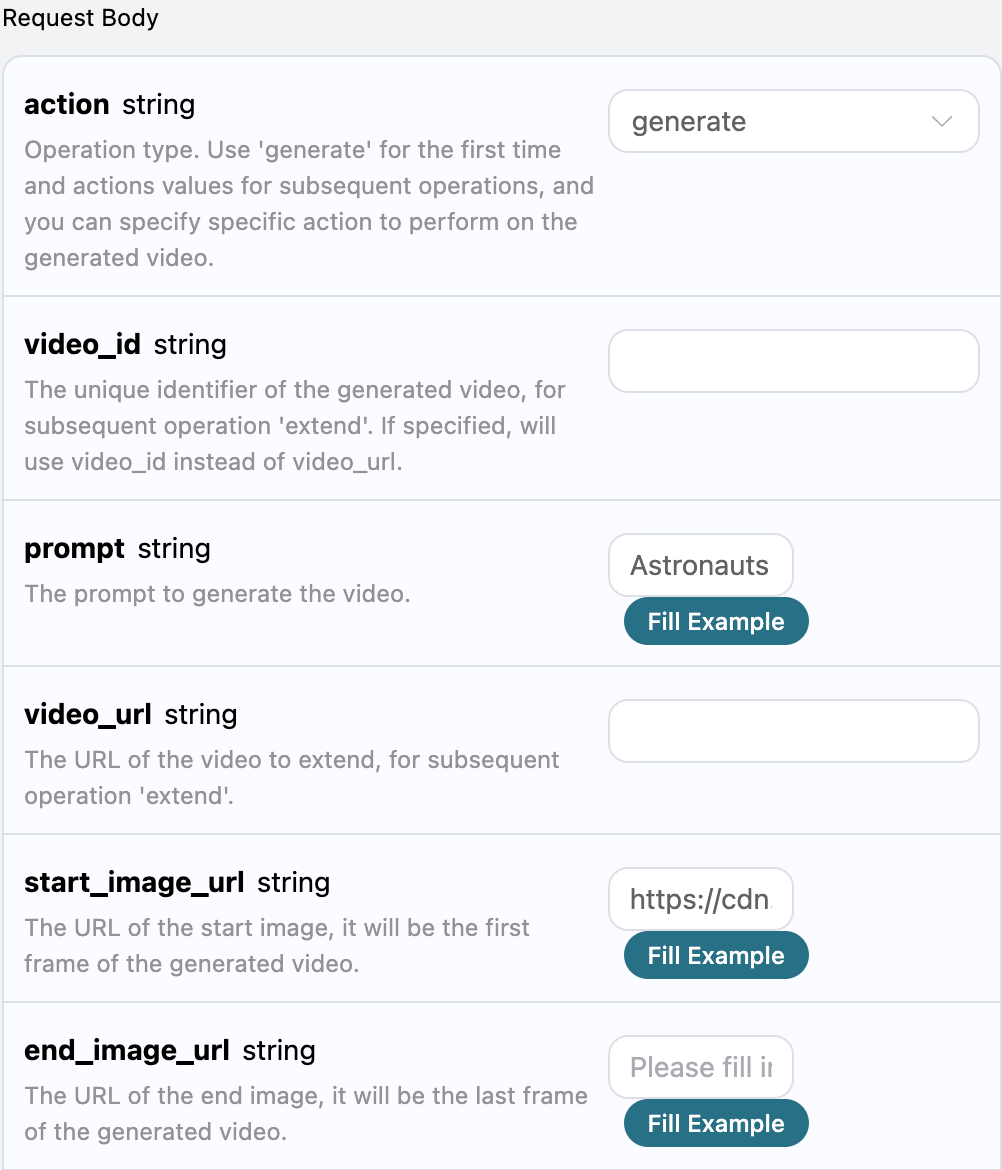
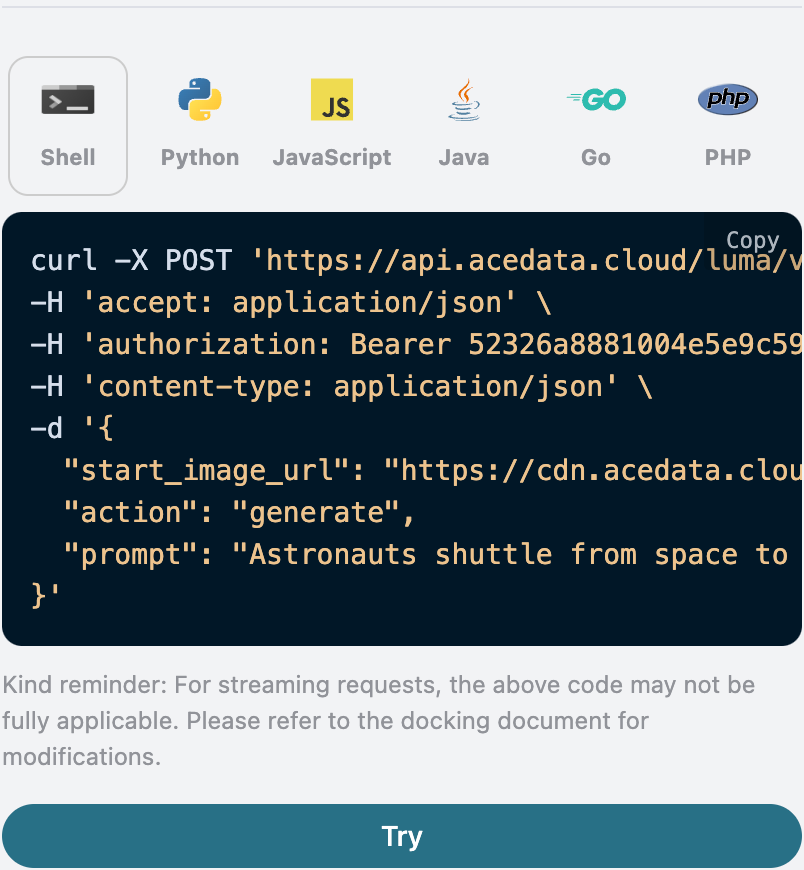
 入力例は以下のとおりです。
動画拡張機能
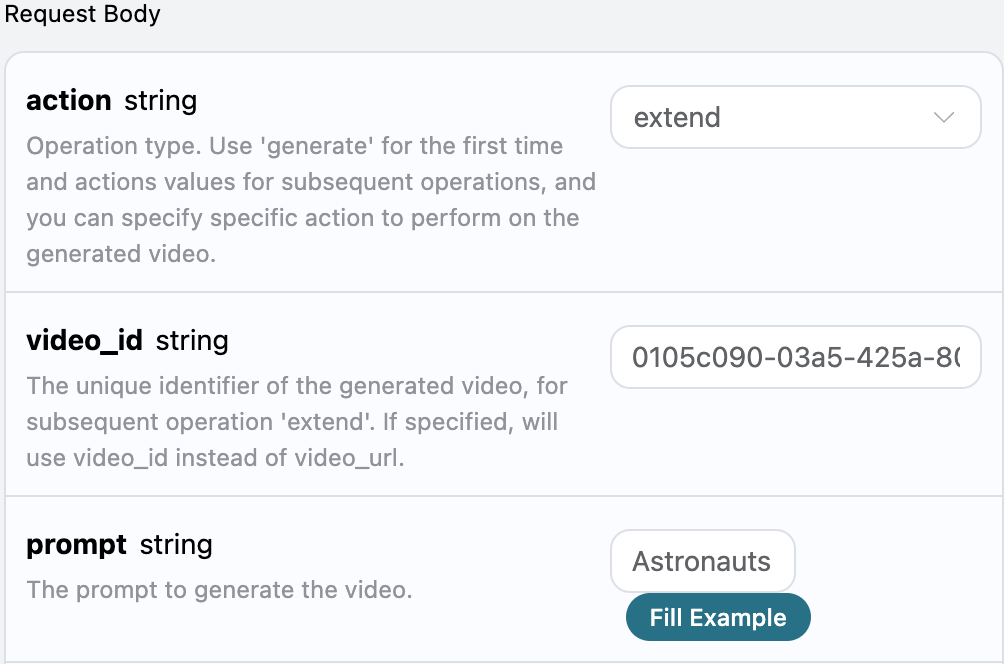
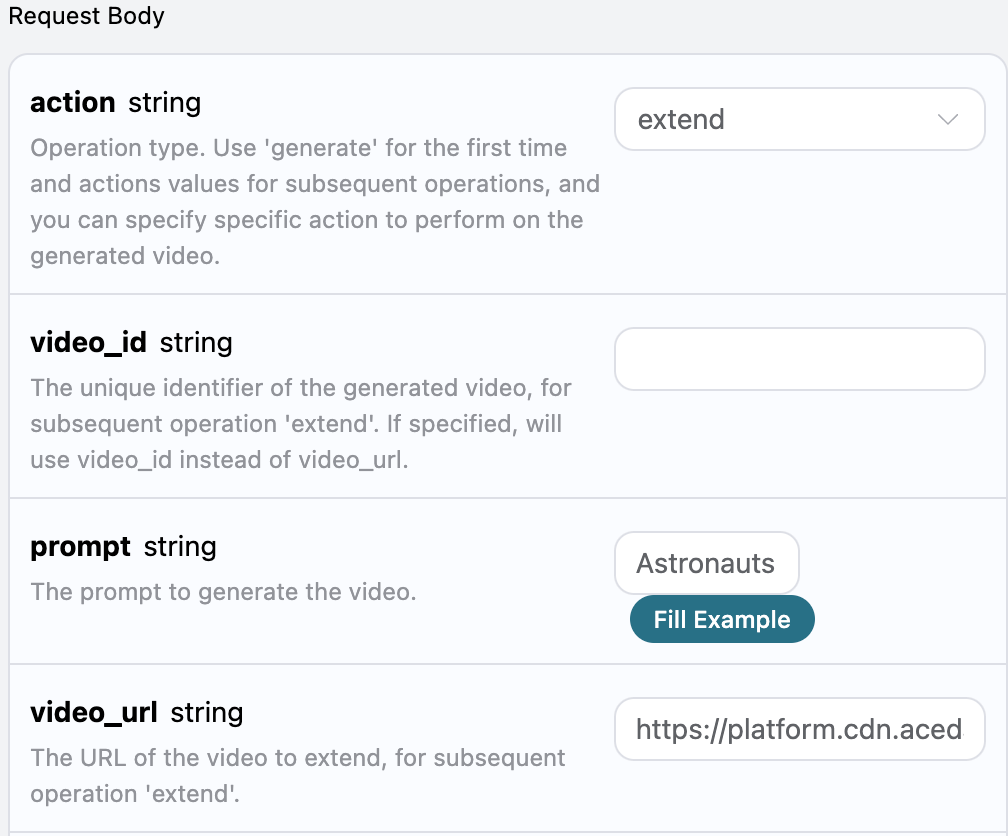
生成された動画をさらに生成したい場合は、パラメータaction を extend に設定し、さらに生成する必要がある動画のIDまたは動画リンクを入力できます。動画IDと動画リンクの取得は基本的な使用方法に従って取得します。以下の図のとおりです:
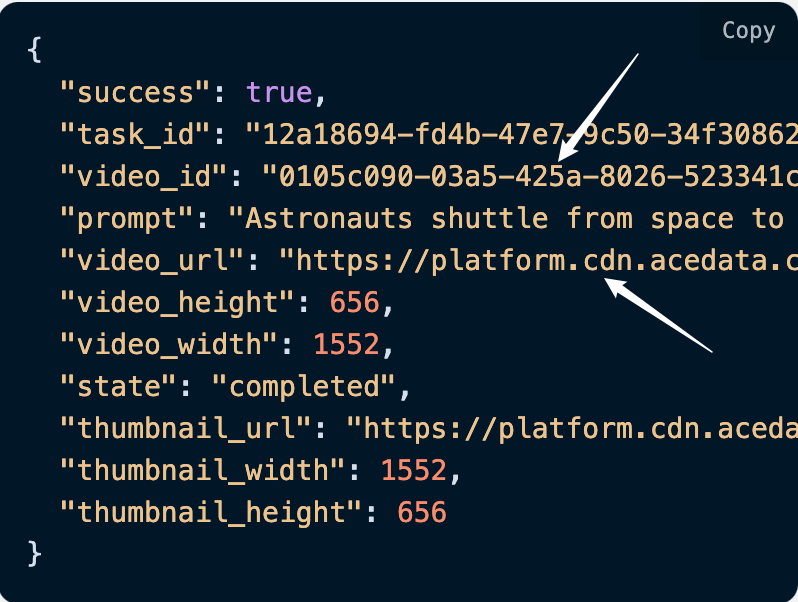
注意:ここでの動画の動画を続けて生成するには、動画リンクまたは動画のIDをアップロードする必要があります。以下では動画IDを使用して拡張する例を示します。次に、キーワードを入力して動画生成をカスタマイズする必要があります。以下の内容を指定できます:video_idとvideo_urlは、生成後の動画のIDと動画リンクです。動画の生成方法がわからない場合は、上記の基本的な使用方法を参照して動画を生成できます。
- action:この時の動画拡張の動作であり、ここでは
extendです。 - prompt:動画を拡張するために必要なキーワード。
- video_url:拡張して生成する必要がある動画のリンク。
- video_id:拡張して生成する必要がある動画の一意のID。
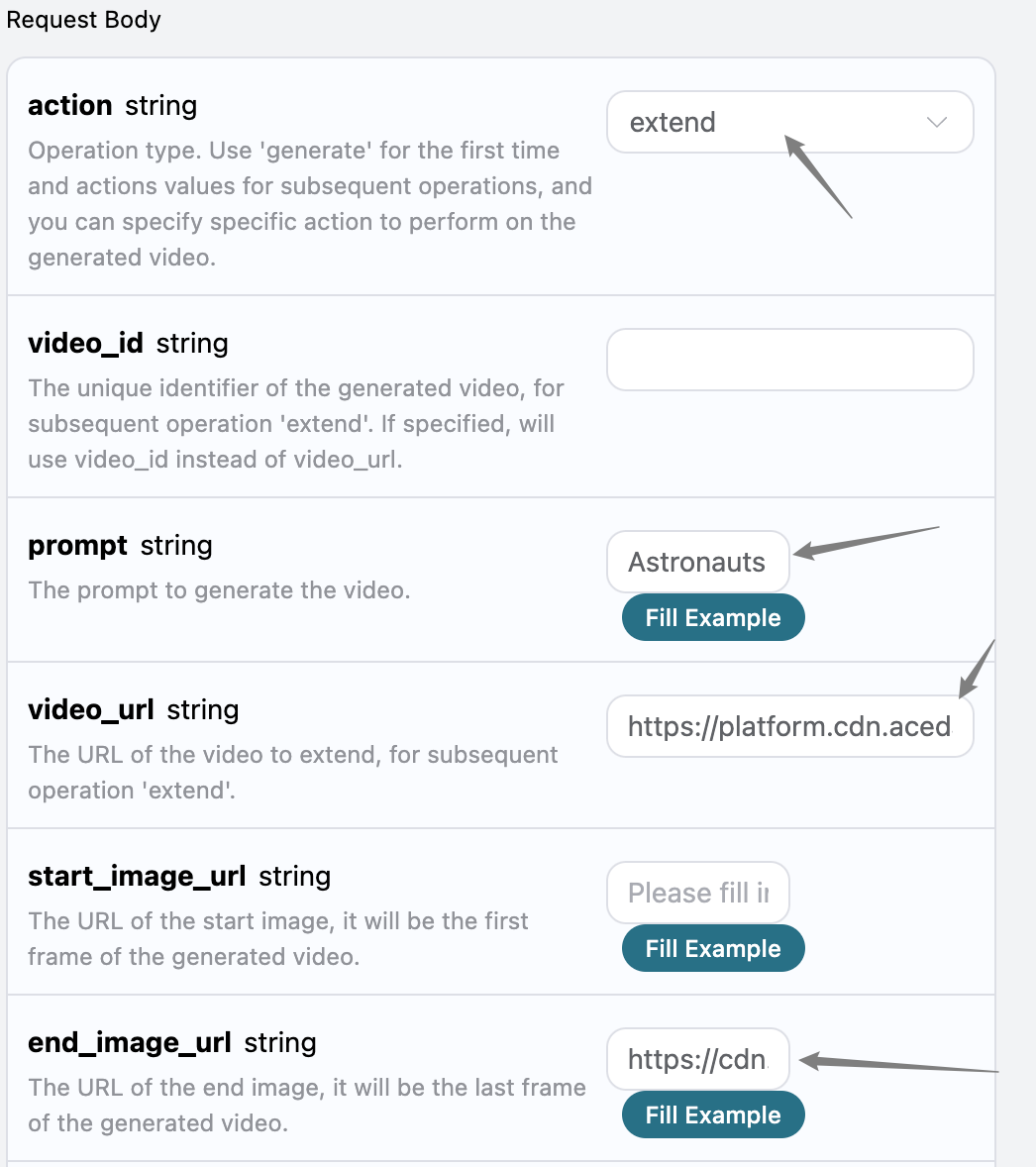
- end_image_url:拡張して生成する動画で指定可能な終了フレームの画像リンク、オプションパラメータ。
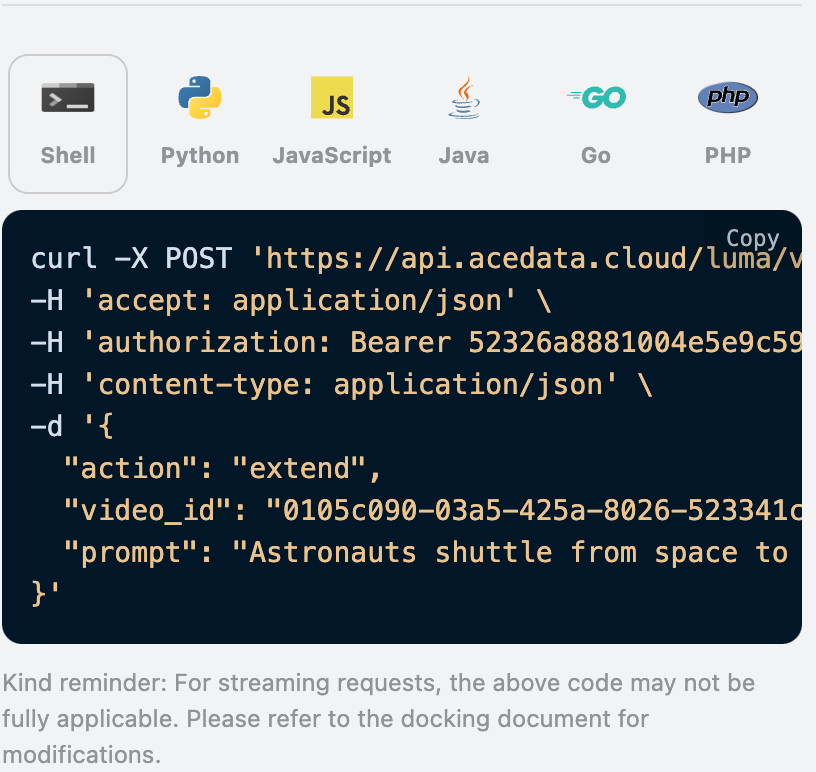
次に、上記に終了フレーム画像の情報を追加します。具体的には以下のとおりです:
非同期コールバック
Lumaによる動画生成時間は比較的長く、約1~2分かかります。APIが長時間応答しない場合、HTTPリクエストは接続を維持し続け、追加のシステムリソース消費につながるため、本APIは非同期コールバックもサポートしています。 全体のフローは以下のとおりです。クライアントがリクエストを開始する際に、追加でcallback_url フィールドを指定します。クライアントが API リクエストを開始すると、API は直ちに結果を返します。その結果には、現在のタスク ID を表す task_id フィールド情報が含まれます。タスクが完了すると、音楽生成の結果は POST JSON の形式でクライアントが指定した callback_url に送信されます。その中にも task_id フィールドが含まれているため、タスクの結果を ID によって関連付けることができます。
以下では、例を通じて具体的な操作方法を確認します。
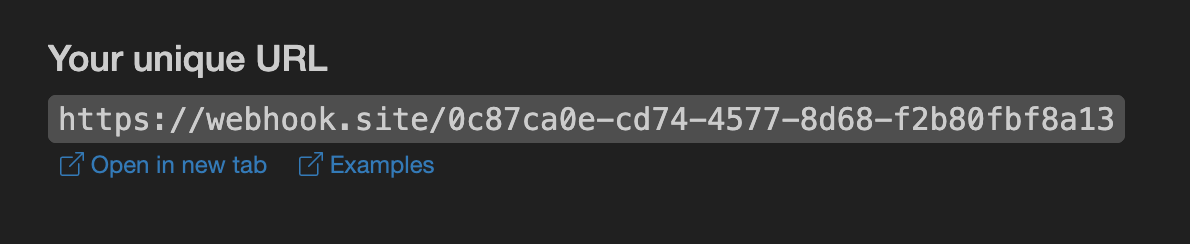
まず、Webhook コールバックは HTTP リクエストを受信できるサービスです。開発者は自身で構築した HTTP サーバーの URL に置き換える必要があります。ここではデモを容易にするため、公開 Webhook サンプルサイト https://webhook.site/ を使用します。このサイトを開くと、図に示すように Webhook URL を取得できます。
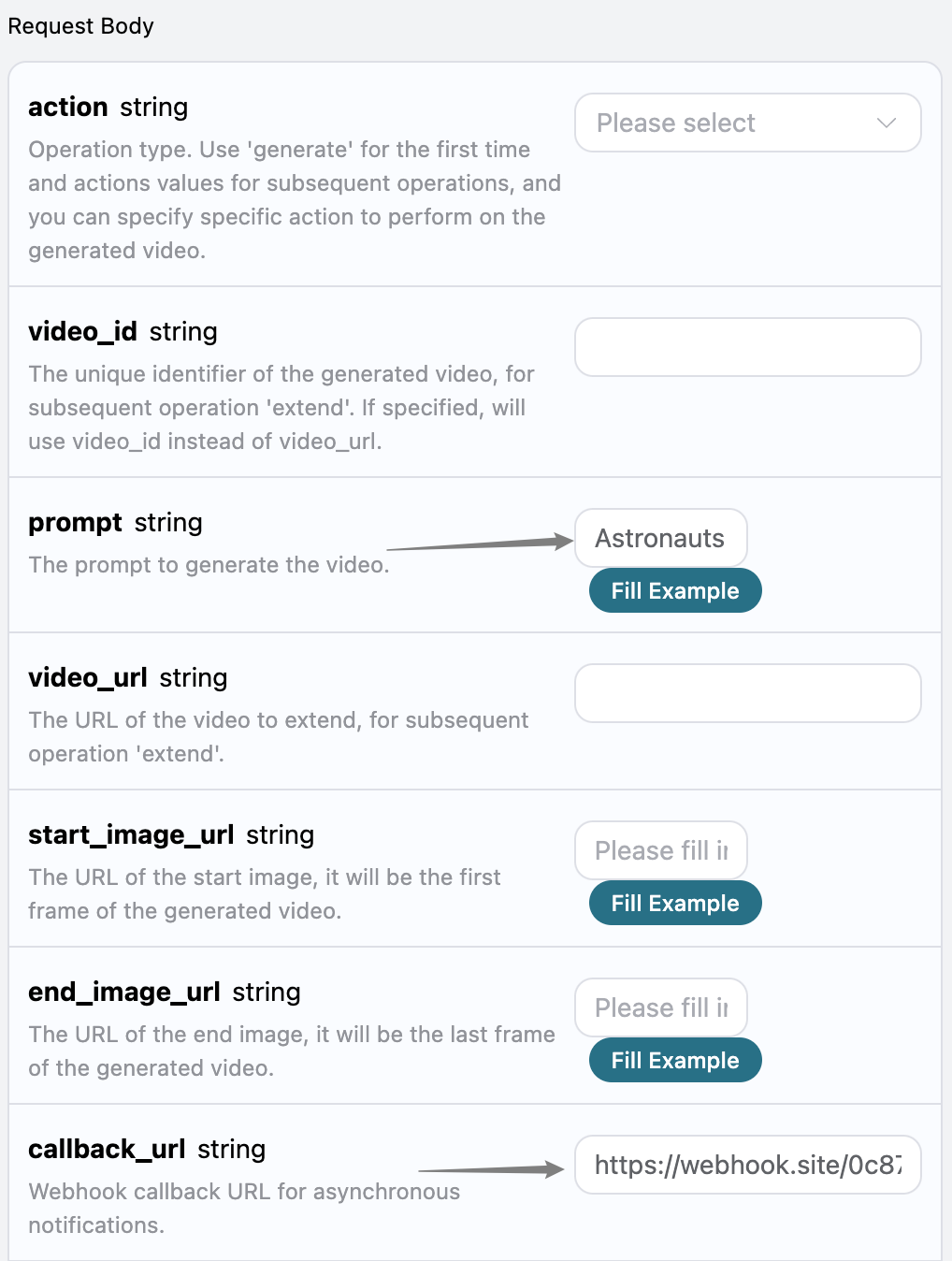
callback_url を上記の Webhook URL に設定し、同時に prompt を入力します。図に示すとおりです。
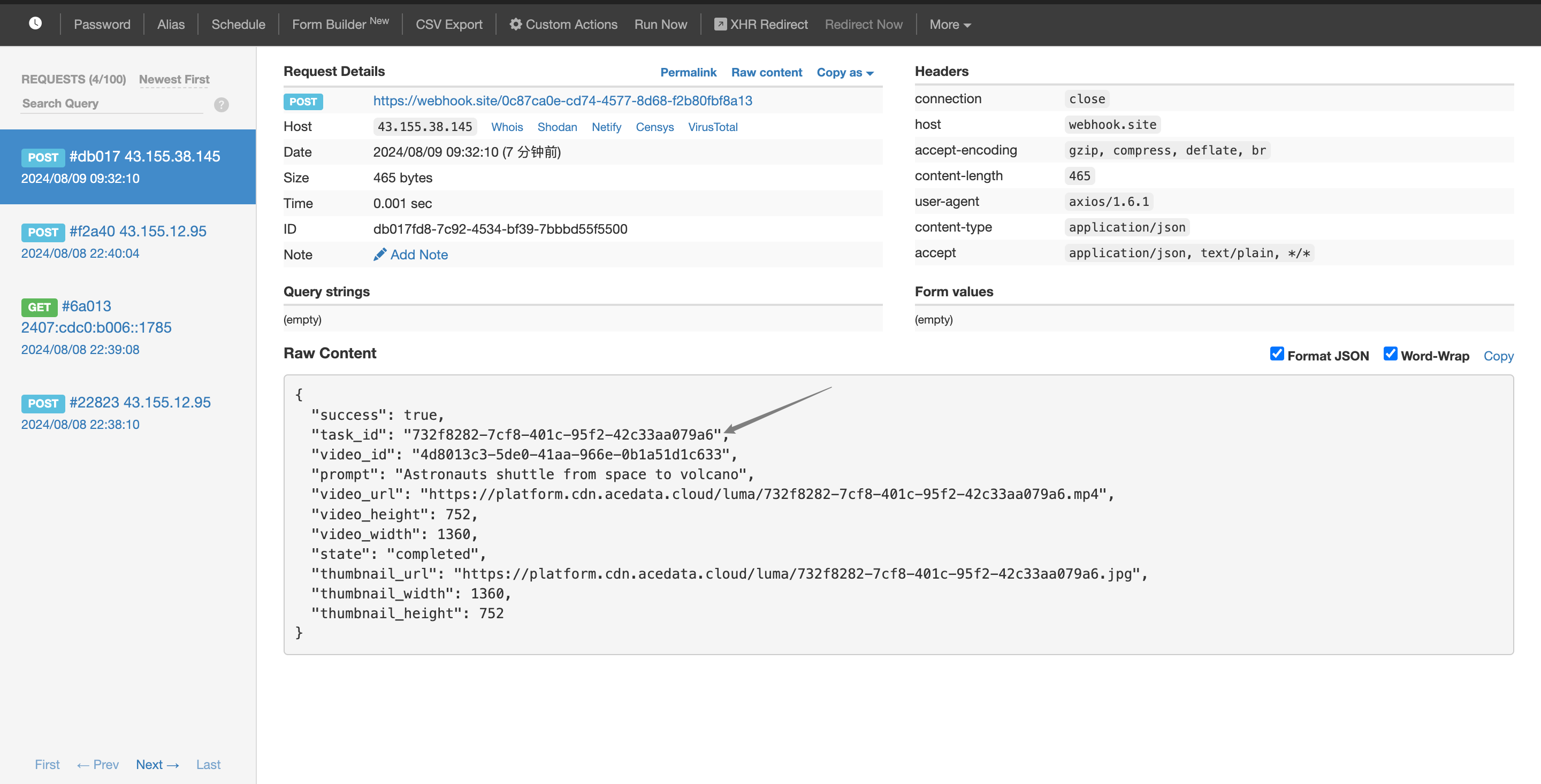 内容は以下のとおりです。
task_id フィールドがあり、その他のフィールドは上記と同様です。このフィールドを通じてタスクの関連付けを実現できます。