

申請手順
Kling Motion Generation API を使用するには、まず Ace Data Cloud コンソール で API Token を取得し、控えておいてください。 まだログインまたは登録していない場合は、自動的にログインページへ移動し、登録とログインが案内されます。完了後、自動的に現在のページへ戻ります。
1つの API Token でプラットフォーム上のすべてのサービスを呼び出すことができ、サービスごとに個別で申請する必要はありません。 初回申請時には無料クレジットが付与され、無料で体験できます。クレジットが不足した場合は、コンソール で共通残高をチャージできます。
まだログインまたは登録していない場合は、自動的にログインページへ移動し、登録とログインが案内されます。完了後、自動的に現在のページへ戻ります。
1つの API Token でプラットフォーム上のすべてのサービスを呼び出すことができ、サービスごとに個別で申請する必要はありません。 初回申請時には無料クレジットが付与され、無料で体験できます。クレジットが不足した場合は、コンソール で共通残高をチャージできます。
📘 完全なドキュメント:Kling Motion Generation API →
基本的な使用方法
まず基本的な使用方法を理解しましょう。プロンプトprompt、参照画像 image_url、および参照動画リンク video_url を入力すると、処理後の結果を取得できます。さらにモデル mode を入力する必要があり、現在は主に std、pro モデルがあります。具体的な内容は以下のとおりです:
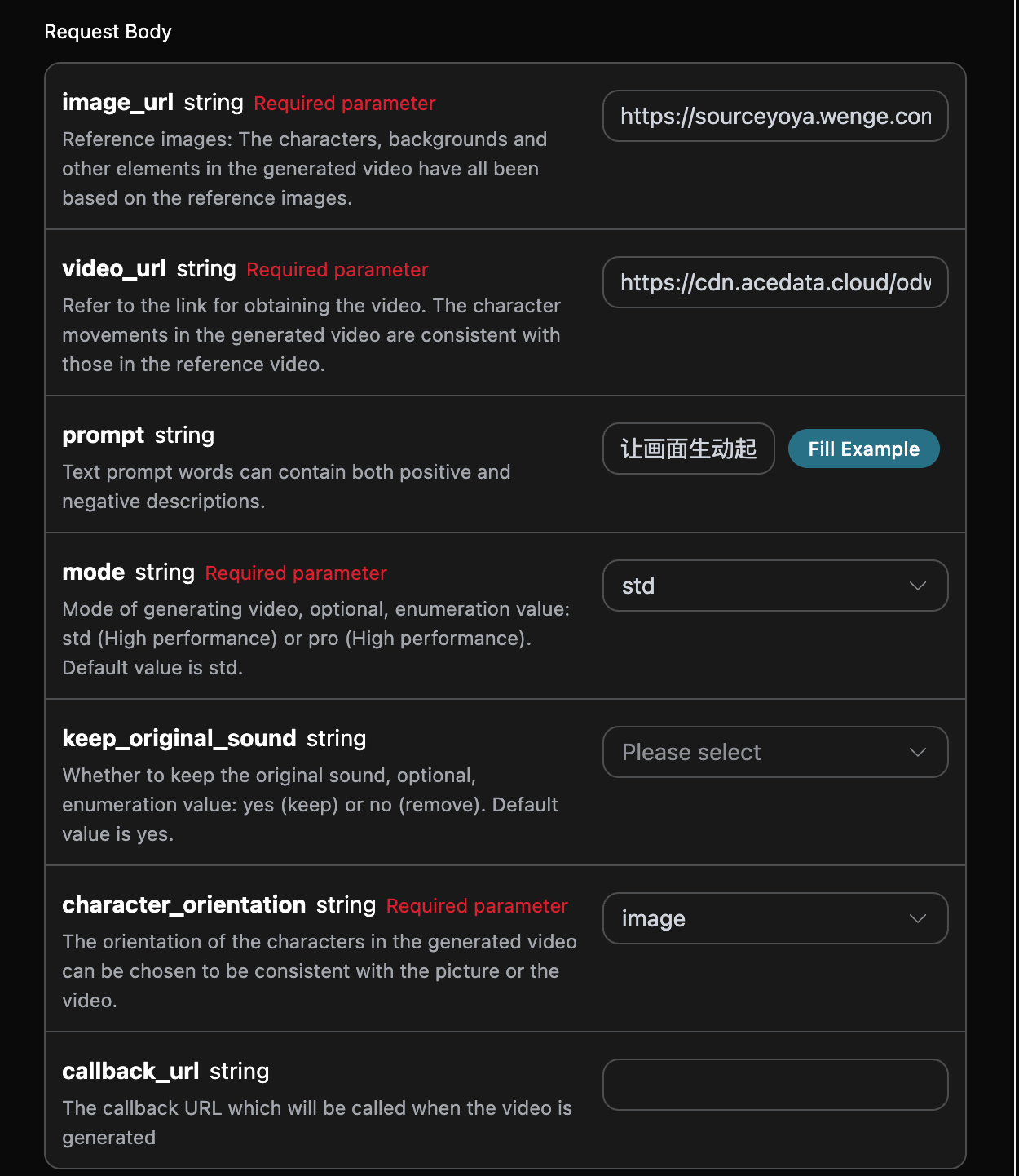
accept:受け取りたいレスポンス結果の形式です。ここではapplication/json、つまり JSON 形式を指定します。authorization:API を呼び出すためのキーです。申請後、直接プルダウンから選択できます。
image_url:人物の外観参照画像 URL。JPG/JPEG/PNG に対応し、ファイルは 50MB 以下、幅と高さはいずれも 300px 以上、アスペクト比は 1:2.5~2.5:1。人物は上半身または全身と頭部が明確に表示されている必要があります。video_url:動作参照動画 URL。MP4/MOV に対応し、ファイルは 100MB 以下、幅と高さは各 340~3850px、少なくとも 3 秒。character_orientation=imageの場合は最長 10 秒、character_orientation=videoの場合は最長 30 秒。人物が常に画面内にいる連続したワンショット動画の使用を推奨します。mode:動画生成のモードで、主に標準モードstdと高速モードproの2種類があります。keep_original_sound:動画の元の音声を保持するかどうかを選択できます。列挙値:yes、no。character_orientation:生成動画内の人物の向きで、画像と一致させるか動画と一致させるかを選択できます。列挙値:image、video。prompt:プロンプト。callback_url:結果をコールバックする必要がある URL。async:任意です。trueに設定すると、インターフェースはすぐにtask_idを返し、callback_urlを指定する必要はありません。その後、対応するタスク照会インターフェースでポーリングして結果を取得します。
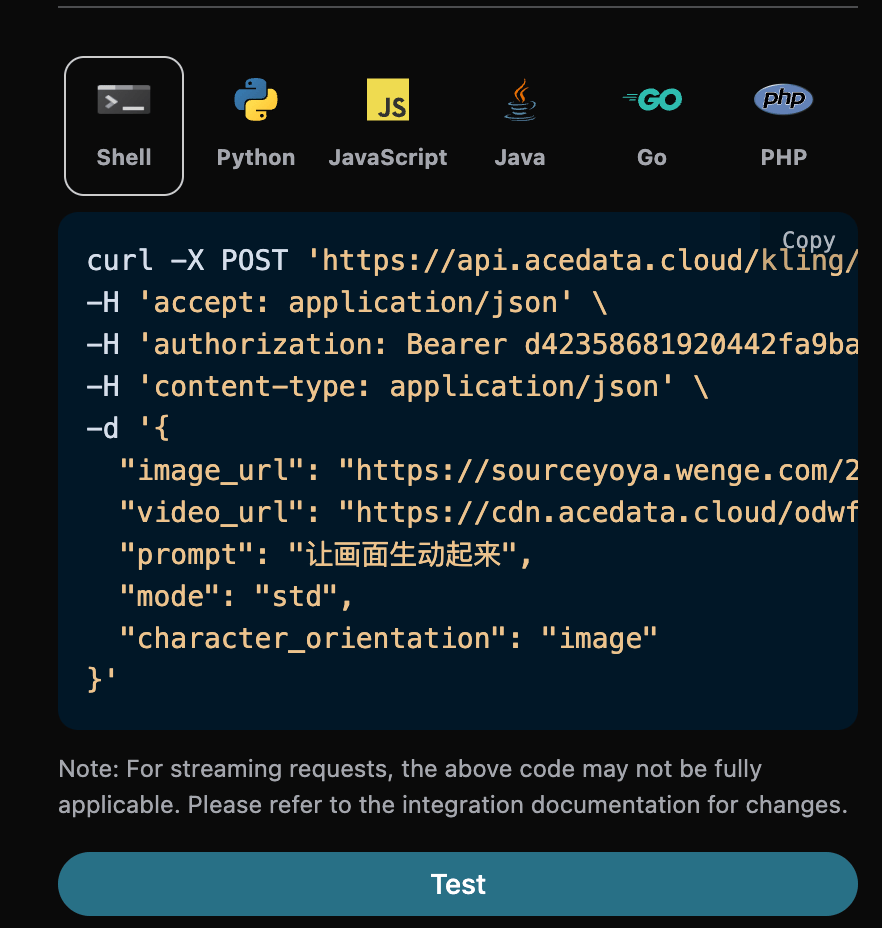
success、この時点での動画生成タスクのステータスです。task_id、この時点での動画生成タスク ID です。video_id、この時点での動画生成タスクの動画 ID です。video_url、この時点での動画生成タスクの動画リンクです。duration、この時点での動画生成タスクの動画リンクの長さです。state、この時点での動画生成タスクのステータスです。
data の動画リンクアドレスから、生成された Kling 動画を取得するだけです。
また、対応する連携コードを生成したい場合は、直接コピーして生成できます。たとえば CURL のコードは以下のとおりです:
非同期コールバック
Kling Motion Generation API の生成時間は比較的長く、およそ 1~2 分かかります。API が長時間応答しない場合、HTTP リクエストは接続を維持し続け、追加のシステムリソース消費につながるため、本 API では非同期コールバックもサポートしています。 全体のフローは次のとおりです。クライアントがリクエストを開始する際、追加でcallback_url フィールドを指定します。クライアントが API リクエストを開始した後、API はすぐに結果を返します。これには現在のタスク ID を表す task_id フィールド情報が含まれます。タスク完了後、生成された動画の結果は POST JSON 形式でクライアントが指定した callback_url に送信され、その中にも task_id フィールドが含まれるため、タスク結果を ID によって関連付けることができます。
以下では、サンプルを通じて具体的な操作方法を理解します。
まず、Webhook コールバックは HTTP リクエストを受信できるサービスです。開発者は自分で構築した HTTP サーバーの URL に置き換える必要があります。ここではデモを容易にするため、公開 Webhook サンプルサイト https://webhook.site/ を使用します。このサイトを開くと Webhook URL を取得できます。図のとおりです:
 この URL をコピーすると、Webhook として使用できます。ここでのサンプルは
 https://webhook.site/624b2c78-6dbd-4618-9d2b-b32eade6d8c3 です。
次に、フィールド callback_url を上記の Webhook URL に設定し、対応するパラメータを入力します。具体的な内容は図のとおりです:
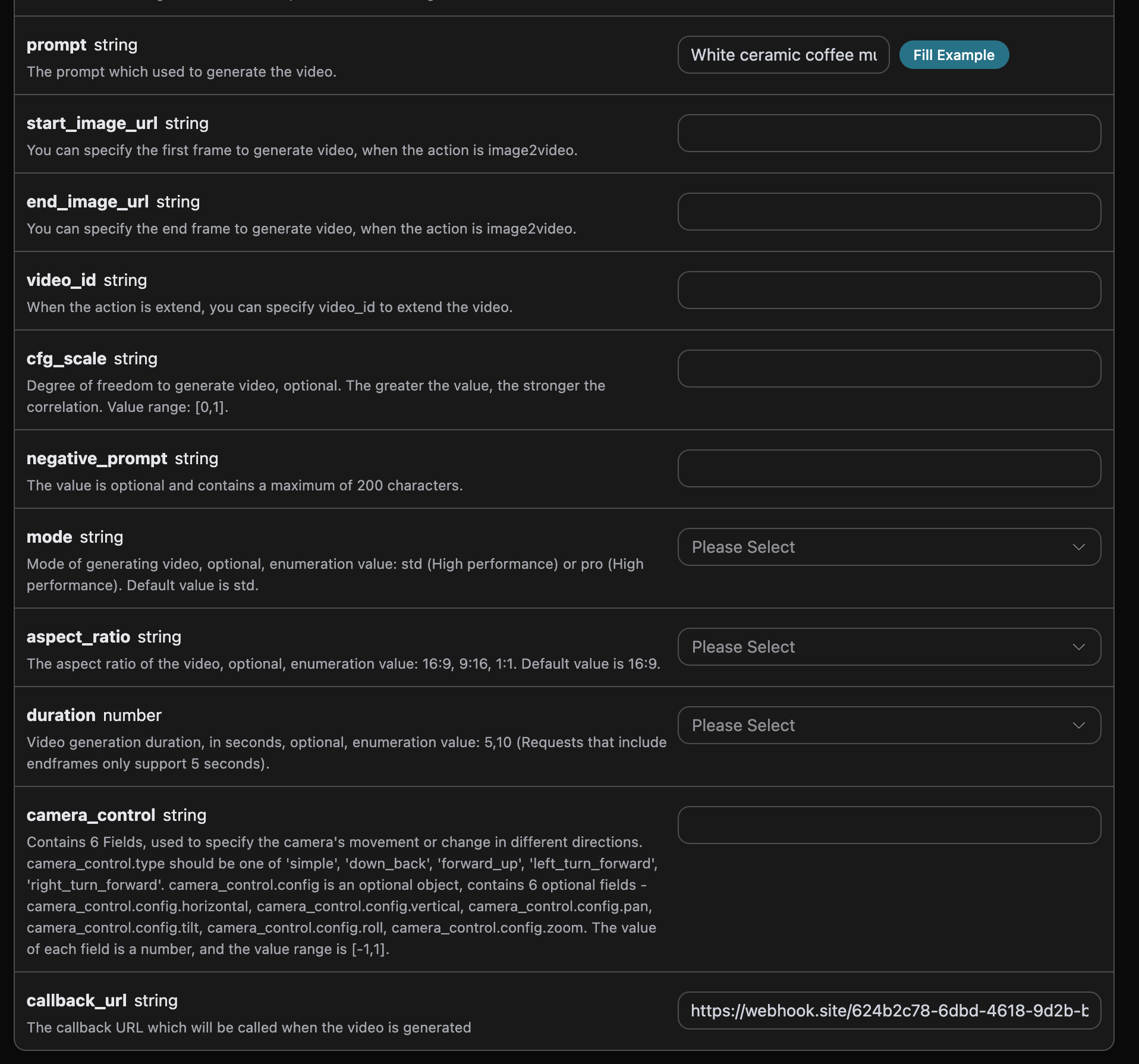
https://webhook.site/624b2c78-6dbd-4618-9d2b-b32eade6d8c3 で生成動画の結果を確認できます。図のとおりです:
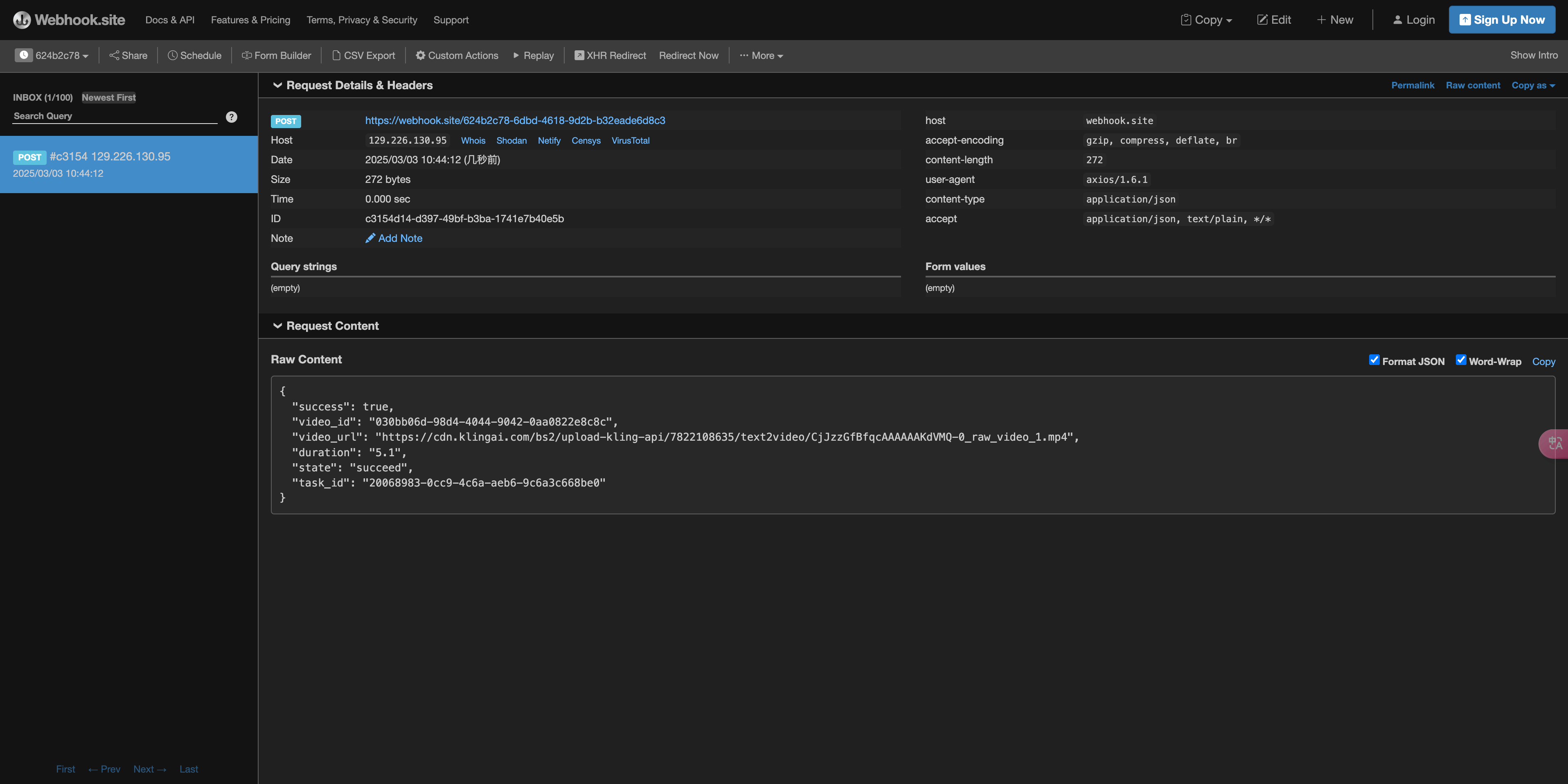 内容は以下のとおりです:
task_id フィールドがあることが確認できます。他のフィールドはすべて上記と類似しており、このフィールドを通じてタスクの関連付けを実現できます。
エラー処理
API を呼び出す際にエラーが発生した場合、API は対応するエラーコードと情報を返します。例:400 token_mismatched:不正なリクエスト。パラメータの欠落または無効が原因である可能性があります。400 api_not_implemented:不正なリクエスト。パラメータの欠落または無効が原因である可能性があります。401 invalid_token:未認証。認可トークンが無効または欠落しています。429 too_many_requests:リクエストが多すぎます。レート制限を超えています。500 api_error:内部サーバーエラー。サーバーで問題が発生しました。