

申請フロー
Flux Images Generation API を使用するには、まず Ace Data Cloud コンソール で API Token を取得し、控えとして保管してください。 まだログインまたは登録していない場合は、自動的にログインページへ遷移して登録とログインを案内され、完了後は自動的に現在のページへ戻ります。
1 つの API Token でプラットフォーム上のすべてのサービスを呼び出せるため、サービスごとに個別申請する必要はありません。 初回申請時には無料クレジットが付与され、無料で体験できます。クレジットが不足した場合は コンソール で共通残高をチャージできます。
まだログインまたは登録していない場合は、自動的にログインページへ遷移して登録とログインを案内され、完了後は自動的に現在のページへ戻ります。
1 つの API Token でプラットフォーム上のすべてのサービスを呼び出せるため、サービスごとに個別申請する必要はありません。 初回申請時には無料クレジットが付与され、無料で体験できます。クレジットが不足した場合は コンソール で共通残高をチャージできます。
📘 完全なドキュメント:Flux Images Generation API →
基本的な使用方法
まず基本的な使用方法を確認します。プロンプトprompt、生成アクション action、画像サイズ size を入力すると、処理後の結果を取得できます。まず action フィールドを簡単に渡す必要があり、その値は generate です。その後、プロンプトも入力する必要があります。具体的な内容は以下のとおりです。
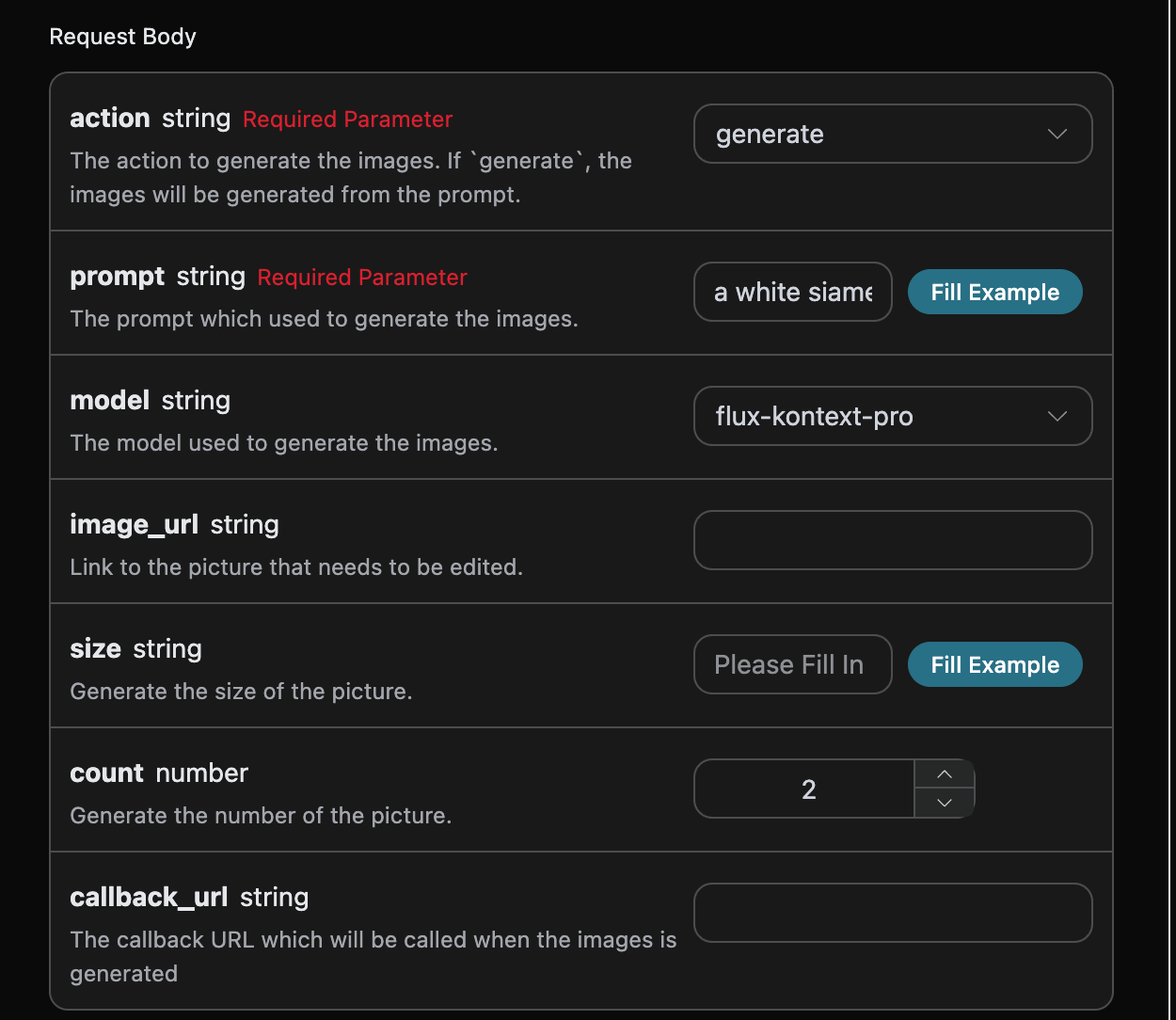
accept:どの形式のレスポンス結果を受け取りたいかを指定します。ここではapplication/json、つまり JSON 形式を指定します。authorization:API を呼び出すためのキーで、申請後に直接プルダウンから選択できます。
action:今回の画像生成タスクのアクション。size:画像生成結果のサイズ。flux-2-flex/flux-2-pro/flux-2-maxシリーズでは画像比率(例:1:1、16:9)を必ず渡す必要があり、1024x1024のようなピクセルサイズは受け付けません。省略すると 400 が返されます。count:生成する画像の数。デフォルト値は 1 です。このパラメータは画像生成タスクでのみ有効であり、編集タスクでは無効です。prompt:プロンプト。model:生成モデル。デフォルトはflux-devです。最新のフラッグシップはflux-2-pro、flux-2-max(より高画質で、画像比率sizeと組み合わせる必要があります)です。callback_url:結果のコールバックを受け取る URL。async:オプション。trueに設定すると、インターフェースは直ちにtask_idを返します。callback_urlを指定する必要はなく、その後、対応するタスク照会インターフェースを通じてポーリングし、結果を取得します。
size にはいくつかの特別な制限があり、主に width x height の幅と高さの比率、x:y の画像比率という 2 種類に分かれます。具体的には以下のとおりです。
参考となる画像比率: “21:9”, “16:9”, “4:3”, “3:2”, “1:1”, “2:3”, “3:4”, “9:16”, “9:21”。
パラメータを選択すると、右側に対応するコードが自動生成されます。コピーする前に、認証ヘッダーで自分の API Key を使用していることを確認してください。ドキュメントやスクリーンショットに実際の認証情報を表示してはいけません。
「Try」ボタンをクリックするとテストできます。ここでは以下の結果を取得しました。
success:この時点での動画生成タスクのステータス。task_id:この時点での動画生成タスク ID。trace_id:この時点での動画生成トラッキング ID。data:この時点での画像生成タスクの結果リスト。image_url:この時点での画像生成タスクのリンク。prompt:プロンプト。
data にある画像リンクアドレスに基づいて、生成された Flux 画像を取得するだけです。
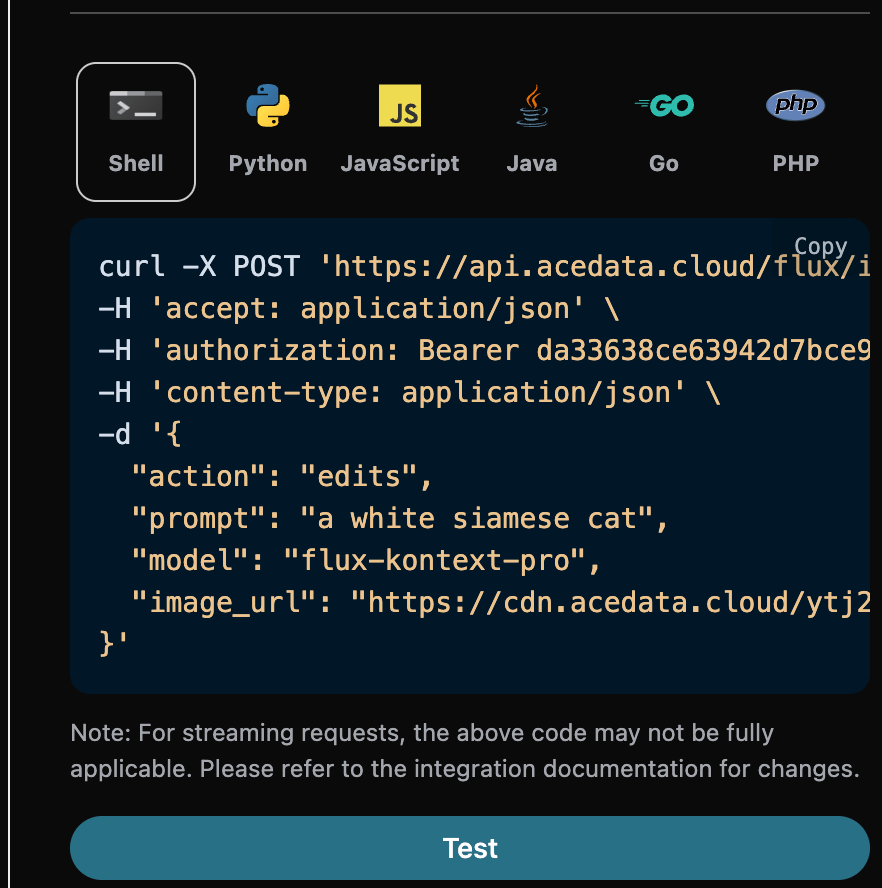
また、対応する連携コードを生成したい場合は、直接コピーして生成できます。たとえば、CURL のコードは以下のとおりです。
画像編集タスク
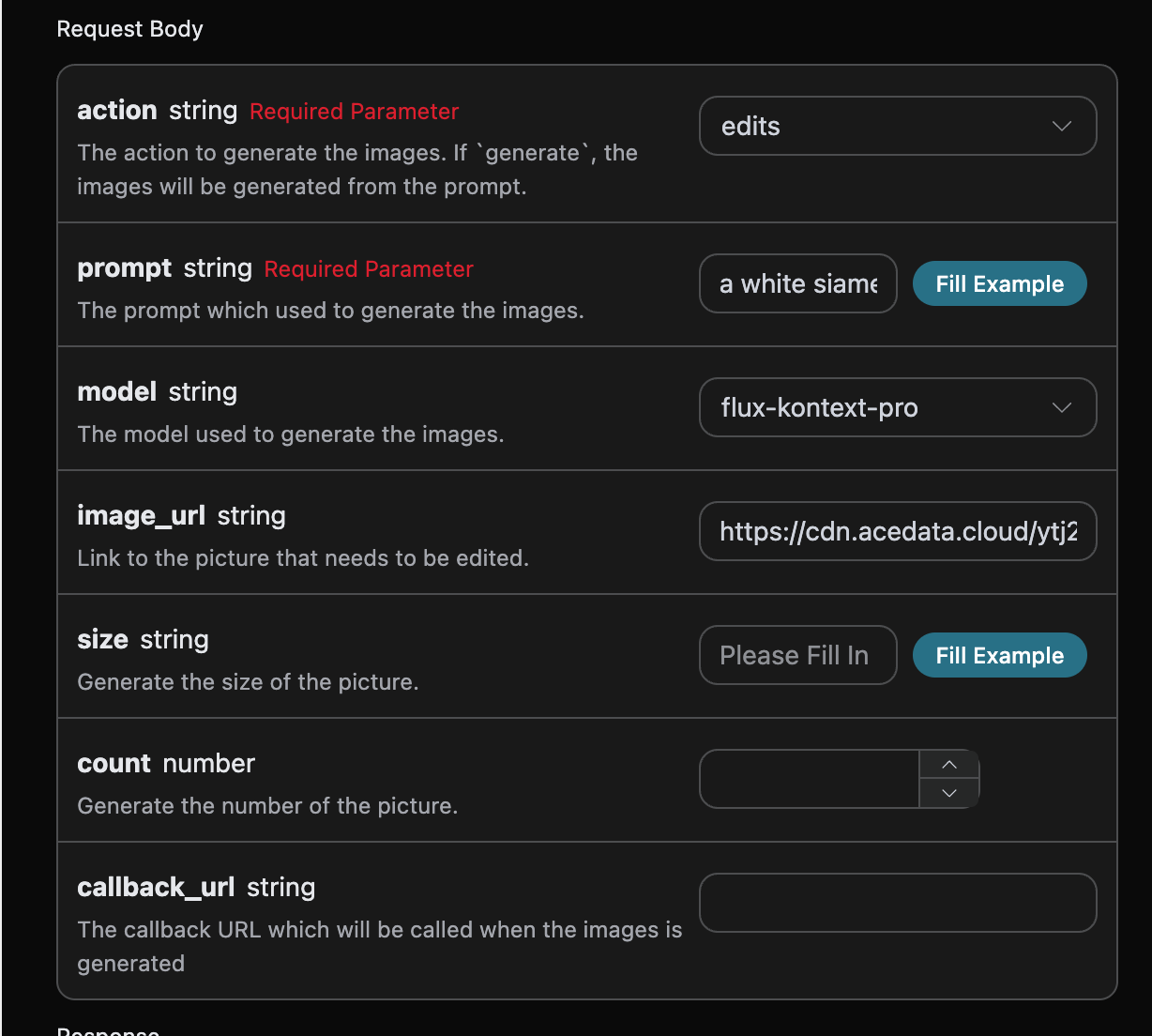
ある画像を編集したい場合は、まずパラメータimage_url に編集する画像のリンクを渡す必要があります。この時、action は edit のみをサポートしており、以下の内容を指定できます。
- model:今回の画像編集タスクで使用するモデル。
flux-dev、flux-pro、flux-kontext-pro、flux-kontext-max、flux-2-flex、flux-2-pro、flux-2-maxをサポートします。 - image_url:編集する必要がある画像をアップロードします。
非同期コールバック
Flux Images Generation API は生成に比較的長い時間を要し、およそ 1~2 分かかります。API が長時間応答しない場合、HTTP リクエストは接続を維持し続け、追加のシステムリソースを消費することになります。そのため、本 API は非同期コールバックもサポートしています。 全体のフローは次のとおりです。クライアントがリクエストを開始する際に、追加でcallback_url フィールドを指定します。クライアントが API リクエストを開始すると、API は直ちに結果を返します。結果には現在のタスク ID を表す task_id フィールド情報が含まれます。タスクが完了すると、生成された画像の結果は POST JSON の形式でクライアントが指定した callback_url に送信されます。その中にも task_id フィールドが含まれているため、タスク結果を ID によって関連付けることができます。
以下の例で、具体的な操作方法を確認します。
まず、Webhook コールバックは HTTP リクエストを受信できるサービスであり、開発者は自身で構築した HTTP サーバーの URL に置き換える必要があります。ここではデモを容易にするため、公開 Webhook サンプルサイト https://webhook.site/ を使用します。このサイトを開くと、図に示すように Webhook URL を取得できます。
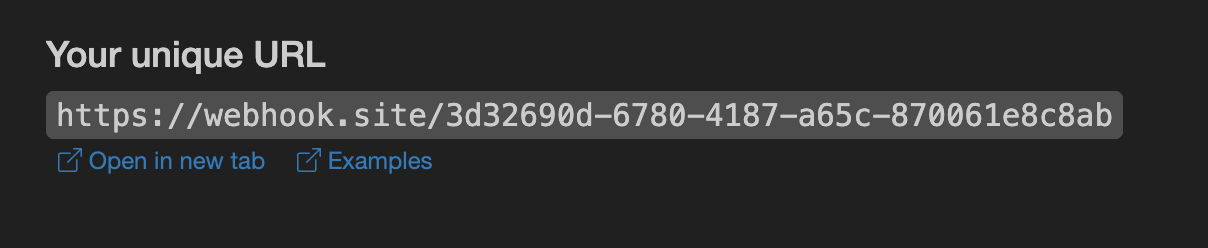 この URL をコピーすれば、Webhook として使用できます。ここでのサンプルは
 https://webhook.site/3d32690d-6780-4187-a65c-870061e8c8ab です。
次に、フィールド callback_url を上記の Webhook URL に設定し、同時に対応するパラメーターを入力します。具体的な内容は図のとおりです。
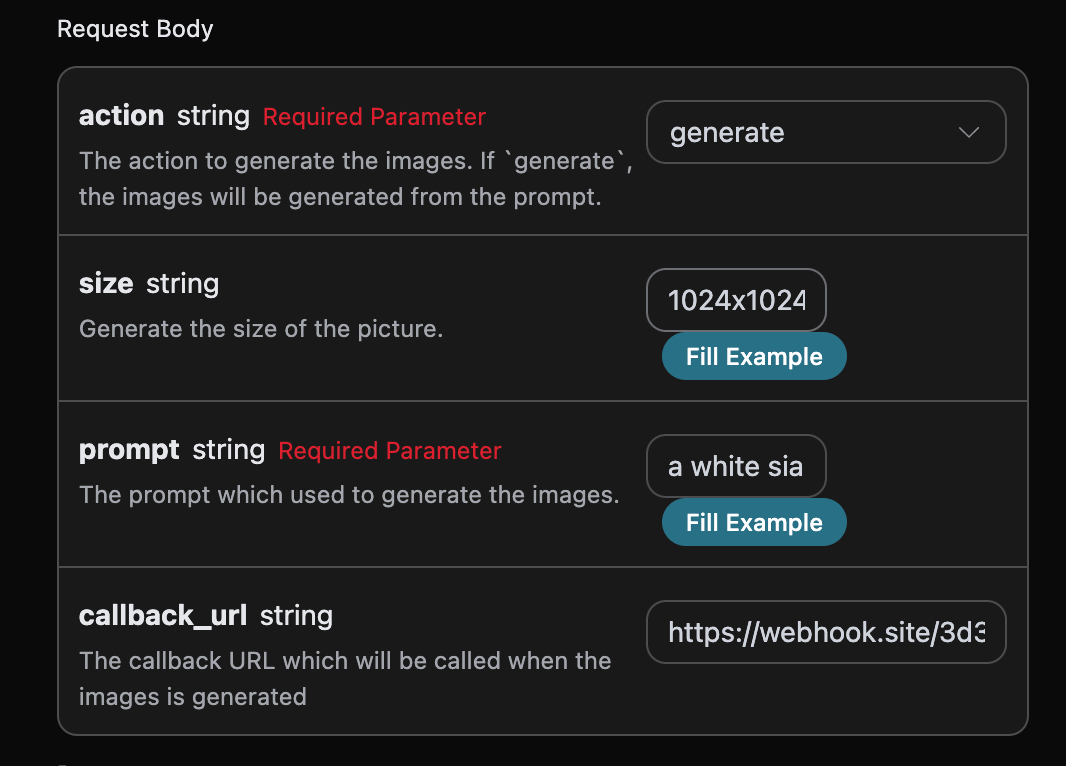
https://webhook.site/3d32690d-6780-4187-a65c-870061e8c8ab 上で生成された画像の結果を確認できます。図のとおりです。
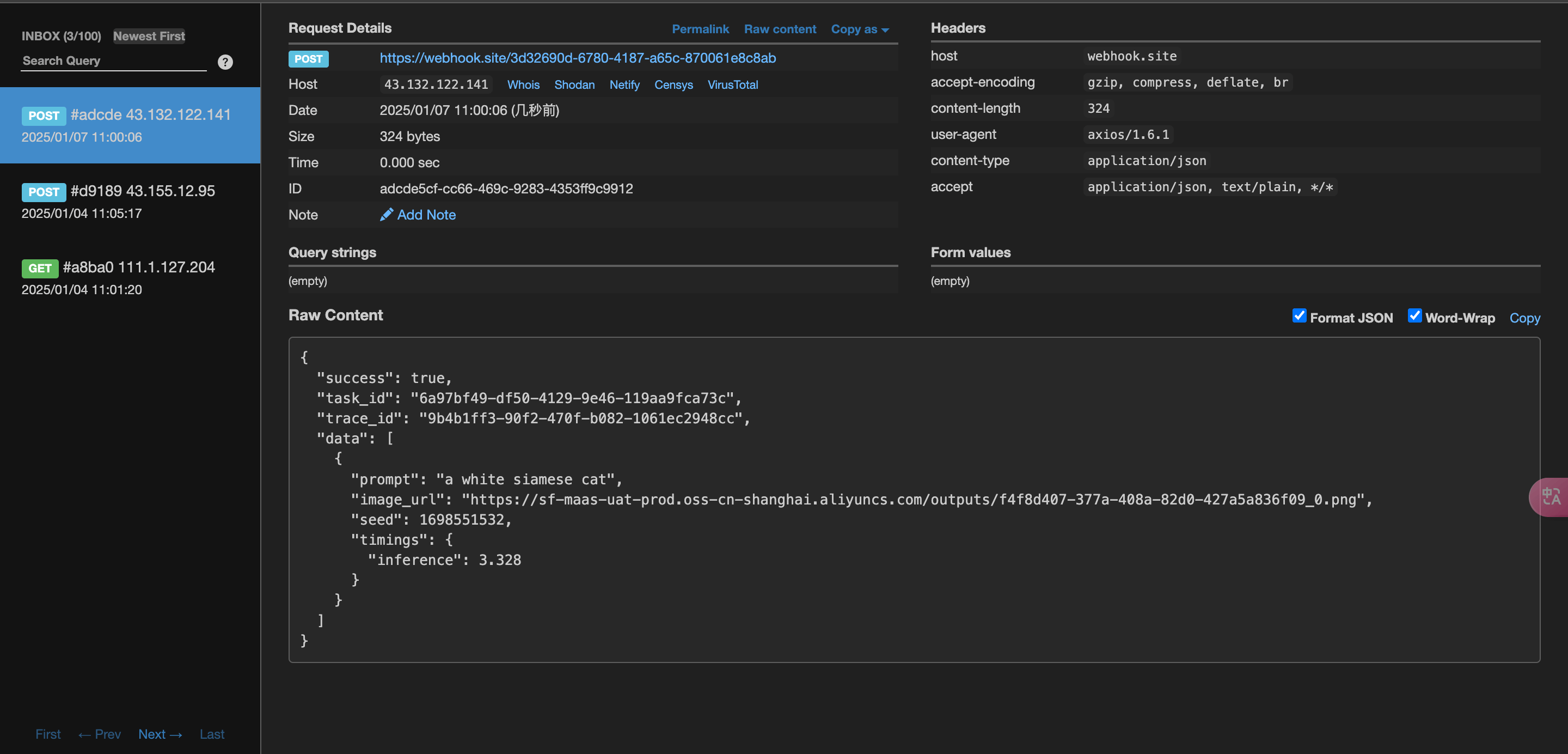 内容は以下のとおりです。
task_id フィールドがあり、その他のフィールドはすべて上記と類似していることがわかります。このフィールドによってタスクの関連付けを実現できます。
エラー処理
API を呼び出す際にエラーが発生した場合、API は対応するエラーコードと情報を返します。例:400 token_mismatched:Bad request。パラメーターの欠落または無効が原因である可能性があります。400 api_not_implemented:Bad request。パラメーターの欠落または無効が原因である可能性があります。401 invalid_token:Unauthorized。認証トークンが無効または欠落しています。429 too_many_requests:リクエストが多すぎます。レート制限を超えています。500 api_error:内部サーバーエラー。サーバー側で問題が発生しました。