الانتقال إلى المحتوى الرئيسي
ستقدم هذه الوثيقة شرحًا عن كيفية توصيل بروتوكول التعرف على hCaptcha API، والذي يسمح للمستخدمين بتجاوز التعرف على صور التحقق من hCaptcha والنقر عليها، حيث يمكنهم فقط تقديم مفتاح الموقع لتحقيق فك التشفير التلقائي في الخلفية وإكمال التحقق.

عملية التقديم

لاستخدام API، يجب أولاً الذهاب إلى hCaptcha بروتوكول التعرف على API وتقديم طلب الخدمة المناسبة، بعد الدخول إلى الصفحة، انقر على زر “Acquire” كما هو موضح في الصورة: إذا لم تكن قد قمت بتسجيل الدخول أو التسجيل بعد، فسيتم تحويلك تلقائيًا إلى صفحة تسجيل الدخول لدعوتك للتسجيل وتسجيل الدخول، وبعد تسجيل الدخول، سيتم العودة تلقائيًا إلى الصفحة الحالية. عند التقديم لأول مرة، سيكون هناك حد مجاني متاح، يمكنك استخدام هذا API مجانًا.

الاستخدام الأساسي

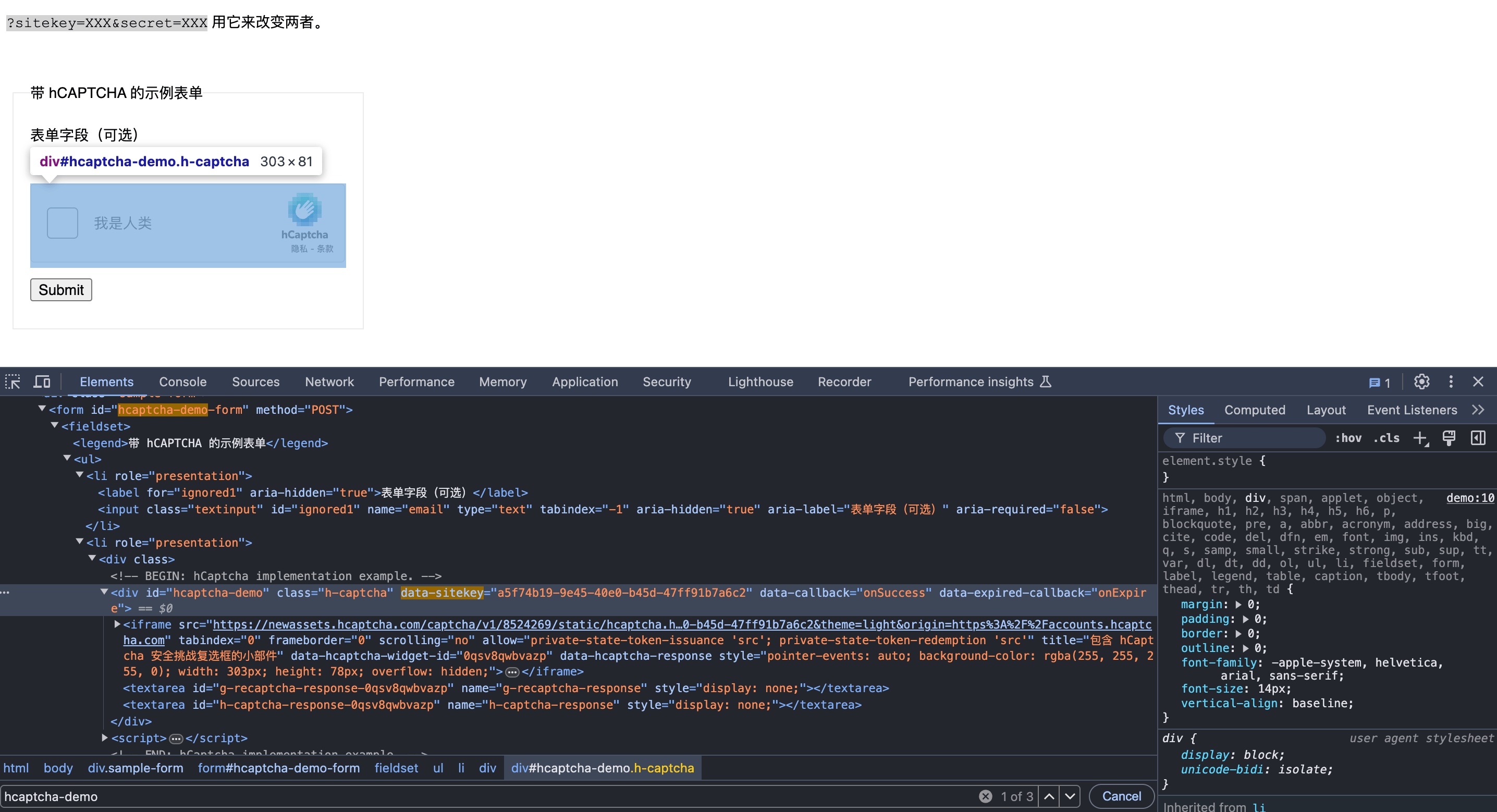
أولاً، يجب أن نفهم طريقة الاستخدام الأساسية، وهي إدخال URL الموقع الذي يحتاج إلى معالجة رمز التحقق من hCaptcha، للحصول على النتيجة المعالجة، يجب أولاً تمرير حقل website_url ببساطة، موقعنا التجريبي هو: https://accounts.hcaptcha.com/demo، نحتاج إلى الحصول على website_key من صفحة website_url، يجب أولاً فتح هذه الصفحة، ثم الضغط على F12 للدخول إلى وحدة التحكم، وأخيرًا البحث عالميًا في صفحة العناصر عن hcaptcha-demo، وسنحصل على النتيجة التالية:

حيث أن السلسلة المقابلة لـ data-sitekey هي قيمة website_key، وفيما يلي النتائج المحددة للمعلمات:
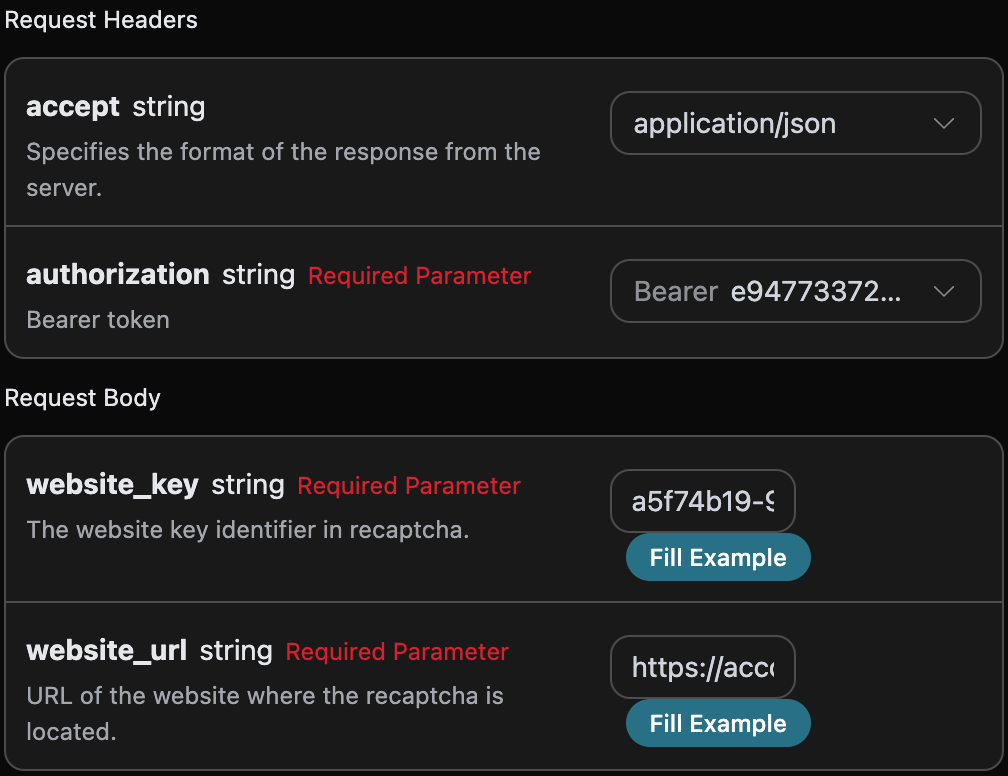
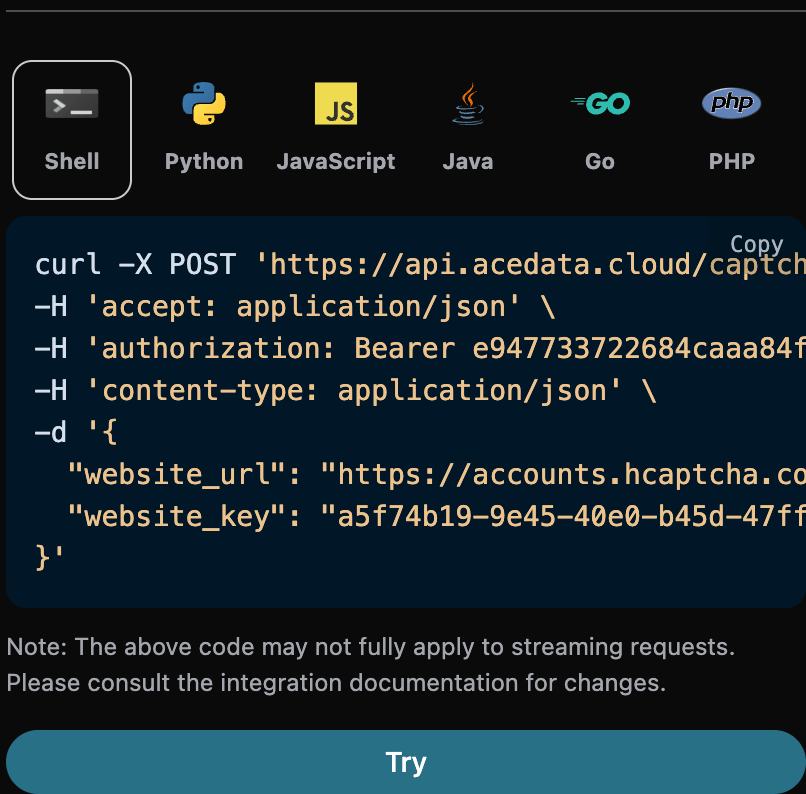
يمكننا أن نرى هنا أننا قمنا بتعيين رؤوس الطلب، بما في ذلك:
  • accept: نوع الاستجابة التي ترغب في تلقيها، هنا يتم ملؤها بـ application/json، أي بتنسيق JSON.
  • authorization: مفتاح API الذي يتم استخدامه لاستدعاء API، بعد التقديم يمكنك اختياره مباشرة من القائمة المنسدلة.
بالإضافة إلى ذلك، تم تعيين جسم الطلب، بما في ذلك:
  • website_url: URL الموقع الذي يحتاج إلى معالجة رمز التحقق.
  • website_key: معرف مفتاح الموقع في hCaptcha.
بعد الاختيار، يمكن ملاحظة أنه تم إنشاء الكود المقابل على الجانب الأيمن، كما هو موضح في الصورة:

انقر على زر “Try” لإجراء الاختبار، كما هو موضح في الصورة أعلاه، وهنا حصلنا على النتيجة التالية:
{
  "token": "P1_eyJ0eXAiOiJKV1QiLCJhbGciOiJIUzI1NiJ9.hadwYXNza2V5xQda4nQzFgUbYJqILiiwbvyhjocSilg8RjFHvIHmCzmqUNZa9hesIWEVRx5KIbMVeAQzSTWCwXmiQrPZuIEmZz-ZPL6DPNmB3ZXtJNsVYRLdRyvWPTB7EYskJG85yDVor2TcgQFNqAahhKT3WXjtk3S54ZBhv7QvaImUmos8MWgUOvUZHsvUtojN-izWIrBkD1if_71quOHvcvEVTLcSLx9dOgzpNAJ8_6BmJEsGlPbMGnSKrS1QfpPyzvgrnpjjIY_6TMYwJrR0EwJgCdp_lfc4mkxl0NJsZt8D_q7jcv3v6jt1CZ2qbqF5_-i4y0MYnQMCm1T62xBPdiEyst_FtGuWxJllkrrmWN0edyWcWeasLcCS6qpRry0H7RU7DYQnML6dmQoZg15NT0tFrAYeLK7EwvJxzcFbvUQ-Tc5QVk7tzvKpDtUVfQeZmRRgxWbCFf6bAT1z0uUwdma1O1lcTkSZCC5cVTaprkkKE04Ov4aCIKg2N7WGj4r0AOykisAISX5oidF3gejDTJy9vU1hgaCYFOimnwRKyqRsJdznptzhzDOQuICuAHYT3is1sY26ltJGOZTdDKkt2i2owCoAylgLbBP8VjTOGrsM12IH3Xsy076O40RCG6zThWN5TFKSpl7PNA6l2KoW-P3_K9WORjx2DSvKTAwqcouSU-0Rc_8Hlq9cIuS1iDhiNfJnJ_zNy_2gXSR2j7NP7m_lsfwELKypKm6pPzIhOuz5RwPotfPQfXOMdF3Xy98iQiihZmuHENvLAhjV_W7NL9TK3THPwDTFriS8ghIncl02v-fVARXDiuFTvjjlegL7xbHgIrOhLpunsxLiwdImUWatEI9jqaf84X4BtoS0TGYo4pHkpIG10dhoz3vooeSToAws6tz7ZWSHm6naksZ41X_WIxd7N8P9yzxrbLgVv-nHia5qHQLDmiZf3alITKhtisennw8NpespaQIVZzw_B16bdUNKqHCCTLdFbr16-3KpRoHzOOU2kBhV-gDN0NiA3ecqIMnyMdnpKlUpnjJ5sMA3e0pKEX_Vbu8DE8zfkcwLIwCIb2BLrKEHnCvv4JX8TfBktzMc5oTtZyEu-E_6ew0mSm_nhVsGtmLXSsB81FP9VGGRd50buIXRNW4GFp3XdTmYyuN32kc-AHJ5kKDj2HGraHxKco0McT7nV2bgx97k-C7hgxL2x5t3lC97edphh2kt2-gXuTxxfB7K-ZG6w5d1MnRte4ZG7TxvPFFi5693IFRFbvcr-U3WyGZJmGGdfV55PnoIU9Qn-WDtBU4EXyvd_KTt-asHtI6VQiVSNzacemTfsu9WBF33f2gafDY4qqhyXDPNsu6BZCGMSBhxDPURY74OBr4mYOdhjELY07nSkr9RQtQwiiSa8B8XFlezCPafjgdbmmNzG3PXa3n23sSwVnJHpHhq79eTP_KeeCiqlCvNsHLEfiH5HCNRGp7v5b342wBk__BWFimJMvohz0rucTVYgVFBdTOomUTuqCPeUgDP3X6BnNqyVDRA-HrdRl-RkU6mnw-3-IwyMZQ-fEnFMzbGp3zaoY7Do2jKvKKILoq6Q8zlDYkrLwuXjDP-nernI2hxP9wVOUVmtq5Rs19RLUI4MNWZAqwG-wGnaoB756d8nfmh5XhFzvArE5bpL50FY1yJqv7nbPW7JNnkfZG80yVRrIZO_F9NEb3n4eiIzg9Gu9fv8ncyChiCCp-swK5B7_w-XsAlco98bO-YK-fFMJOhyt0PU8Zc-hYoCa6cLVTvhdPzIUA0CQOemg4Pz6PX6SVwLYSlOXYkzbrgBlyH5YBS3oaRCeavVLrJsKt0_KwHwgBa1mdP5mlYUpBDbKR4PKwknU7y111JH0B4fO39dOVA-zecvDG0bnuy98Jym4KUchZr1tXabMcM20mg1UvcxMfnKOx0ojBcVwYA7kPQK3EzMnwX9NbAzYP6IlMgjFK9ZM7HCXxN6J1_6kw10RT4O58-Pbh3cMSrZDfM-GuG7p7XrVpJrX8TD195DCJqx-DmVv3Bs3CiuCPTvGrSZ58KE4hQagidGreUD2WXxLBFfTv1RgM3eXMtROs7hddyBajIu401lxucNbpRB7lYV7pJwxG7LQoSZ2G2LzG8eFPVPIkDNVOa8nGzh-sWaF7kc7bVv-P4FXbLX0WCjvQRES2MCbXPyJ-OpZZXZcJy7SOsGY3jZbTkGoez19cRQLiFO35gA5l9FBptDKW-_yGemt5XeKsR_FwGPN9C-0k1E-28oB4iKo-h1zb2kJpilhnmG36Z59F5T6W77M7OD_N6VHRWuPClLElO09OrPLHbJmxq9JvMWjTg5JjEaqyTLyLXWgw0N3kZMCqJJeqNj5w5I7dpuJ6ScfXKVaT96v2UESebdbMFT7vkZAkFF8LIowkN56pNwXLHkB2KyIWR2WQL-335BEpQ0AVB6RX4kdociIhtvAdsIE6pvFIwkzyO0OvIHxzOwPxZKdmDmBVMu7YxJStrhY-XWCu4kO5gDIJ0iedPWKNleHDOZuZqGKhzaGFyZF9pZM4xrUyBomtyqDE1ZmUwNDhkonBkAA.dVWyVc6N3lx2ZJQ7NJ9aEsWA-KAIuQ4PMSKVGQuWyCA"
}
可以看到我们得到了处理 hCaptcha验证码 的验证结果,然后我们可以用于POST或模拟提交给目标网站,一次性使用,有效期120s,建议在60s内使用,接下来将提供一段CURL版本将处理后token提交到目标网站来通过Recaptcha2验证码。 首先我们需要获取网站是如何发送POST请求,这样我们才能将生成的token传入进去,我们需要先打开F12控制台,然后人工先通过一下,最后我们可以看到网站发送了一个POST请求,我们只需要查看这次的POST请求构造,具体的过程如下:
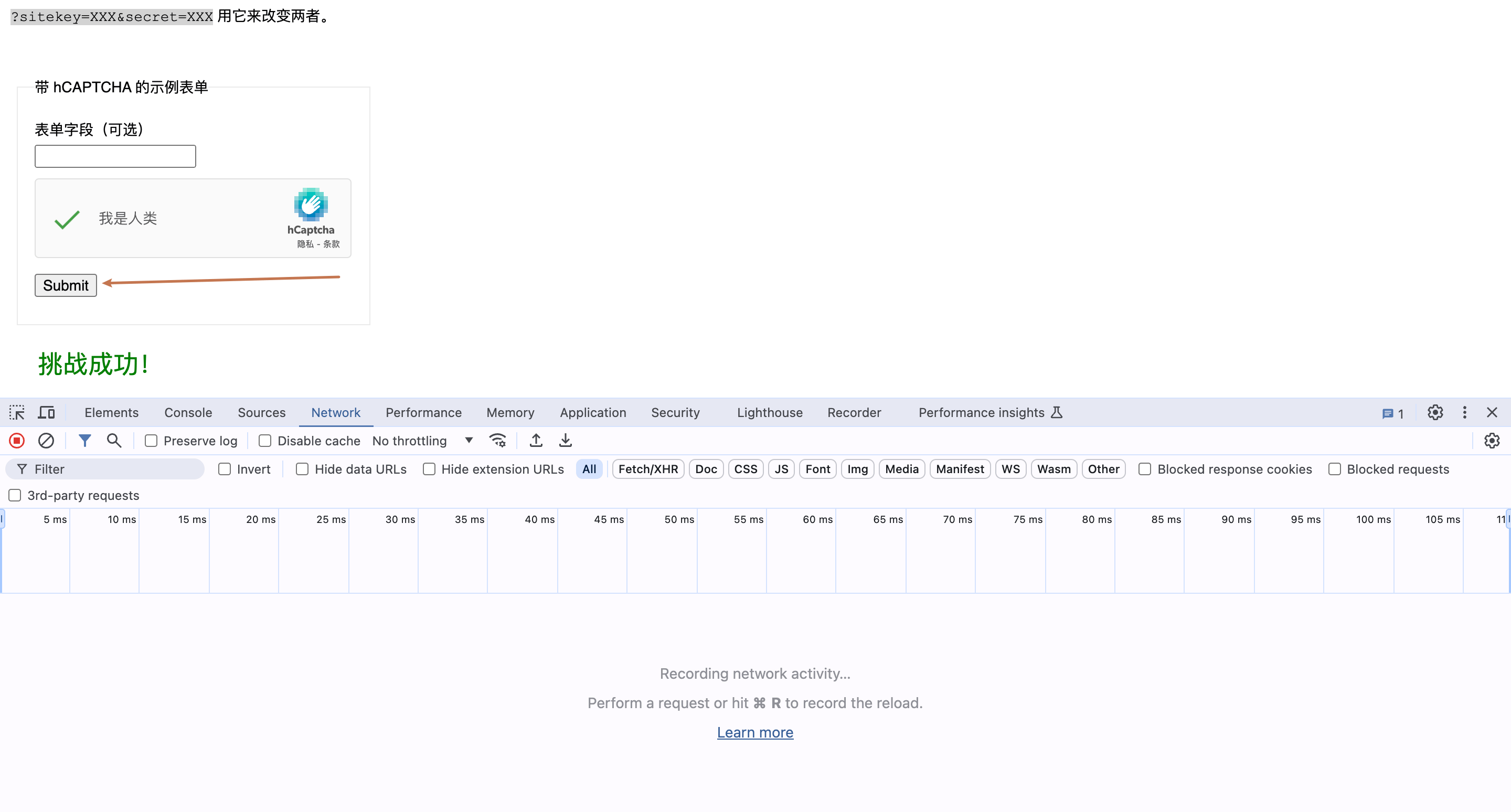
  • 先人工通过验证,具体的如下图:

  • 再点击submit,观看控制台的network变化,具体的如下图:

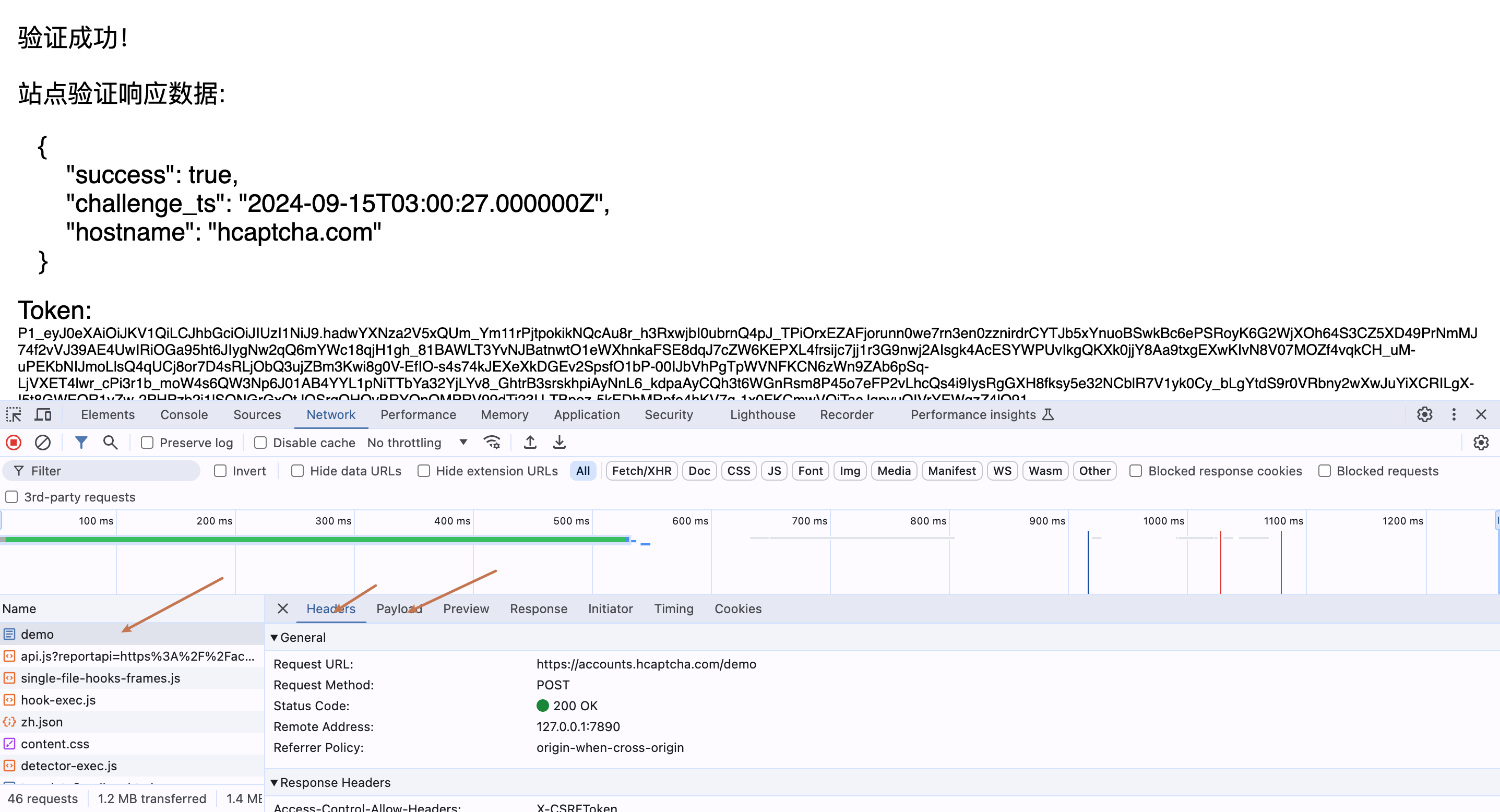
  • 分析此次提交的POST请求构造,最后可以右键该请求复制CURL的代码,具体的如下图:
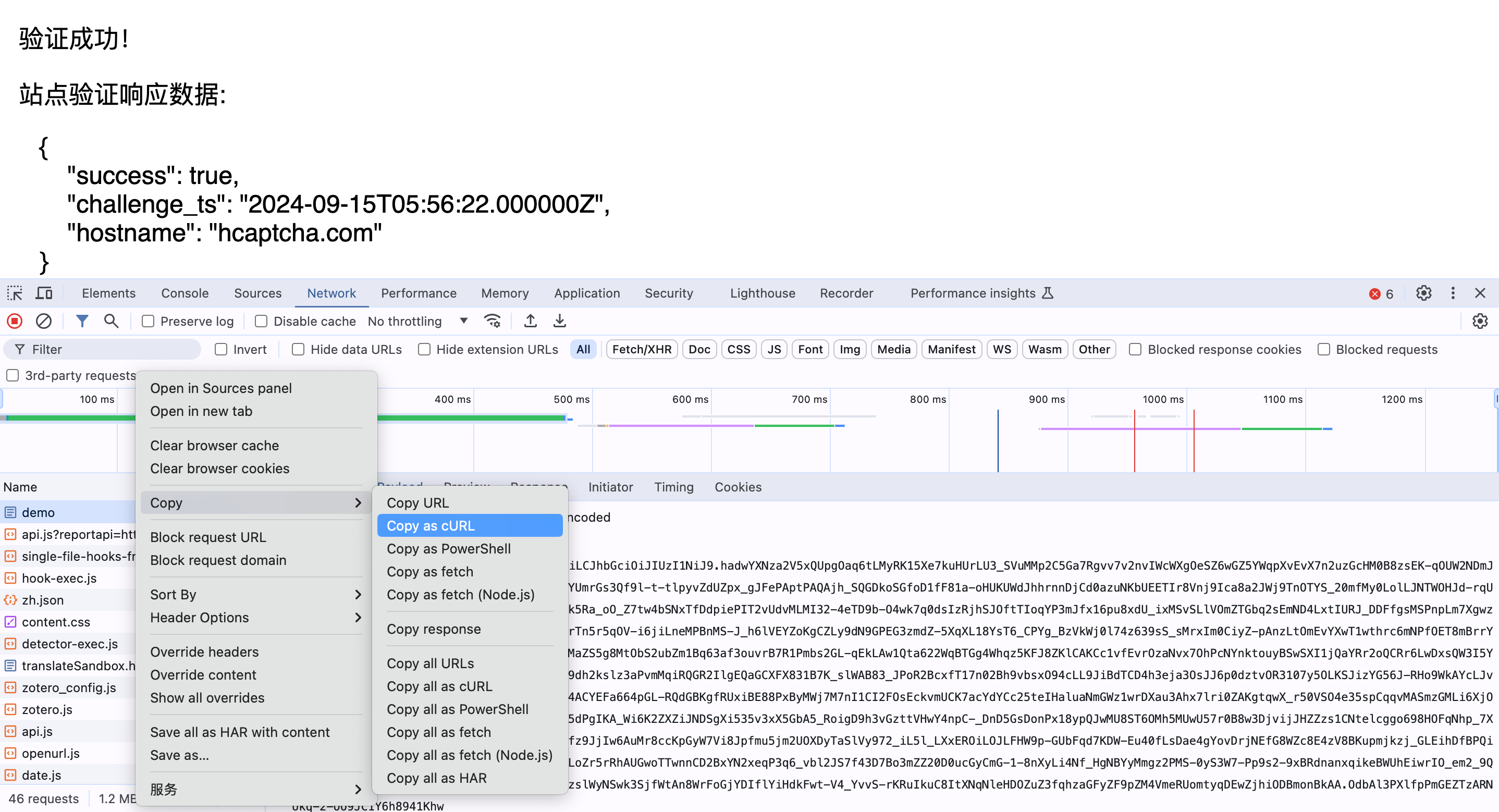
由上图分析可知,此次POST请求的URL为:https://accounts.hcaptcha.com/demo,我们仅需要提交参数 g-recaptcha-responseh-captcha-responseemail,然后我们只需要将处理后的token传入下面的data中即可,调用token验证所对应CURL代码如下:
curl 'https://accounts.hcaptcha.com/demo' \
  --data-raw 'email=&g-recaptcha-response={token}&h-captcha-response={token}'
调用token验证所对应的Python代码如下:
import requests

token = '{token}'

data = {
    'email': '',
    'g-recaptcha-response': token,
    'h-captcha-response': token
}

response = requests.post('https://accounts.hcaptcha.com/demo',
                        data=data)

if response.status_code == 200:
    print(response.text)

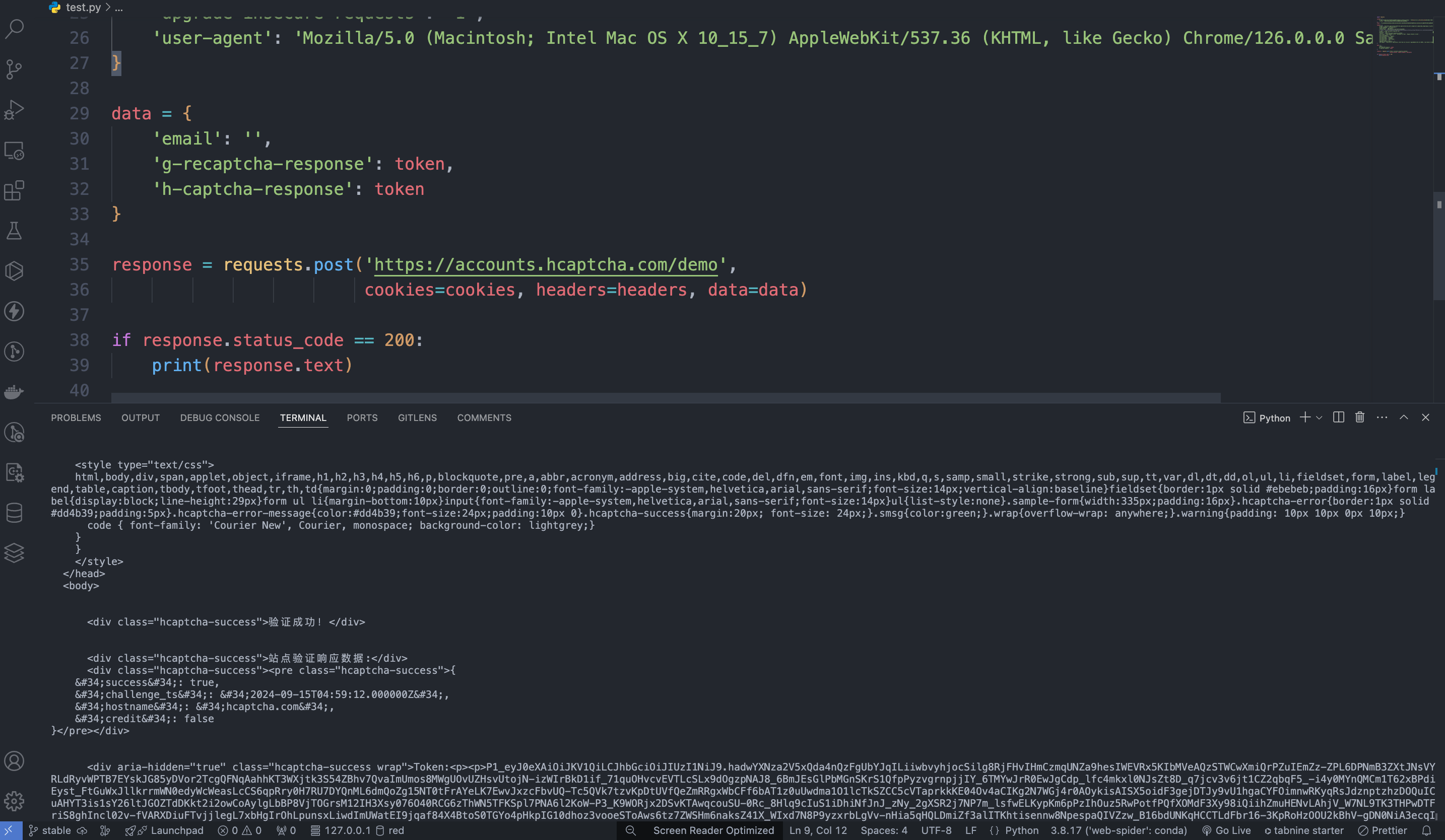
然后我们观察控制台变得了这样的结果:

最后我们就通过了hCaptcha验证码的验证。 另外如果想生成对应的对接代码,可以直接复制生成,例如 CURL 的代码如下:
curl -X POST 'https://api.acedata.cloud/captcha/token/hcaptcha' \
-H 'accept: application/json' \
-H 'authorization: Bearer {token}' \
-H 'content-type: application/json' \
-d '{
  "website_key": "a5f74b19-9e45-40e0-b45d-47ff91b7a6c2",
  "website_url": "https://accounts.hcaptcha.com/demo"
}'
Python 的对接代码如下:
import requests

url = "https://api.acedata.cloud/captcha/token/hcaptcha"

headers = {
    "accept": "application/json",
    "authorization": "Bearer {token}",
    "content-type": "application/json"
}

payload = {
    "website_key": "a5f74b19-9e45-40e0-b45d-47ff91b7a6c2",
    "website_url": "https://accounts.hcaptcha.com/demo"
}

response = requests.post(url, json=payload, headers=headers)
print(response.text)

错误处理

在调用 API 时,如果遇到错误,API 会返回相应的错误代码和信息。例如:
  • 400 token_mismatched:请求错误,可能是由于缺少或无效的参数。
  • 400 api_not_implemented:请求错误,可能是由于缺少或无效的参数。
  • 401 invalid_token:未授权,授权令牌无效或缺失。
  • 429 too_many_requests:请求过多,您已超出速率限制。
  • 500 api_error:内部服务器错误,服务器出现问题。

错误响应示例

{
  "success": false,
  "error": {
    "code": "api_error",
    "message": "fetch failed"
  },
  "trace_id": "2cf86e86-22a4-46e1-ac2f-032c0f2a4e89"
}

结论

通过本文档,您已经了解了如何使用 hCaptcha 协议识别 API 让用户无需识别和点选 hCaptcha 验证码图片,仅需通过提交 Website Key 即可实现后台自动解码,完成验证。希望本文档能帮助您更好地对接和使用该 API。如有任何问题,请随时联系我们的技术支持团队。