{
  "ip": "103.190.205.165",
  "hostname": "assigned-for-client.adnsl.com",
  "city": "Paltan",
  "region": "Dhaka Division",
  "country": "BD",
  "loc": "23.7362,90.4143",
  "org": "AS38203 ADN Telecom Ltd.",
  "postal": "1000",
  "timezone": "Asia/Dhaka",
  "readme": "https://ipinfo.io/missingauth"
}
{
  "ip": "74.111.25.181",
  "hostname": "pool-74-111-25-181.syrcny.fios.verizon.net",
  "city": "Syracuse",
  "region": "New York",
  "country": "US",
  "loc": "43.0481,-76.1474",
  "org": "AS701 Verizon Business",
  "postal": "13201",
  "timezone": "America/New_York",
  "readme": "https://ipinfo.io/missingauth"
}
{
  "ip": "207.113.168.248",
  "city": "LaPorte",
  "region": "Indiana",
  "country": "US",
  "loc": "41.6106,-86.7225",
  "org": "AS13428 Surf Air Wireless, LLC",
  "postal": "46350",
  "timezone": "America/Chicago",
  "readme": "https://ipinfo.io/missingauth"
}


 如果您尚未登錄,則會自動跳轉到登錄頁面,登錄之後繼續申請即可。
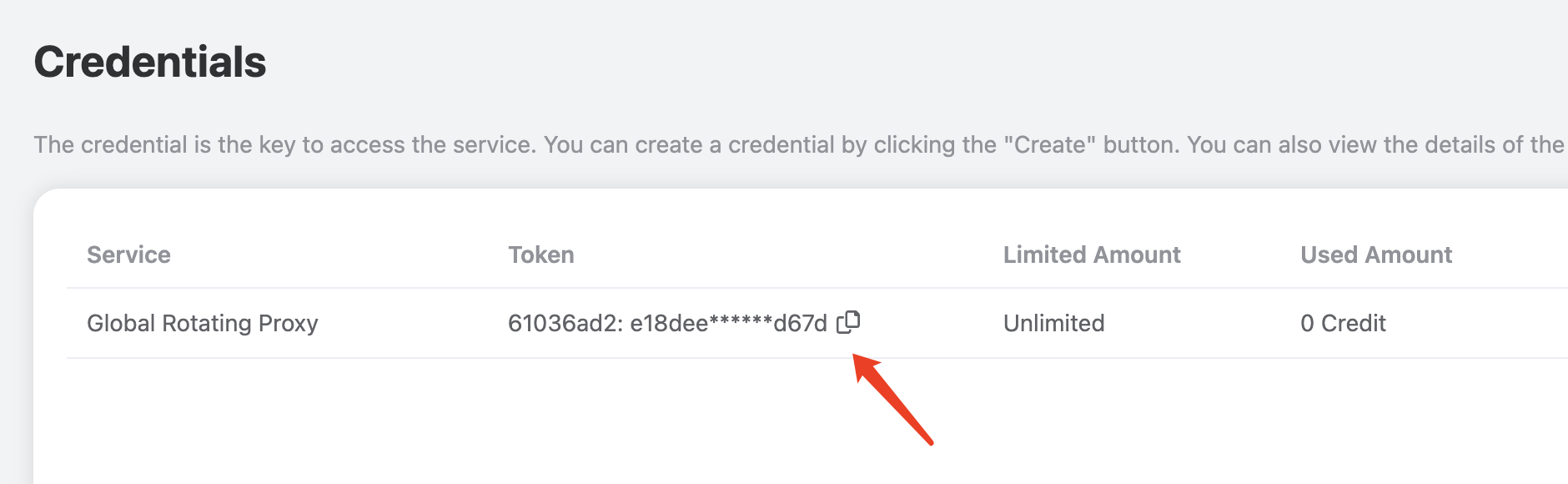
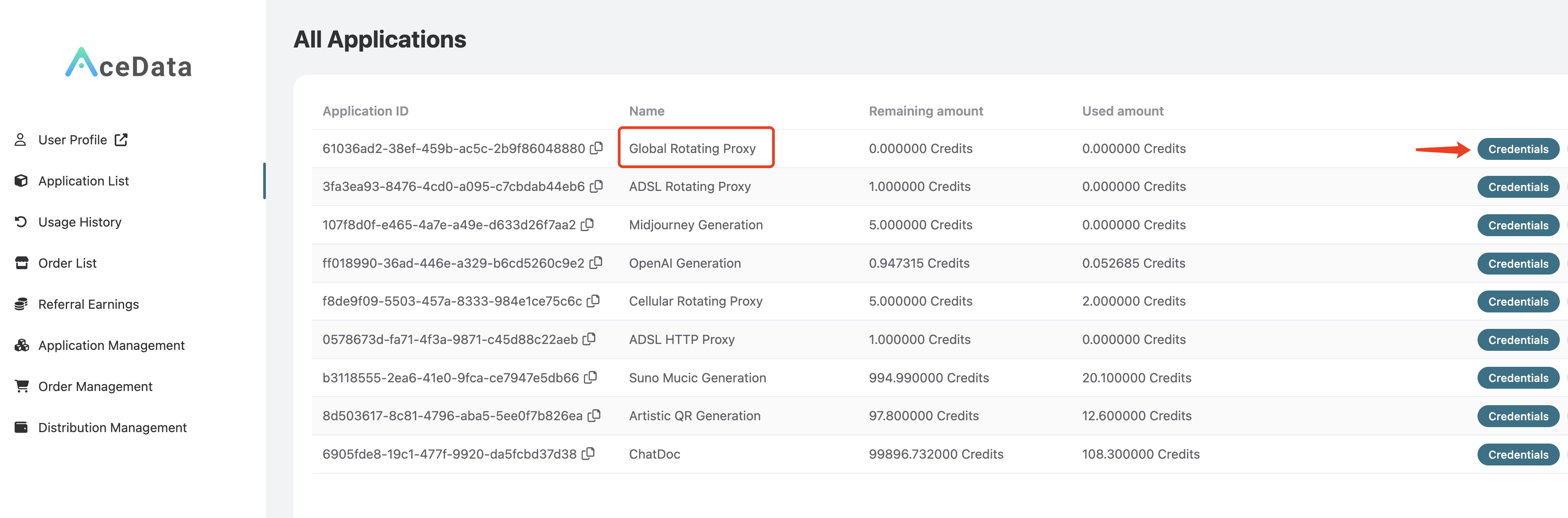 點擊 「Credentials」,即可查看使用全球代理服務的用戶名及密碼,以冒號分隔,其中用戶名是 8 位,密碼是 32 位,如圖所示:
 本代理是一種輪換代理(Rotating Proxy),因此使用的時候只需要設置一個固定的代理地址和端口即可,代理的地址和端口分別是