

Processo de Solicitação
Para usar a API de reconhecimento do protocolo Recaptcha2, primeiro acesse o Painel de Controle da Ace Data Cloud para obter seu Token de API, que deve ser guardado para uso futuro. Se você ainda não estiver logado ou registrado, será redirecionado automaticamente para a página de login, onde será convidado a se registrar e logar; após a conclusão, você será redirecionado de volta para a página atual.
Um Token de API é suficiente para acessar todos os serviços da plataforma, não sendo necessário solicitar um para cada serviço individualmente. A primeira solicitação vem com um crédito gratuito, permitindo uma experiência sem custo; quando o crédito estiver baixo, você pode recarregar o saldo geral no painel de controle.
Se você ainda não estiver logado ou registrado, será redirecionado automaticamente para a página de login, onde será convidado a se registrar e logar; após a conclusão, você será redirecionado de volta para a página atual.
Um Token de API é suficiente para acessar todos os serviços da plataforma, não sendo necessário solicitar um para cada serviço individualmente. A primeira solicitação vem com um crédito gratuito, permitindo uma experiência sem custo; quando o crédito estiver baixo, você pode recarregar o saldo geral no painel de controle.
📘 Documentação Completa: API de Reconhecimento do Protocolo Recaptcha2 →
Uso Básico
Primeiro, entenda a forma básica de uso, que é inserir a URL do site que precisa processar o captcha, e você poderá obter o resultado processado. Primeiro, é necessário passar um campowebsite_url, nosso site de exemplo é: https://www.google.com/recaptcha/api2/demo, precisamos obter a website_key na página website_url, primeiro abra esta página, pressione F12 para acessar o console, e então faça uma busca global na página Element por recaptcha-demo, e podemos obter o seguinte resultado:
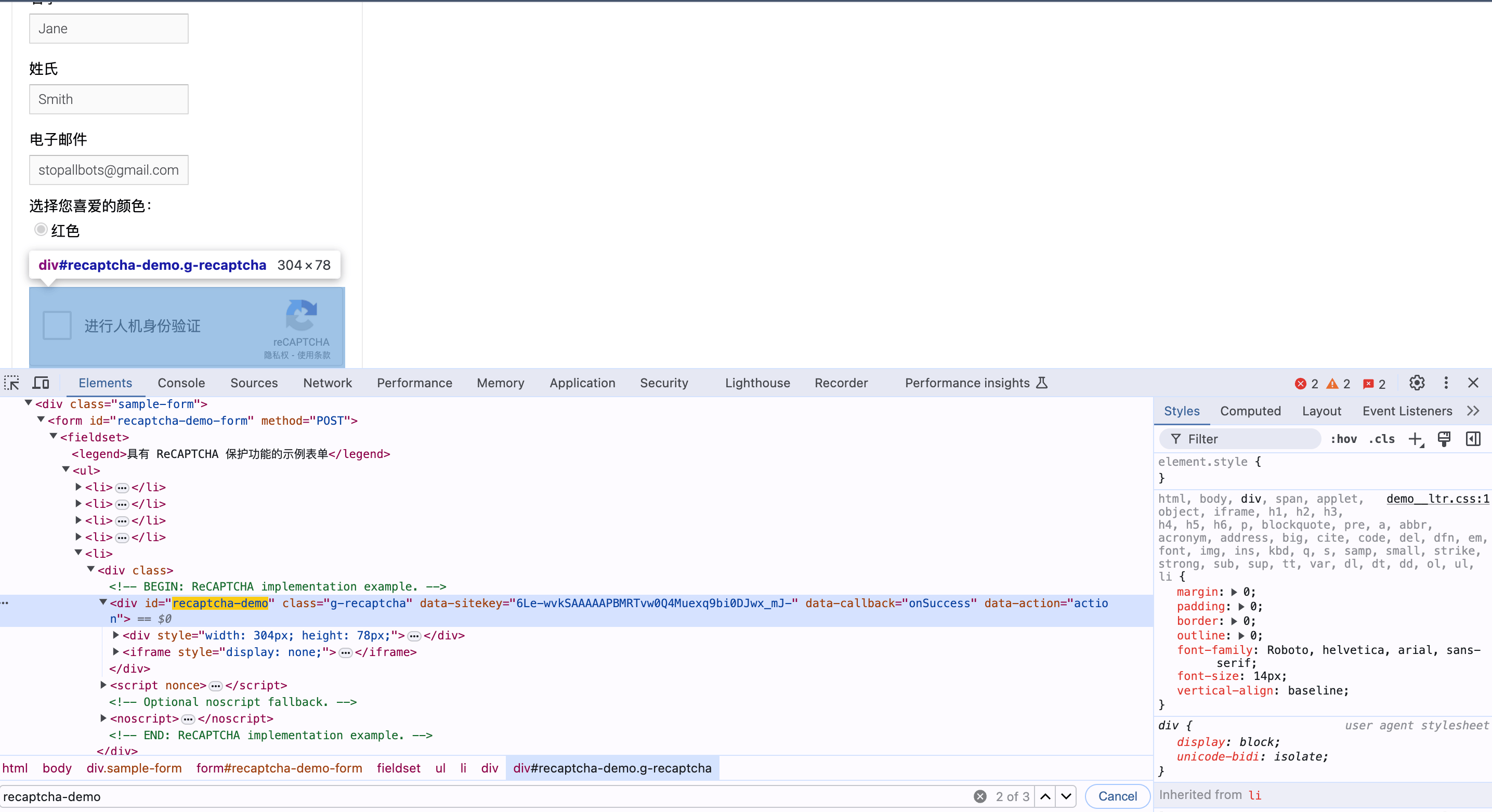
data-sitekey é o valor da website_key, abaixo estão os resultados dos parâmetros específicos:
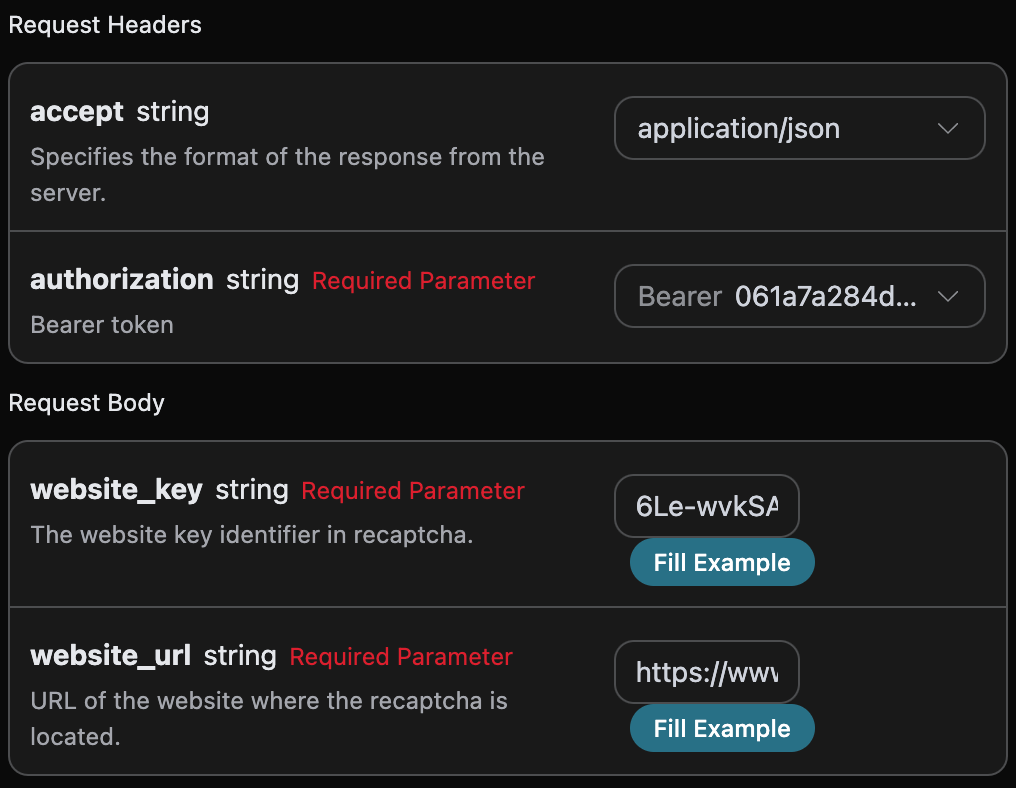
accept: o formato de resposta desejado, aqui preenchido comoapplication/json, ou seja, formato JSON.authorization: a chave para chamar a API, que pode ser selecionada diretamente após a solicitação.
website_url: a URL do site que precisa processar o captcha.website_key: o identificador da chave do site no Recaptcha2.proxy: opcional, traga seu próprio proxy (Bring Your Own Proxy). Após a configuração, o serviço usará o IP do proxy fornecido para decifrar o captcha, controlando a qualidade do IP de saída (por exemplo, evitando que o IP de proxy público seja bloqueado pelo site de destino e retorne410 Gone). O formato éscheme://[user:pass@]host:port, ondeschemesuportahttp/https/socks4/socks5, por exemplo,http://user:pass@1.2.3.4:8080. Se não preenchido, será utilizado o proxy padrão da plataforma.
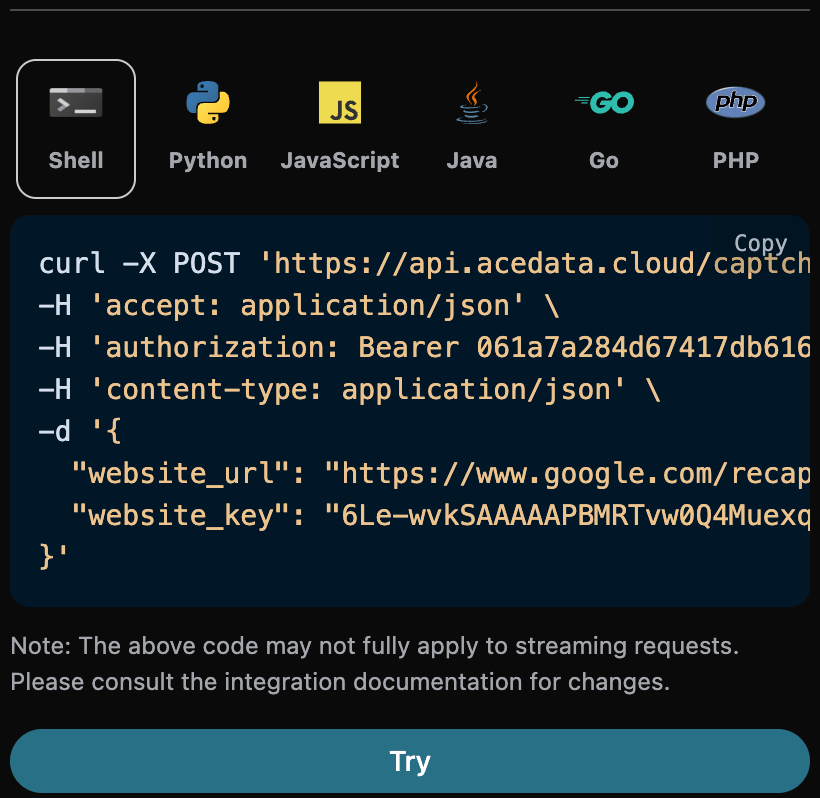
token, o resultado da verificação após o processamento da tarefa Recaptcha2.started_at,finished_at: o tempo de início e término do processamento desta solicitação, em timestamp Unix (segundos, ponto flutuante).elapsed: o tempo total gasto para este processamento (segundos).
- Primeiro, verifique manualmente, conforme mostrado na imagem abaixo:
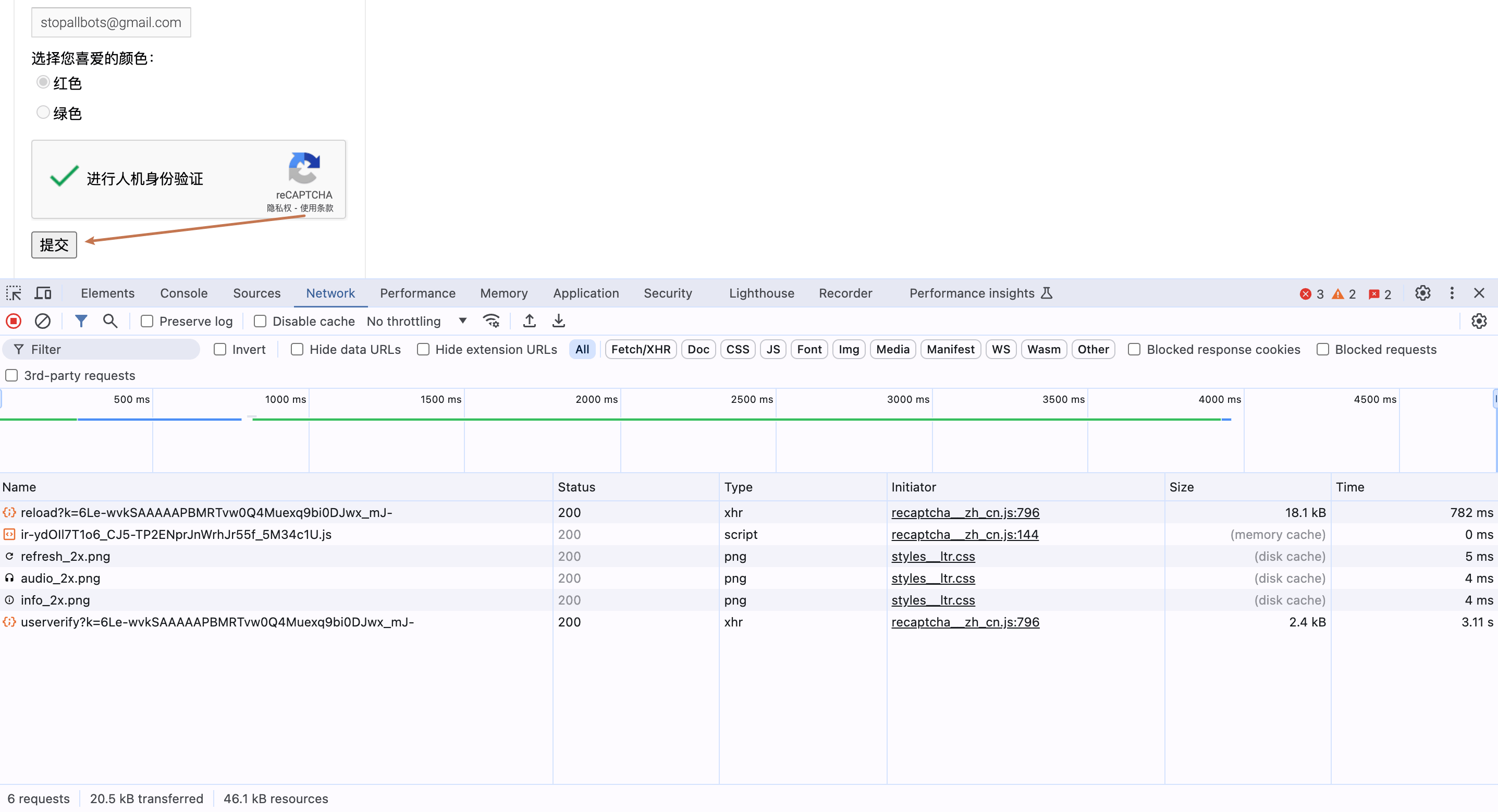
- Em seguida, clique em enviar e observe as mudanças na rede do console, conforme mostrado na imagem abaixo:
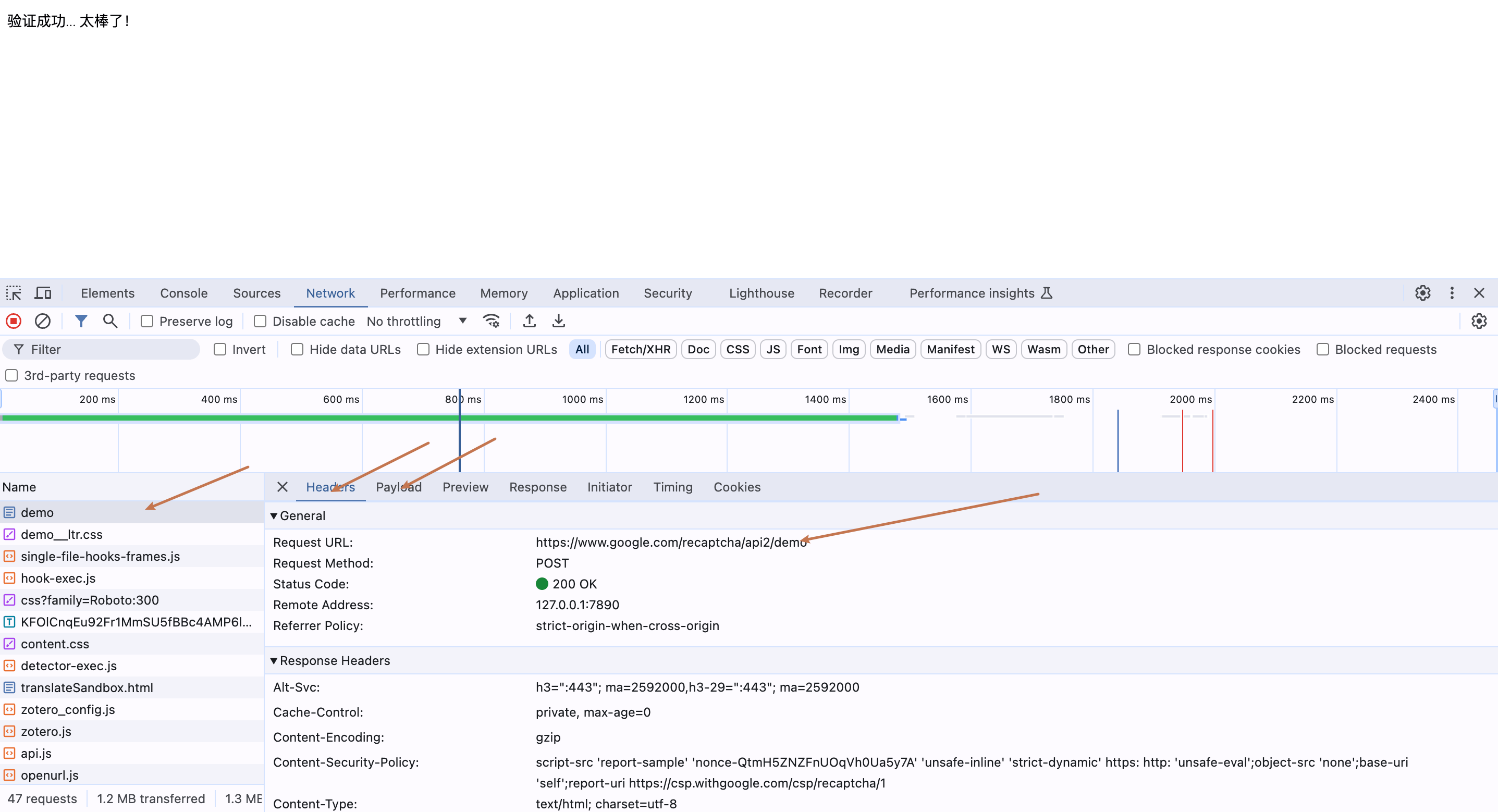
- Analise a construção da solicitação POST desta submissão, e por fim, você pode clicar com o botão direito nessa solicitação para copiar o código CURL, conforme mostrado na imagem abaixo:
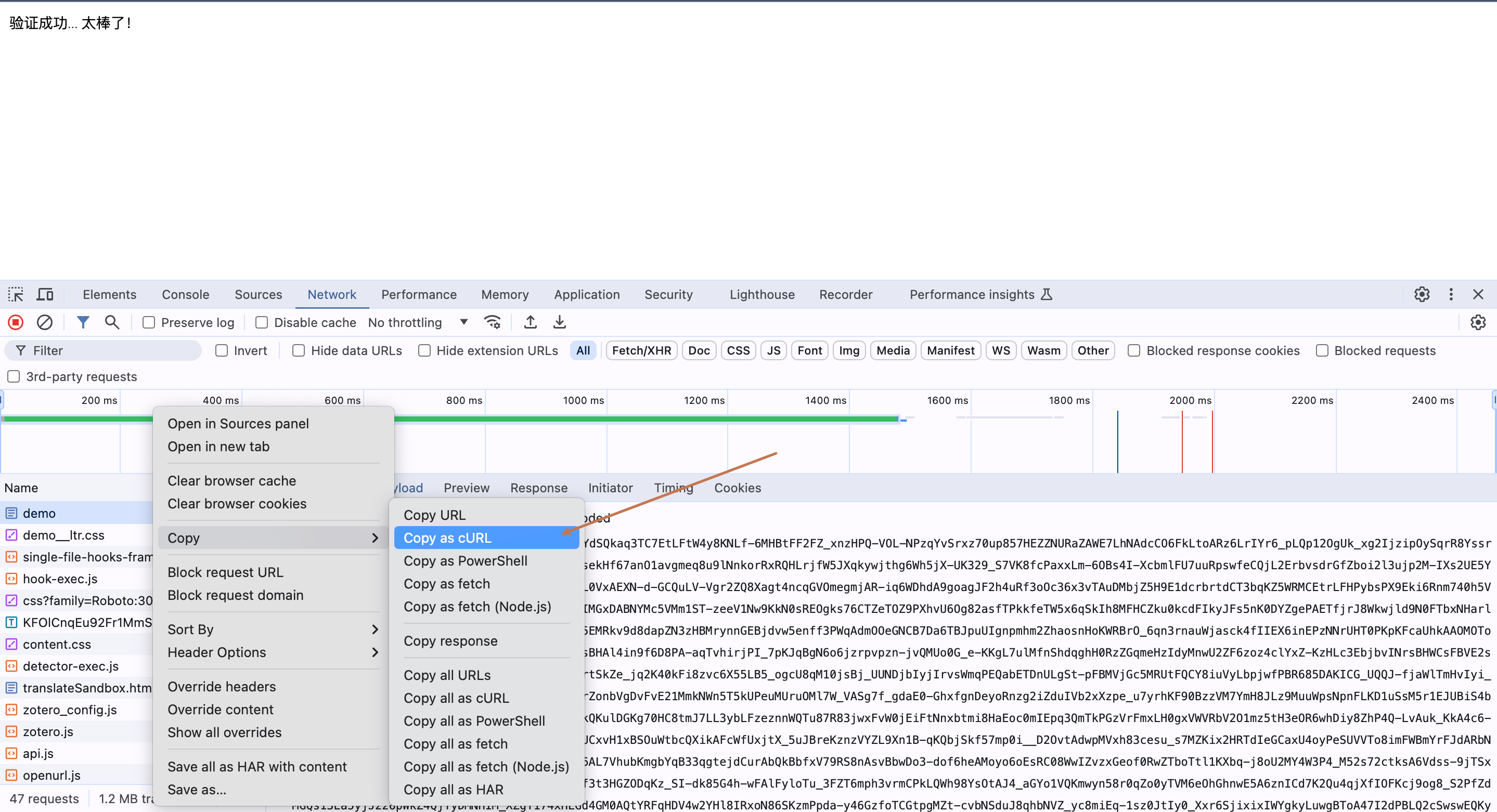
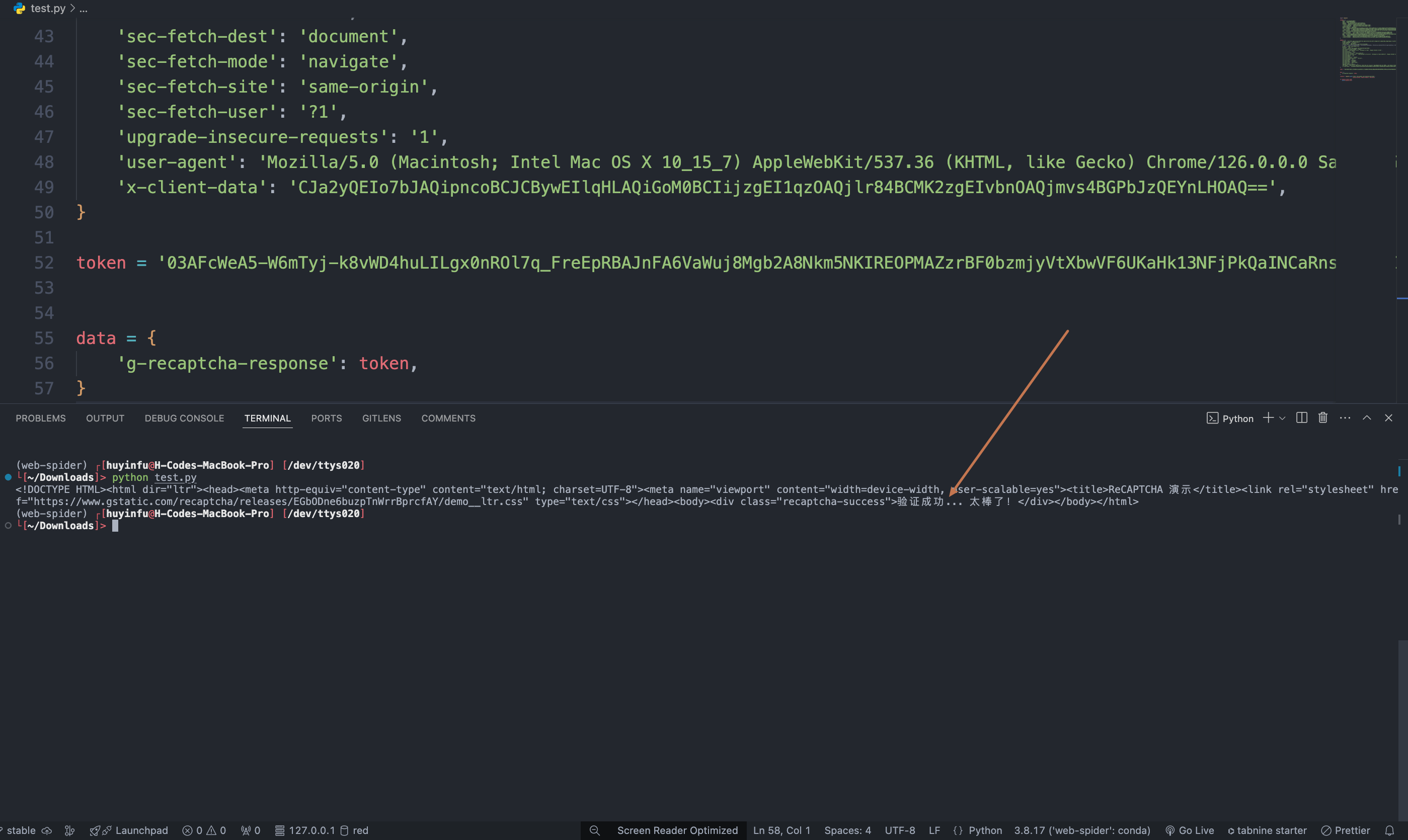
https://www.google.com/recaptcha/api2/demo, e precisamos apenas enviar o parâmetro g-recaptcha-response, em seguida, precisamos apenas passar o token processado para os dados abaixo, o código CURL específico para chamar o token para verificação é o seguinte:
Modo Assíncrono (async)
Por padrão, a API é bloqueante e síncrona: uma solicitação aguardará até que o token seja processado antes de retornar. Se você estiver fazendo rotação de múltiplos solucionadores (multi-solver rotation) e quiser “submeter a tarefa e imediatamente obter o task_id, ir agendar outros solucionadores e voltar mais tarde para ler o resultado”, você pode passarasync: true no corpo da solicitação.
Ao passar async: true, a interface retornará imediatamente um task_id, sem bloquear a espera:
task_id para consultar POST /captcha/tasks (recomendado a cada 3~5 segundos). Esta interface não acionará ou avançará o processamento da tarefa; mesmo que você não consulte, perca a conexão ou saia do cliente, o servidor continuará processando:
status: processing:
status: ready e o token:
timeout, sem cobrança. /captcha/tasks não é responsável por avançar a tarefa.
Tratamento de Erros
Ao chamar a API, se ocorrer um erro, a API retornará o código e a mensagem de erro correspondentes. Por exemplo:400 token_mismatched: Solicitação inválida, possivelmente devido a parâmetros ausentes ou inválidos.400 api_not_implemented: Solicitação inválida, possivelmente devido a parâmetros ausentes ou inválidos.401 invalid_token: Não autorizado, token de autorização inválido ou ausente.429 too_many_requests: Muitas solicitações, você excedeu o limite de taxa.500 api_error: Erro interno do servidor, algo deu errado no servidor.