

عملية التقديم
لاستخدام Kling Videos Generation API، انتقل أولاً إلى لوحة تحكم Ace Data Cloud للحصول على API Token الخاص بك، واحتفظ به للاستخدام لاحقًا. إذا لم تقم بتسجيل الدخول أو التسجيل بعد، فسيتم تحويلك تلقائيًا إلى صفحة تسجيل الدخول لدعوتك إلى التسجيل وتسجيل الدخول، وبعد الإكمال ستعود تلقائيًا إلى الصفحة الحالية.
يمكن لـ API Token واحد استدعاء جميع خدمات المنصة، ولا حاجة للتقديم بشكل منفصل لكل خدمة. سيُمنحك رصيد مجاني عند أول تقديم، ويمكنك التجربة مجانًا؛ وعندما يكون الرصيد غير كافٍ، يمكنك شحن الرصيد العام من لوحة التحكم.
إذا لم تقم بتسجيل الدخول أو التسجيل بعد، فسيتم تحويلك تلقائيًا إلى صفحة تسجيل الدخول لدعوتك إلى التسجيل وتسجيل الدخول، وبعد الإكمال ستعود تلقائيًا إلى الصفحة الحالية.
يمكن لـ API Token واحد استدعاء جميع خدمات المنصة، ولا حاجة للتقديم بشكل منفصل لكل خدمة. سيُمنحك رصيد مجاني عند أول تقديم، ويمكنك التجربة مجانًا؛ وعندما يكون الرصيد غير كافٍ، يمكنك شحن الرصيد العام من لوحة التحكم.
📘 الوثائق الكاملة: Kling Videos Generation API →
الاستخدام الأساسي
لنلقِ أولاً نظرة على طريقة الاستخدام الأساسية، وهي إدخال نص التوجيهprompt، وإجراء التوليد action، وصورة المرجع للإطار الأول start_image_url، والنموذج model، ثم يمكنك الحصول على النتيجة المعالجة. أولاً، تحتاج إلى تمرير حقل action بسيطًا، وتكون قيمته text2video. وهو يتضمن بشكل أساسي ثلاثة إجراءات: تحويل النص إلى فيديو (text2video)، وتحويل الصورة إلى فيديو (image2video)، وتوسيع الفيديو (extend). ثم نحتاج أيضًا إلى إدخال النموذج model، وتشمل النماذج الحالية بشكل أساسي kling-v1, kling-v1-6, kling-v2-master, kling-v2-1-master, kling-v2-5-turbo, kling-v2-6, kling-v3, kling-v3-omni, kling-o1، والتفاصيل كما يلي:
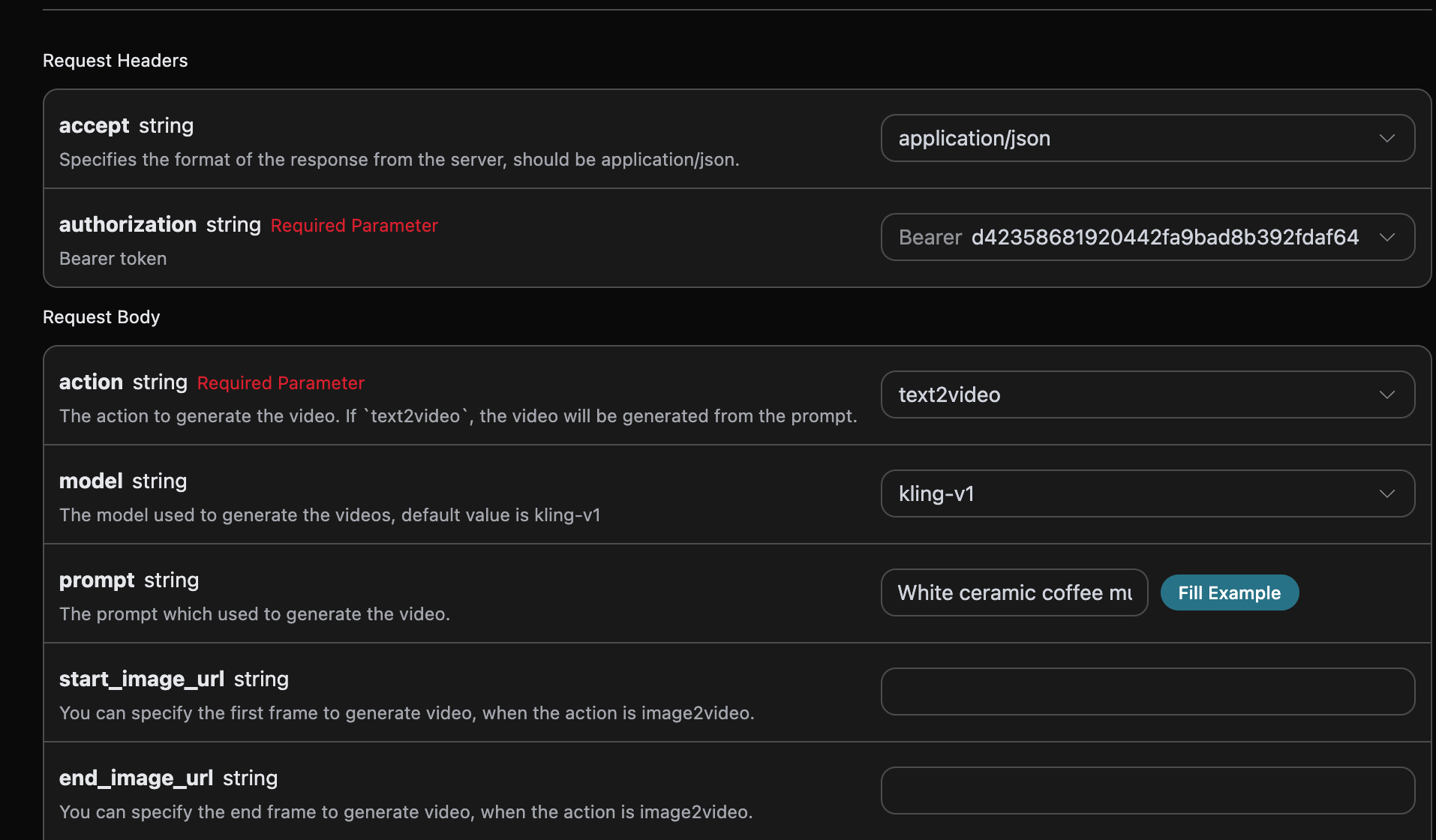
accept: تنسيق نتيجة الاستجابة التي تريد تلقيها، ويتم تعبئته هنا بـapplication/json، أي تنسيق JSON.authorization: مفتاح استدعاء API، ويمكنك اختياره مباشرةً من القائمة المنسدلة بعد التقديم.
model: نموذج إنشاء الفيديو، ويشمل بشكل أساسي النماذجkling-v1,kling-v1-6,kling-v2-master,kling-v2-1-master,kling-v2-5-turbo,kling-v2-6,kling-v3,kling-v3-omni,kling-o1.mode: وضع إنشاء الفيديو، والقيم الاختيارية هي الوضع القياسيstd، والوضع فائق السرعةpro، ووضع 4K الأصلي4k. حيث إن4kيدعم فقطkling-v3وkling-v3-omni، وهو غير متوافق معcamera_control(التحكم بحركة الكاميرا).action: إجراء مهمة إنشاء الفيديو هذه، ويتضمن بشكل أساسي ثلاثة إجراءات، وهي: تحويل النص إلى فيديو (text2video)، وتحويل الصورة إلى فيديو (image2video)، وتوسيع الفيديو (extend).start_image_url: رابط صورة المرجع للإطار الأول المطلوب رفعها عند اختيار إجراء تحويل الصورة إلى فيديوimage2video.end_image_url: اختياري عند تحويل الصورة إلى فيديو، لتحديد الإطار الأخير.duration: مدة الفيديو، بوحدة الثواني. يدعمkling-v3وkling-v3-omniمدة صحيحة من 3 إلى 15 ثانية؛ ويدعمkling-o15 ثوانٍ فقط؛ أما النماذج الأخرى فتدعم 5 أو 10 ثوانٍ.generate_audio: ما إذا كان سيتم إنشاء الصوت بشكل متزامن، اختياري، قيمة منطقية. يدعمkling-v3وkling-v3-omniوkling-v2-6(في وضع pro فقط). القيمة الافتراضية هيfalse.aspect_ratio: نسبة عرض الفيديو إلى ارتفاعه، اختياري، يدعم16:9و9:16و1:1، والقيمة الافتراضية هي16:9.cfg_scale: قوة الارتباط، ضمن النطاق [0,1]، وكلما زادت كان أكثر تطابقًا مع نص التوجيه.camera_control: اختياري، معلمات كائن للتحكم في حركة الكاميرا، ويدعم إعدادات type/simple المسبقة، بالإضافة إلى إعدادات horizontal وvertical وpan وtilt وroll وzoom وغيرها.negative_prompt: اختياري، نص التوجيه العكسي غير المرغوب في ظهوره، بحد أقصى 200 حرف.image_list: قائمة صور مرجعية لـ Omni، مناسبة للنموذجينkling-o1وkling-v3-omni، وطريقة الاستخدام موضحة أدناه في «مرجع Omni الشامل».video_list: قائمة فيديوهات مرجعية لـ Omni (تدعم تحرير الفيديو)، مناسبة للنموذجينkling-o1وkling-v3-omni، وطريقة الاستخدام موضحة أدناه في «مرجع Omni الشامل».prompt: نص التوجيه.callback_url: عنوان URL المطلوب إعادة نتيجة الاستدعاء إليه.async: اختياري، عند تعيينه إلىtrue، تعيد الواجهة فورًاtask_id، دون الحاجة إلى تقديمcallback_url، ثم يتم الحصول على النتيجة من خلال الاستعلام الدوري عبر واجهة الاستعلام عن المهمة المقابلة.
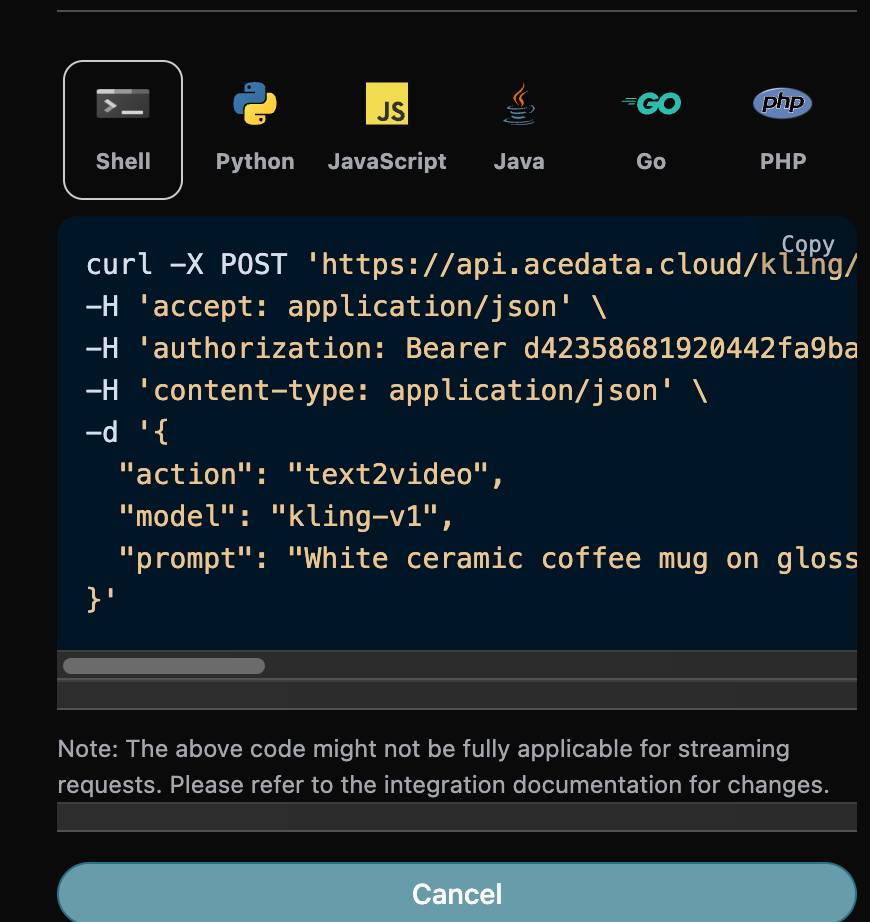
success، حالة مهمة إنشاء الفيديو في الوقت الحالي.task_id، معرّف مهمة إنشاء الفيديو في الوقت الحالي.video_id، معرّف فيديو مهمة إنشاء الفيديو في الوقت الحالي.video_url، رابط فيديو مهمة إنشاء الفيديو في الوقت الحالي.duration، مدة رابط فيديو مهمة إنشاء الفيديو في الوقت الحالي.state، حالة مهمة إنشاء الفيديو في الوقت الحالي.
data ضمن النتيجة.
بالإضافة إلى ذلك، إذا أردت إنشاء كود التكامل المقابل، يمكنك نسخه مباشرةً، على سبيل المثال، كود CURL كما يلي:
مصفوفة قدرات النماذج
تختلف النماذج المختلفة بشكل كبير في دعمها للمعلمات. تم تنظيم المصفوفة التالية من وثائق Kling الرسمية لنماذج الفيديو، ويُرجى التحقق أولاً قبل الاستدعاء مما إذا كان الجمع الحالي بينmodel / mode / duration يدعم الوظيفة التي تحتاجها، وإلا فسيتم إرجاع أخطاء مثل model/mode/duration(...) is not supported with image_tail.
ملاحظات:
mode=4kمدعوم فقط بواسطةkling-v3وkling-v3-omni؛ كما أنه متعارض معcamera_control(حركة الكاميرا).- لا يمكن استخدام
end_image_urlإلا معstart_image_urlعندaction=image2video. سيتم رفض تمريرend_image_urlفقط (من دونstart_image_url). - يقبل
kling-v3/kling-v3-omniأيdurationعدد صحيح من 3 إلى 15 ثانية؛ يقبلkling-o15 فقط؛ وتقبل النماذج الأخرى 5 أو 10 فقط. - القيمة الافتراضية لـ
generate_audioهيfalse. فقطkling-v3وkling-v3-omniوkling-v2-6(وضع pro) تدعمه.
وظيفة تمديد الفيديو
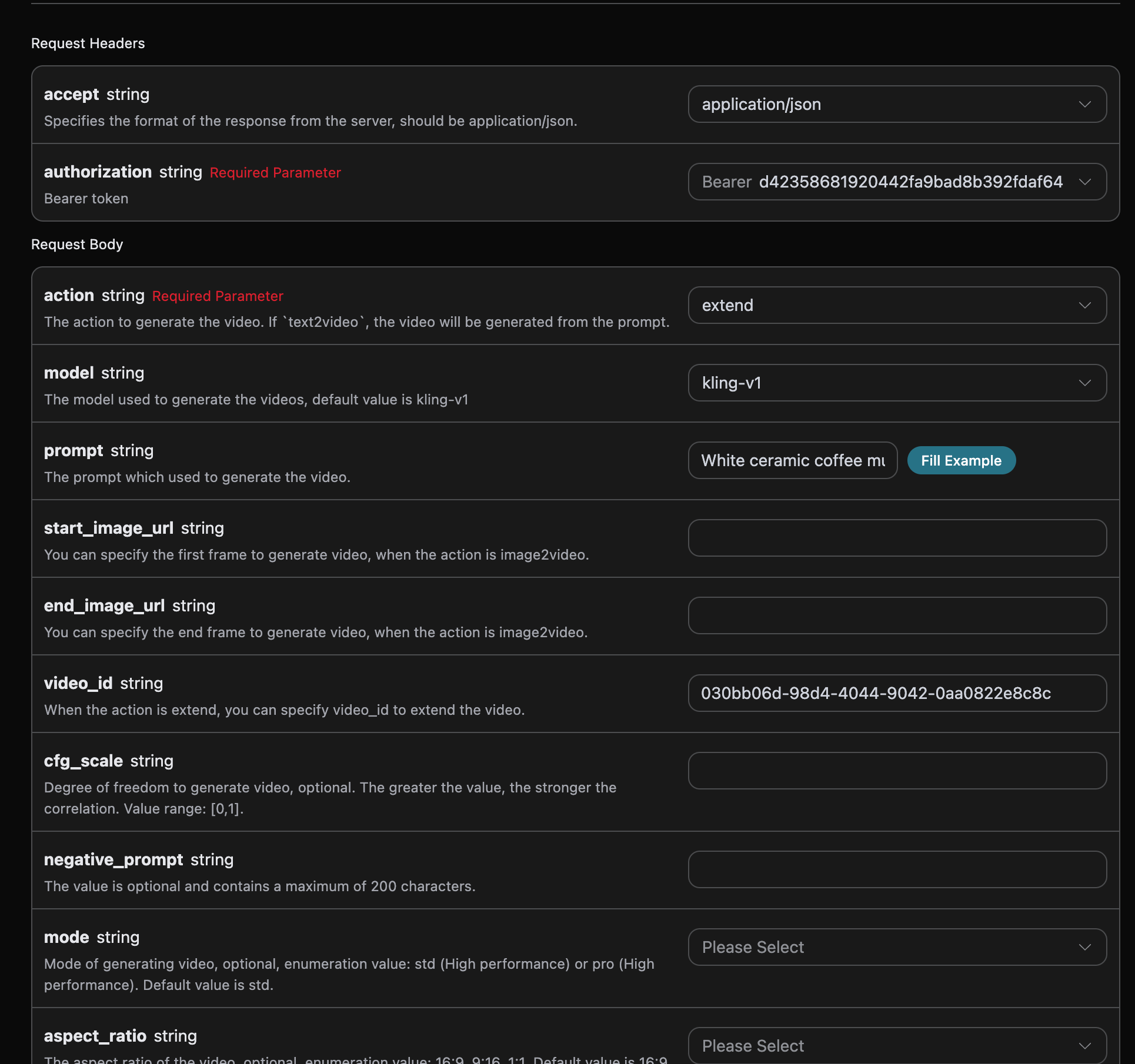
إذا أردت متابعة إنشاء فيديو Kling تم إنشاؤه بالفعل، يمكنك ضبط المعلمةaction على extend، وإدخال معرّف الفيديو الذي يحتاج إلى متابعة إنشائه. يتم الحصول على معرّف الفيديو وفقًا للاستخدام الأساسي، كما هو موضح في الصورة التالية:

ملاحظة، إن video_id في الفيديو هنا هو معرّف الفيديو بعد إنشائه. إذا كنت لا تعرف كيفية إنشاء فيديو، يمكنك الرجوع إلى الاستخدام الأساسي أعلاه لإنشاء فيديو.
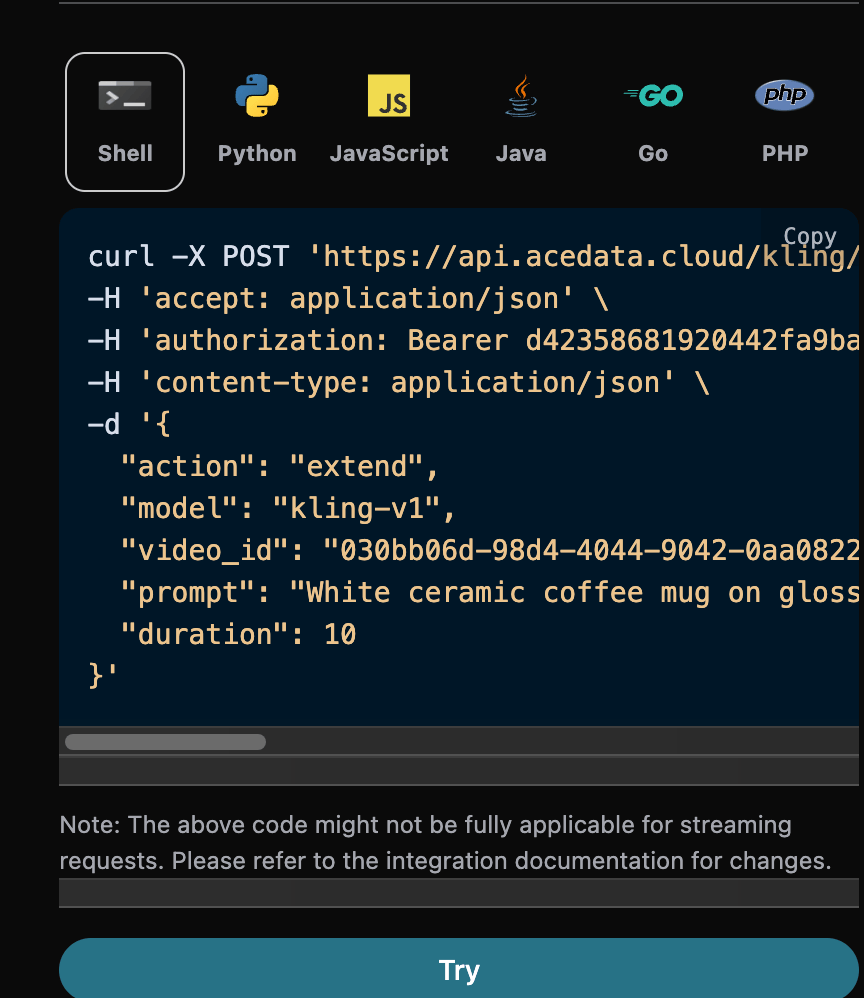
بعد ذلك يجب علينا ملء النص التوجيهي الذي يحتاج إلى تمديده في الخطوة التالية لتخصيص إنشاء الفيديو، ويمكنك تحديد المحتوى التالي:
model: نموذج إنشاء الفيديو، ويتضمن بشكل أساسي نماذجkling-v1وkling-v1-5وkling-v1-6.mode: وضع إنشاء الفيديو، والقيم الاختيارية هي الوضع القياسيstd، والوضع فائق السرعةpro، ووضع 4K الأصلي4k(مدعوم فقط بواسطةkling-v3وkling-v3-omni، وغير متوافق مع التحكم بحركة الكاميرا).duration: مدة الفيديو لمهمة إنشاء الفيديو هذه، وتتضمن بشكل أساسي 5s و10s.start_image_url: عند اختيار سلوك إنشاء فيديو من صورةimage2video، يلزم رابط صورة مرجعية للإطار الأول الذي يجب رفعه.prompt: النص التوجيهي.
مرجع Omni الشامل (تحرير الفيديو / الفيديو المرجعي / مرجع صور متعددة)
kling-o1 و kling-v3-omni نموذجان مستقلان، وكلاهما يدعم قدرة «المرجع الشامل». بناءً على إنشاء فيديو من نص (action=text2video)، يمكن تمرير صور مرجعية أو مقاطع فيديو مرجعية إضافية لتحقيق مرجع صور متعددة، والفيديو المرجعي، وتحرير مقاطع الفيديو الموجودة مباشرةً.
الاتفاقية الأساسية: يجب الإشارة إلى المواد المرجعية في prompt بصيغة <<<image_1>>> و <<<video_1>>> (يبدأ الترقيم من 1) للإشارة إلى المواد في المواضع المقابلة ضمن image_list / video_list، حتى يطبق النموذج هذه المراجع. إذا تم تمرير المواد فقط من دون الإشارة إليها في النص التوجيهي، فسيتم تجاهل المواد.
توضيح أمني: لا تفتح واجهة API الحاليةلا تدعم طلبات Omnielement_list. معرّفات مكتبة عناصر Kling ليست معزولة بين المستأجرين، وقبل توفير واجهة API لإدارة العناصر توفر عزل المستأجرين، يرجى استخدامimage_listلتمرير صورة مرجعية للعنصر.
negative_prompt أو cfg_scale أو camera_control، ولا يمكنها أيضًا استخدام mode=4k. عند تضمين فيديو مرجعي، يجب أن تكون generate_audio بقيمة false.
الفيديو المرجعي وتحرير الفيديو (video_list)
video_list يُستخدم لتمرير مقاطع الفيديو المرجعية، وهو السيناريو الأكثر شيوعًا لهذه الإمكانية، وحقول عناصر المصفوفة كما يلي:
video_url: رابط الفيديو المرجعي، لا يمكن أن يكون فارغًا. بحد أقصى فيديو MP4/MOV واحد، حجم الملف ≤200MB، ومعدل الإطارات 24–60fps. يتطلبkling-o1مدة من 3–10 ثوانٍ، وعرضًا وارتفاعًا كل منهما 700–2160px؛ بينما يتطلبkling-v3-omniمدة من 3–15.5 ثانية، وعرضًا وارتفاعًا كل منهما 700–4553px، وإجمالي بكسلات ≤8,294,400، ونسبة عرض إلى ارتفاع 0.4–2.refer_type: نوع المرجع، اختياري بينbase(الافتراضي، الفيديو الأساسي المراد تحريره، أي “تحرير الفيديو مباشرة”، ويمكن إضافة/حذف/تعديل العناصر، وتغيير التكوين، وتبديل النمط، وتغيير الألوان، وتغيير الطقس، إلخ) أوfeature(مرجع الخصائص، للرجوع إلى نمطه / حركة الكاميرا / متابعة تصوير اللقطة التالية).keep_original_sound: ما إذا كان سيتم الاحتفاظ بصوت الفيديو الأصلي، اختياري بينyes(الاحتفاظ) أوno(الإزالة).
ملاحظة: عند وجود فيديو مرجعي، يجب أن تكونمثال CURL لتحرير فيديو موجود (تحويل الفيديو إلى نمط أنمي) كما يلي:generate_audioبقيمةfalse. لا يمكن لفيديوrefer_type=baseتحديد إطار أول / إطار أخير مرة أخرى.
مرجع صور متعددة (image_list)
يُستخدم image_list لتمرير الصور المرجعية (العناصر / المشاهد / الأنماط، إلخ)، وحقول عناصر المصفوفة كما يلي:
image_url: رابط الصورة المرجعية، لا يمكن أن يكون فارغًا. المتطلبات: الصيغة .jpg/.jpeg/.png؛ حجم الملف ≤10MB؛ أقصر ضلع ≥300px؛ نسبة العرض إلى الارتفاع 1:2.5 ~ 2.5:1.type: اختياري. عند عدم تمريره، تُستخدم كصورة مرجعية فقط؛ وعند تمريرfirst_frame/end_frame، تُستخدم كإطار أول / إطار أخير على التوالي (مكافئ لـstart_image_url/end_image_url).
prompt باستخدام <<<image_1>>> و<<<image_2>>>. حد العدد: عند عدم وجود فيديو مرجعي، الصور المرجعية ≤ 7؛ وعند وجود فيديو مرجعي، الصور المرجعية ≤ 4. عند تمرير الإطار الأول / الأخير فقط، يمكن أيضًا استخدام start_image_url / end_image_url مباشرة، لكن يجب استخدام الإطار الأخير مع الإطار الأول.
ملاحظة: إذا تم تمريرمثال CURL لإنشاء فيديو باستخدام مرجع صور متعددة:start_image_url/end_image_urlوimage_listمعًا، فسيتم وضع الإطار الأول / الأخير قبلimage_list، مما قد يؤثر على علاقة مطابقة أرقام<<<image_N>>>. يُنصح باختيار أحدهما: عند الحاجة إلى إطار أول / أخير، حدده مباشرةً باستخدامtypeداخلimage_list، ولا تخلطه معstart_image_url/end_image_url.
الاستدعاء غير المتزامن
نظرًا لأن وقت إنشاء Kling Videos Generation API طويل نسبيًا، ويستغرق حوالي 1-2 دقيقة، فإذا لم تستجب API لفترة طويلة، سيظل طلب HTTP محتفظًا بالاتصال، مما يؤدي إلى استهلاك إضافي لموارد النظام، لذلك توفر API هذه أيضًا دعمًا للاستدعاء غير المتزامن. العملية الكاملة هي: عند إرسال العميل للطلب، يحدد حقلcallback_url إضافيًا، وبعد أن يرسل العميل طلب API، ستعيد API فورًا نتيجة تتضمن معلومات حقل task_id، والذي يمثل معرّف المهمة الحالية. عند اكتمال المهمة، سيتم إرسال نتيجة إنشاء الفيديو بصيغة POST JSON إلى callback_url الذي حدده العميل، وتتضمن أيضًا حقل task_id، وبهذه الطريقة يمكن ربط نتائج المهمة عبر المعرّف.
فيما يلي سنتعرف من خلال مثال على كيفية إجراء العملية تحديدًا.
أولًا، استدعاء Webhook هو خدمة يمكنها استقبال طلبات HTTP، ويجب على المطور استبداله بعنوان URL لخادم HTTP الذي أنشأه بنفسه. هنا، ولتسهيل العرض، نستخدم موقعًا عامًا نموذجيًا لـ Webhook وهو https://webhook.site/، ويمكنك الحصول على عنوان URL لـ Webhook بمجرد فتح الموقع، كما هو موضح في الصورة:
 انسخ عنوان URL هذا، ويمكن استخدامه كـ Webhook، والمثال هنا هو
 https://webhook.site/624b2c78-6dbd-4618-9d2b-b32eade6d8c3.
بعد ذلك، يمكننا تعيين الحقل callback_url إلى عنوان URL لـ Webhook المذكور أعلاه، مع إدخال المعلمات المقابلة، والمحتوى المحدد كما هو موضح في الصورة:
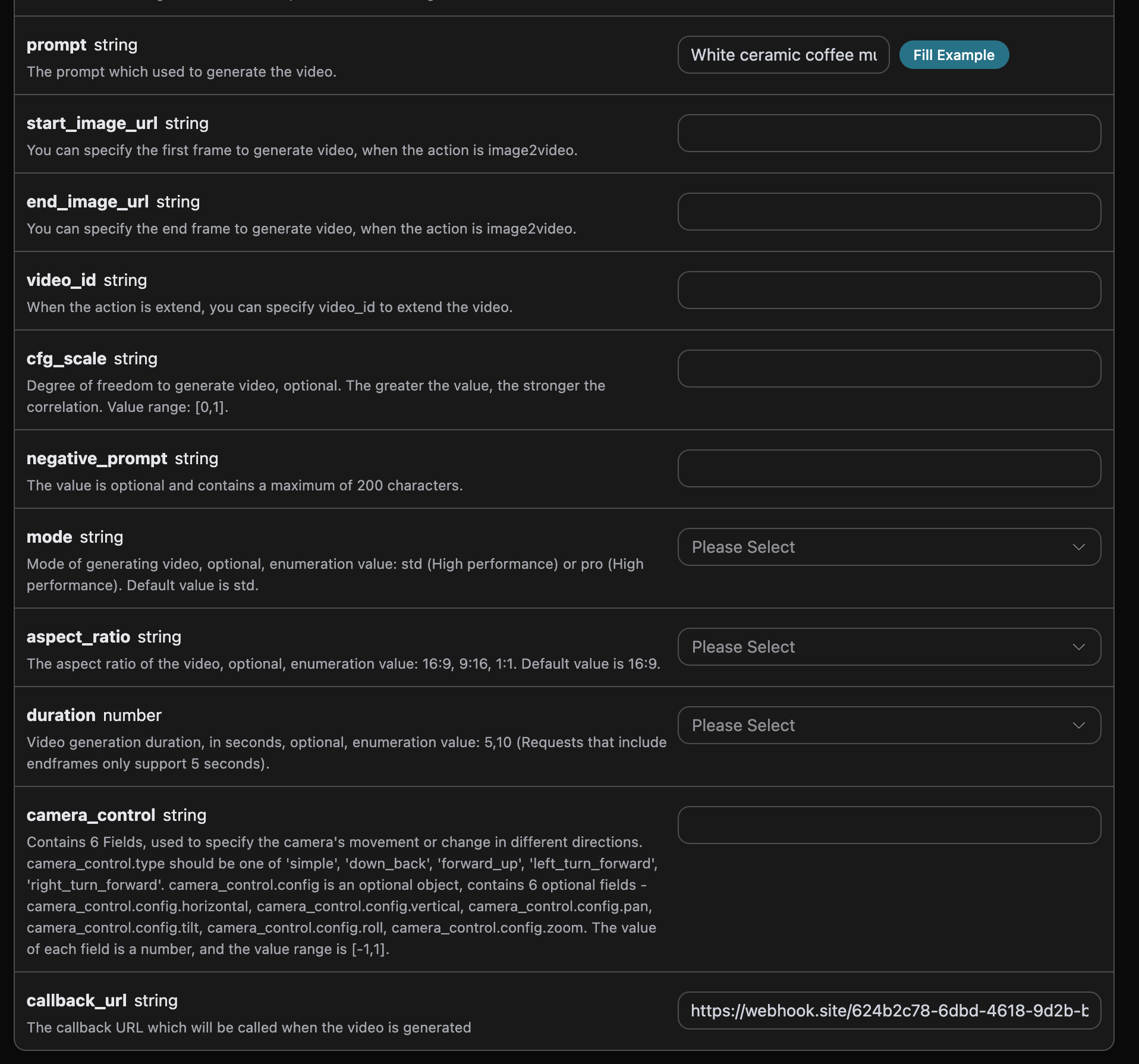
https://webhook.site/624b2c78-6dbd-4618-9d2b-b32eade6d8c3، كما هو موضح في الصورة:
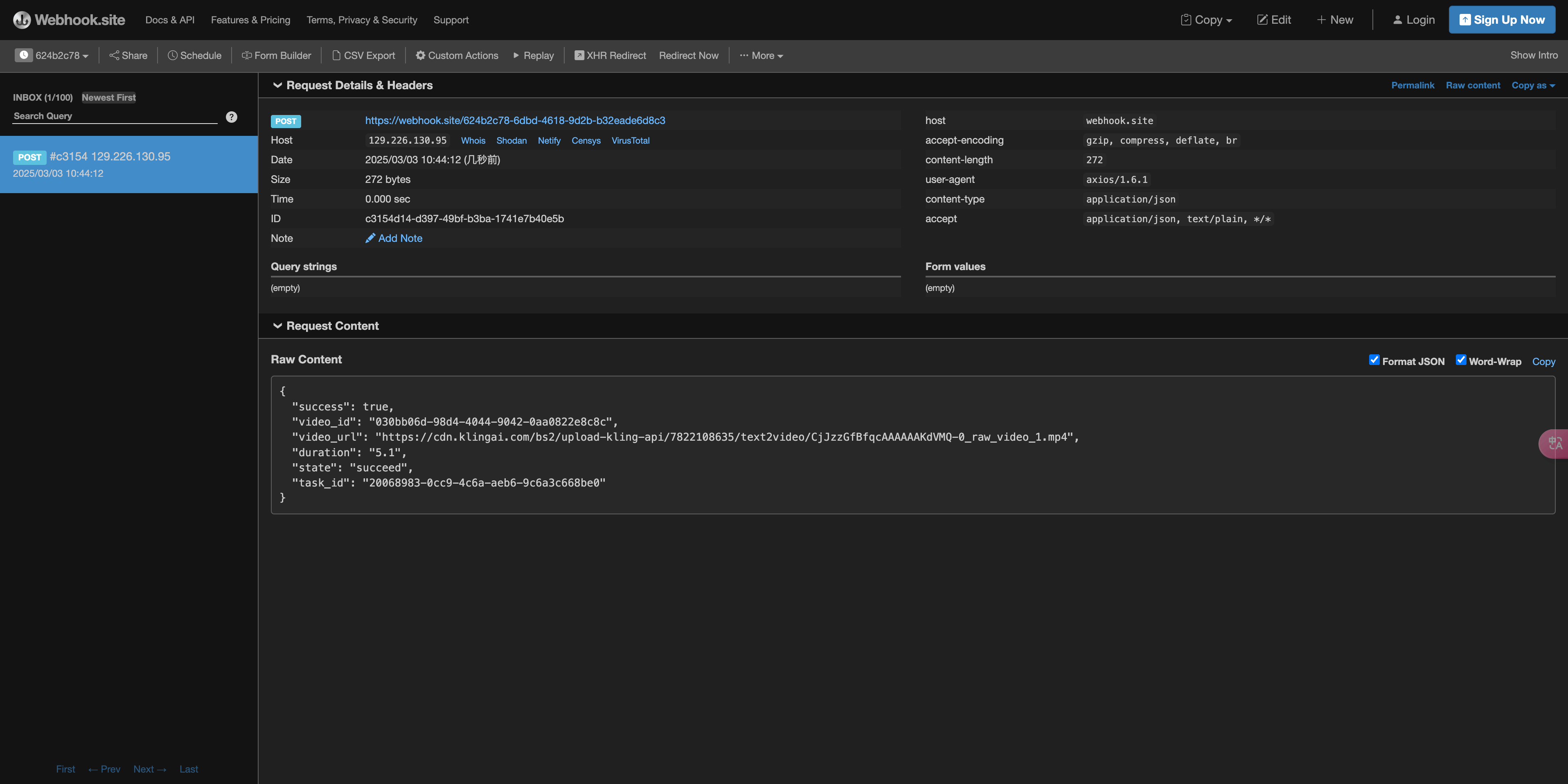 المحتوى كما يلي:
task_id في النتيجة، أما الحقول الأخرى فهي مشابهة لما سبق، ويمكن تحقيق ربط المهام من خلال هذا الحقل.
معالجة الأخطاء
عند استدعاء API، إذا واجهت خطأً، فستعيد API رمز الخطأ والمعلومات المقابلة. على سبيل المثال:400 token_mismatched: طلب غير صالح، ربما بسبب معلمات مفقودة أو غير صالحة.400 api_not_implemented: طلب غير صالح، ربما بسبب معلمات مفقودة أو غير صالحة.401 invalid_token: غير مصرح، رمز التفويض غير صالح أو مفقود.429 too_many_requests: طلبات كثيرة جدًا، لقد تجاوزت حد المعدل.500 api_error: خطأ داخلي في الخادم، حدث خطأ ما على الخادم.
مثال على استجابة خطأ
الخلاصة
من خلال هذه الوثيقة، أصبحت تعرف كيفية استخدام Kling Videos Generation API لإنشاء مقاطع فيديو عبر إدخال نص المطالبة وصورة مرجعية للإطار الأول. نأمل أن تساعدك هذه الوثيقة على التكامل مع واجهة API هذه واستخدامها بشكل أفضل. إذا كانت لديك أي أسئلة، فيرجى التواصل مع فريق الدعم الفني لدينا في أي وقت.Kling 3.0 Turbo
يدعمmodel="kling-v3-turbo" إنشاء الفيديو من النص وإنشاء الفيديو من صورة الإطار الأول، بمدة صحيحة تتراوح بين 3 و15 ثانية. ينتج mode="std" بدقة 720p، بينما ينتج mode="pro" بدقة 1080p. يأتي هذا النموذج مزودًا بصوت أصلي ولا يوفر مفتاحًا لإيقافه؛ احذف generate_audio أو اضبطه على true. لا يدعم هذا النموذج الإطار الأخير، أو كائن حركة الكاميرا، أو المطالبة السلبية المستقلة، أو cfg_scale. يرجى وصف المحتوى المطلوب أو المحتوى المراد تجنب ظهوره مباشرةً في prompt.
فيديو متعدد اللقطات
يدعمkling-v3 وkling-v3-omni الخيار multi_shot=true. يقوم shot_type="intelligence" بتقسيم اللقطات تلقائيًا وفقًا لـprompt؛ بينما يوفر shot_type="customize" من 1 إلى 6 لقطات عبر multi_prompt، ويتضمن كل عنصر index يبدأ من 1 ويتزايد بشكل متتابع، وprompt بحد أقصى 512 حرفًا، وduration صحيحًا لا يقل عن ثانية واحدة. يجب أن يساوي مجموع مدد جميع اللقطات إجمالي duration. لا تستخدم اللقطات المخصصة prompt العام. تُحتسب تكلفة اللقطات المتعددة وفقًا للنموذج المحدد، وجودة الصورة، وإعدادات الصوت، والمدة الإجمالية.