> ## Documentation Index
> Fetch the complete documentation index at: https://docs.acedata.cloud/llms.txt
> Use this file to discover all available pages before exploring further.
# Recaptcha2 協議識別 API 對接說明
> Recaptcha verification code recognition service 整合指南 - Ace Data Cloud
本文將介紹一種 Recaptcha2 協議識別 API 對接說明,它可讓用戶無需識別和點選 Recaptcha2 驗證碼圖片,僅需通過提交 Website Key 即可實現後台自動解碼,完成驗證。
## 申請流程
要使用 Recaptcha2 協議識別 API,首先到 [Ace Data Cloud 控制台](https://platform.acedata.cloud/console/applications) 獲取您的 API Token,留作備用。

如果你尚未登錄或註冊,會自動跳轉到登錄頁面邀請你註冊和登錄,完成後會自動返回當前頁面。
**一個 API Token 即可調用平台所有服務,無需為每個服務單獨申請。** 首次申請會贈送免費額度,可免費體驗;額度不足時可在 [控制台](https://platform.acedata.cloud/console/coin) 充值通用餘額。
> 📘 完整文檔:[Recaptcha2 協議識別 API →](https://platform.acedata.cloud/documents/captcha-token-recaptcha2)
## 基本使用
首先先了解下基本的使用方式,就是輸入需要處理驗證碼的網站URL,便可獲得處理後的結果,首先需要簡單地傳遞一個 `website_url` 字段,我們的示例網站是:`https://www.google.com/recaptcha/api2/demo`,我們需要在 `website_url` 頁面中獲取 `website_key`,首先需要打開這個網頁,按F12進入控制台,最後在Element頁面進行全局搜索 `recaptcha-demo`,我們可以得到下面的結果:
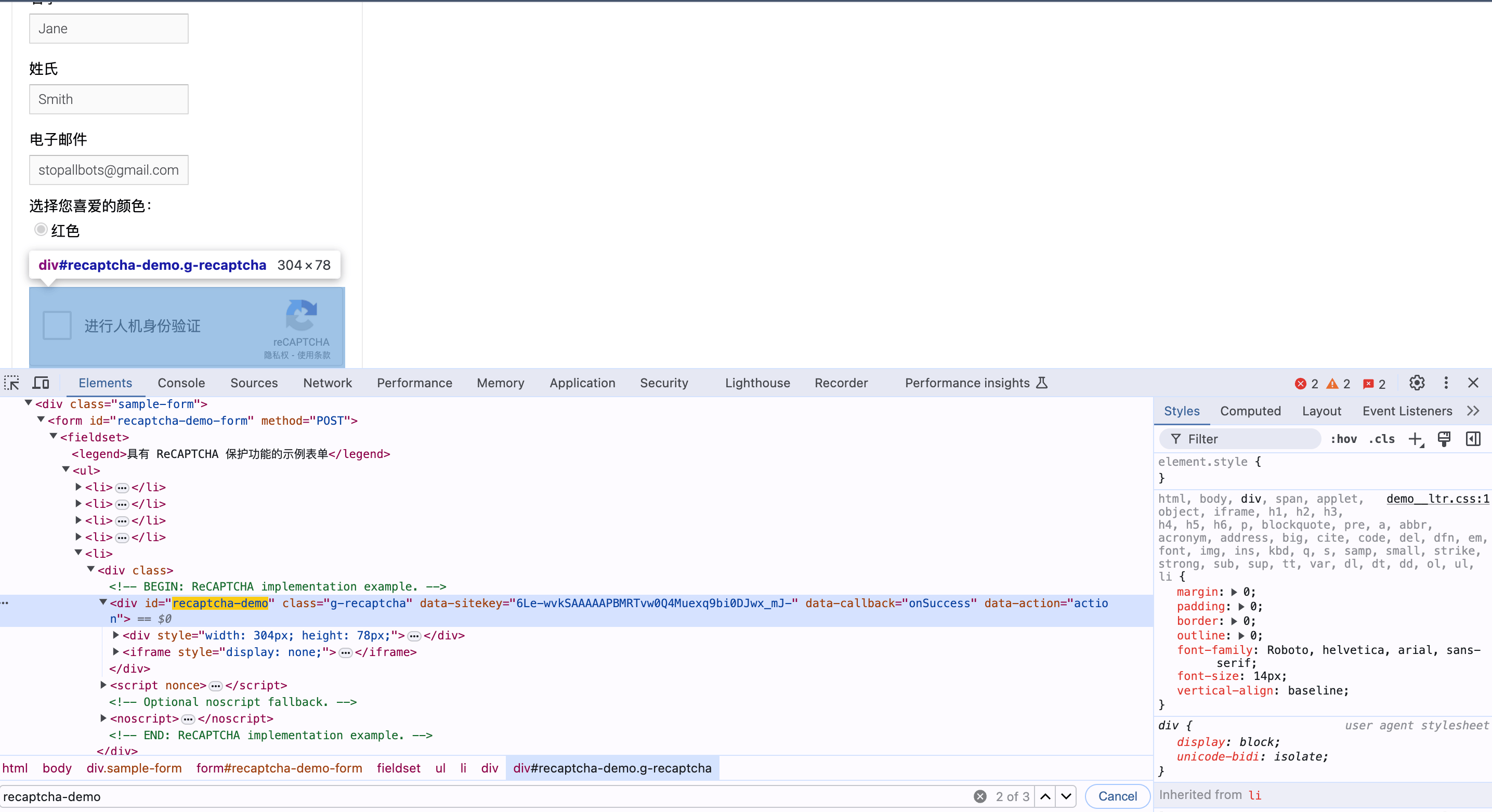
其中 `data-sitekey` 對應的一串字符串便是 `website_key`的值,下面是具體的參數結果:
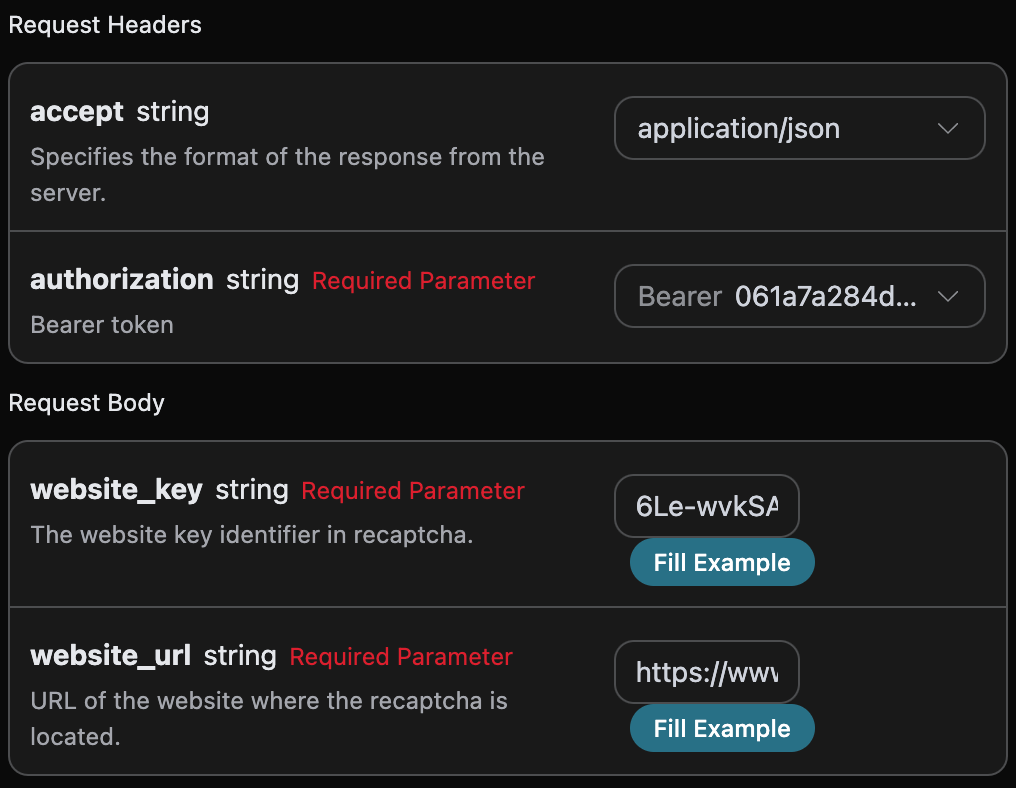
可以看到這裡我們設置了 Request Headers,包括:
* `accept`:想要接收怎樣格式的響應結果,這裡填寫為 `application/json`,即 JSON 格式。
* `authorization`:調用 API 的密鑰,申請之後可以直接下拉選擇。
另外設置了 Request Body,包括:
* `website_url`:需要處理驗證碼的網站URL。
* `website_key`:在Recaptcha2中的網站密鑰標識符。
* `proxy`:可選,自帶代理(Bring Your Own Proxy)。設置後上游會通過你提供的代理 IP 去解驗證碼,用於控制出口 IP 質量(例如避免因公共代理 IP 被目標站點攔截而返回 `410 Gone`)。格式為 `scheme://[user:pass@]host:port`,`scheme` 支持 `http`/`https`/`socks4`/`socks5`,例如 `http://user:pass@1.2.3.4:8080`。不填則使用平台默認代理。
選擇之後,可以發現右側也生成了對應代碼,如圖所示:
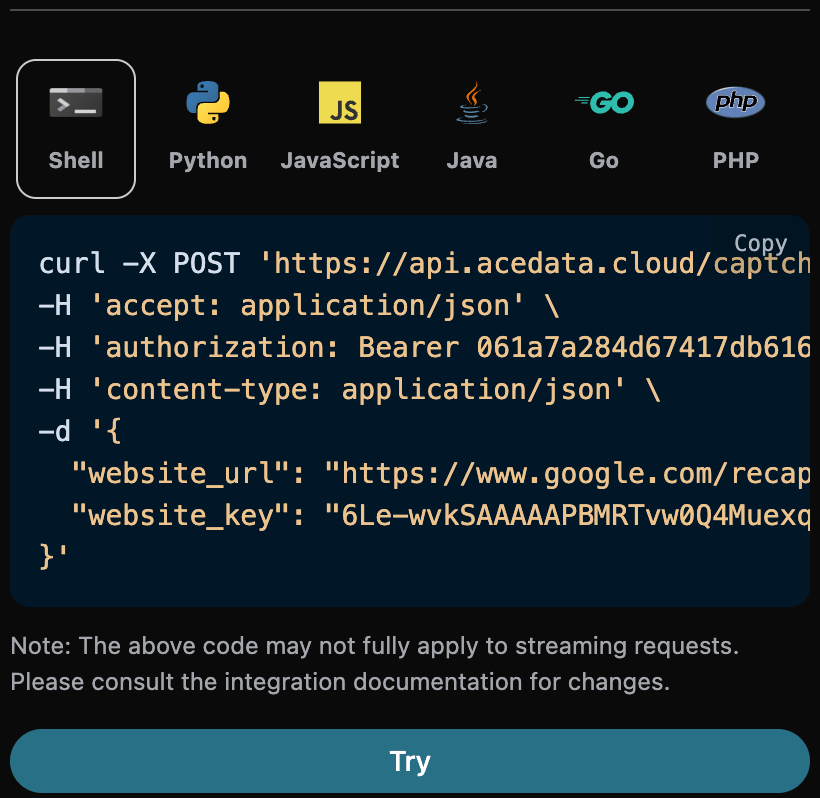
點擊「Try」按鈕即可進行測試,如上圖所示,這裡我們就得到了如下結果:
```json theme={null}
{
"token": "03AFcWeA5kjJyDQ9S1a9UYimR6nuxnpEnAs5x2Pixao0dXZhMBjiR2MwAwN7K3NXik02Vl--cEmCwxDuf7mNBMbGlfLHb5948cvCdk1jnp_mjbWzT9ZyxzSnny52TiWVZo1xvTTad5QIQz9iRfJrjcM1BkBj5OpwT4mRVK-Yoz8Q8m5MlXEwQ5Zyp0Lxh_L-32EkdwyyCIOlG-Q1wJ-lR7utNB6E8MCrtTM1tox75-3KPvMNHbTjvqSf1l3FO_bASk39mtleI_NjThAPHCBL__cHu2wJxRYITYxqYgCu3FYcmC3OfcUJJEmgg4KEpQTIjo1X2N1m81obHWKrOrrNqfQvELnXrhHU4gVcFwpaMladoLysqOrDqHsYxNeUTp5YiEu6_Xl2eC6r9IKTbeddIf5QXQML_OILc4Ee3-vEUepmelWq7GE4wOKf8zQ8Xfz1MbJM3daEmiVEMFs4EQsjGgioPeyQUjiJT5U2sZfiJbgyGdUVletCBn4abnSLBYVI-rKKlETKu4IQVGCmh_hNn7cnkX3E5p_Kqu3gifOYHSbCu2ctuaPe9G3M8XxbQ57b_UFgg1MMToSAcZDL2NWtL4yPag5Y4lCnpmfrGOwvX-QFF0JF-DrbRn_Opv52JrLD9GrfGxo99kiucQIZkAzpWLV3Kkhtep2DB8OiA4rSb5R6xT4nNoawg1BM2cM5jazL-1U6LzSs9Hq1XWV1nwj-8-mTDwHmBYMI6fmSfl1-bOX0uHGgWHnzEAW2mw4EErVVUTUJJcUr_LZ2woRkexk-CPQTtdlHmQHbt_1FsOzfGtnXY87xIbhCJReVyv-_HQ48d9xCDuQ-JnNjX98NfDsfvpxe9Zar_LjcQCBNtvHgKH_JkniBDiWrZBAoDJIonDjJ6X1mmWLyPDxYmBR6O7QkxR3DxdDvZQRaZnfD-_sA9T9JEkYWHdBlpumEBq9wVs8dSm60TiRAOZU1ZLjieGP5vI5_aV-ct5SwOmWHF-VQkJUfNZ33MoEkZW2Rvh7_ERbI_PRS_u65BCkhuOh8fmQcxJU5YACpoLXXkwGM8qmSB1yBBeOQL-wWUfo8GREpZIu1oGQVQ8k3FcNJzFQQAYcLBWfGn-8qMxfAJEd356lJYIUuU1CY2rhR1u_7C1R_bH0WTifDqYLCRGzn-tzqBOXybrkOs_KURL-gT6wAoZRpUvBBAEa1mRg5gxap0pOkpdf7MPb5PsWVME7E3stvordioyN2tdLKr6VC-0kiQZD1WzykazPZzkl302Y_kpQ2vKPawWVWmNhy5Vm_cwT6afOAuSHnU1aYtFNvEDpBcXXH2YcqS-sBnMb3KlO5KpfZSp-tGzvjds46ajyoD7bHGzxvCx9EplICVrGWQ8gRYe2MCVJ3OocE-VK7PxI1iKXJK_LBl4hQR7uUKaDVEbmBYMcgS1z5YmXbJV89yjrU-u5ncTn5JkJgoSdOvMi8l2fsZIl2wYi-hWgQjP6LLI6M6wr8AhyiSZBQ34adR07niQPzLfX5Ntwr_8NyMg69bWKlLXknv8O2KznYXQQwsWA3okJCGwhfJkp35QnkHsprTN9LD48cwg8zP7a1mgM-2WHuZmoCpqg1XJgT_tPjc7X9kCQt8e3YirW6IJs-CdBUDkbp12FCukip48mDz7SOWjnLruoNABfo_zCurdOQY_tfcWe4g_ef0y_vey3hLGvxuay_ZMGzDLIo-7_WEp7jU09YKqWOZV7cSxDPm65M1v69ND6b5awsopISEe7E3hKMGrVSonRa9_bkiQ2fuPa5-xitNr4IMxwWMepqDk54v_cyVzUBdAAq8V8w3VHvV4-tjTXFqp0L54RBhJ_EaCXO7nwNbVLqCirfDpKRASfkYoaqsoXbwFMpfFrh-KzDZVIuU6D-VBF5k50ufGPnoXTA8kIF0GjAepW5SCxYupoQos4La6W2f--cl4WAl8oKhSpFtRpb1CNMKmtD7_BJrPDxpnXiA-ENBFe8Y4EOoG5uavVeQl6YftHej52JOTKurOqD-NE-UDBLInNuOo0ayCdV1w8XDAnORgxbkYP65GO5FdytK4zrDVNQEK26D54e0xLpDqUG8UUmUT_VNj9UY78WyWGPTXiGwYAA2_iVUKbT8-phHLDDqeoG3Q5iTP7RUpaW49JmM-tlSeczqqyy9Wc8iZh2Cf9veRJ7HiUeIEMeKGnqD7E9nXxcjC75GzIo477c83U7QN_1QXQjWuAr0C3KFq2W7dJmO08pQ0Z13dG7tz4Ilg1Bc3LIcNgeJLkCTZYpDpn7JpeZRbe6fqvmbqWPQ",
"elapsed": 31.6
}
```
返回結果一共有多個字段,介紹如下:
* `token`,此次 Recaptcha2驗證碼任務處理後驗證結果。
* `started_at`、`finished_at`:本次請求開始處理與產出結果的時間,Unix 時間戳(秒,浮點)。
* `elapsed`:本次處理的總耗時(秒)。
可以看到我們得到了處理 Recaptcha2驗證碼的驗證結果,然後我們可以用於POST或模擬提交給目標網站,一次性使用,有效期120s,建議在60s內使用,接下來將提供一段Python版本將處理後token提交到目標網站來通過Recaptcha2驗證碼。
首先我們需要獲取網站是如何發送POST請求,這樣我們才能將生成的token傳入進去,我們需要先打開F12控制台,然後人工先通過一下,最後我們可以看到網站發送了一個POST請求,我們只需要查看這次的POST請求構造,具體的過程如下:
* 先人工通過驗證,具體的如下圖:
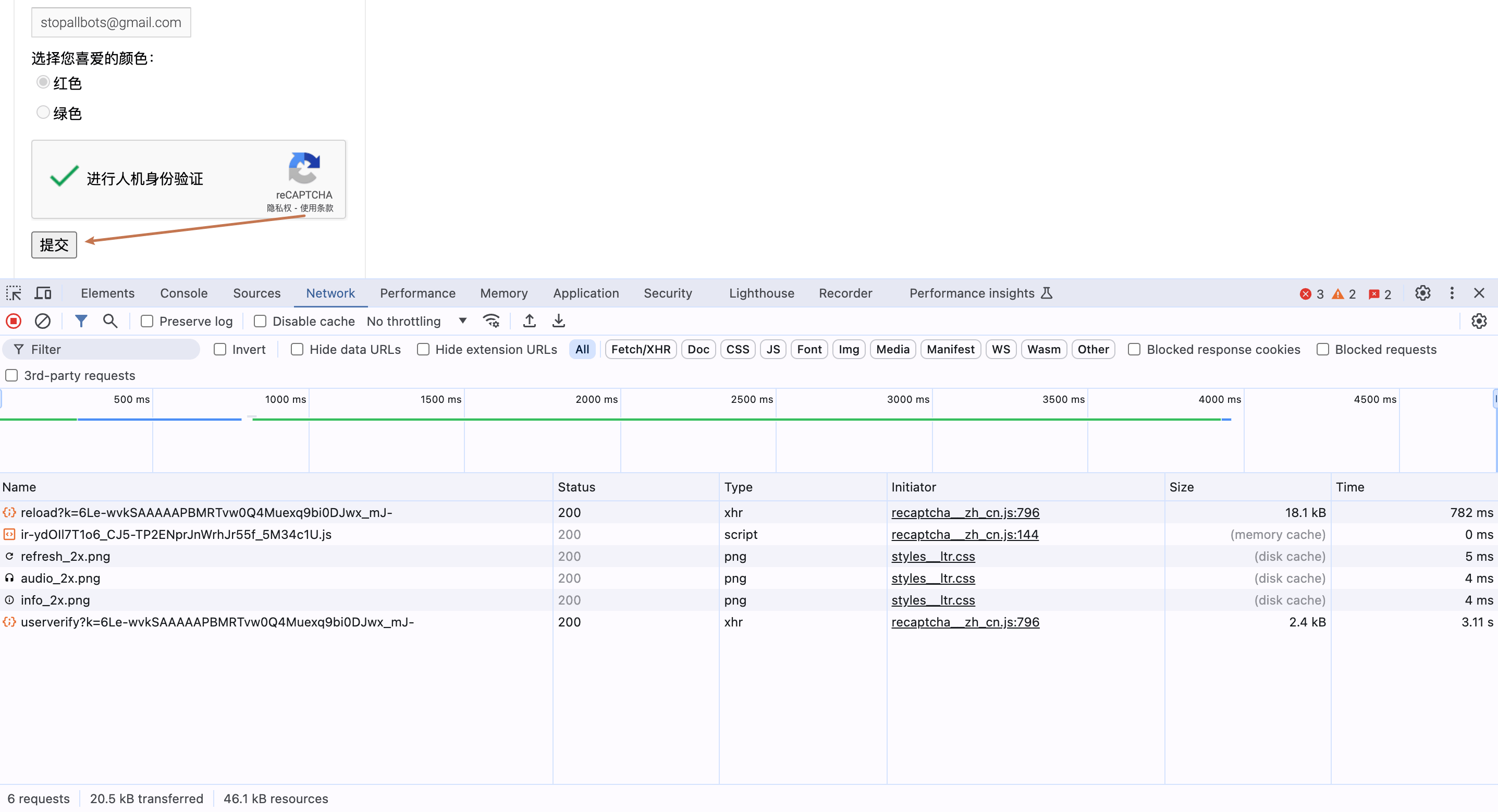
* 再點擊submit,觀看控制台的network變化,具體的如下圖:
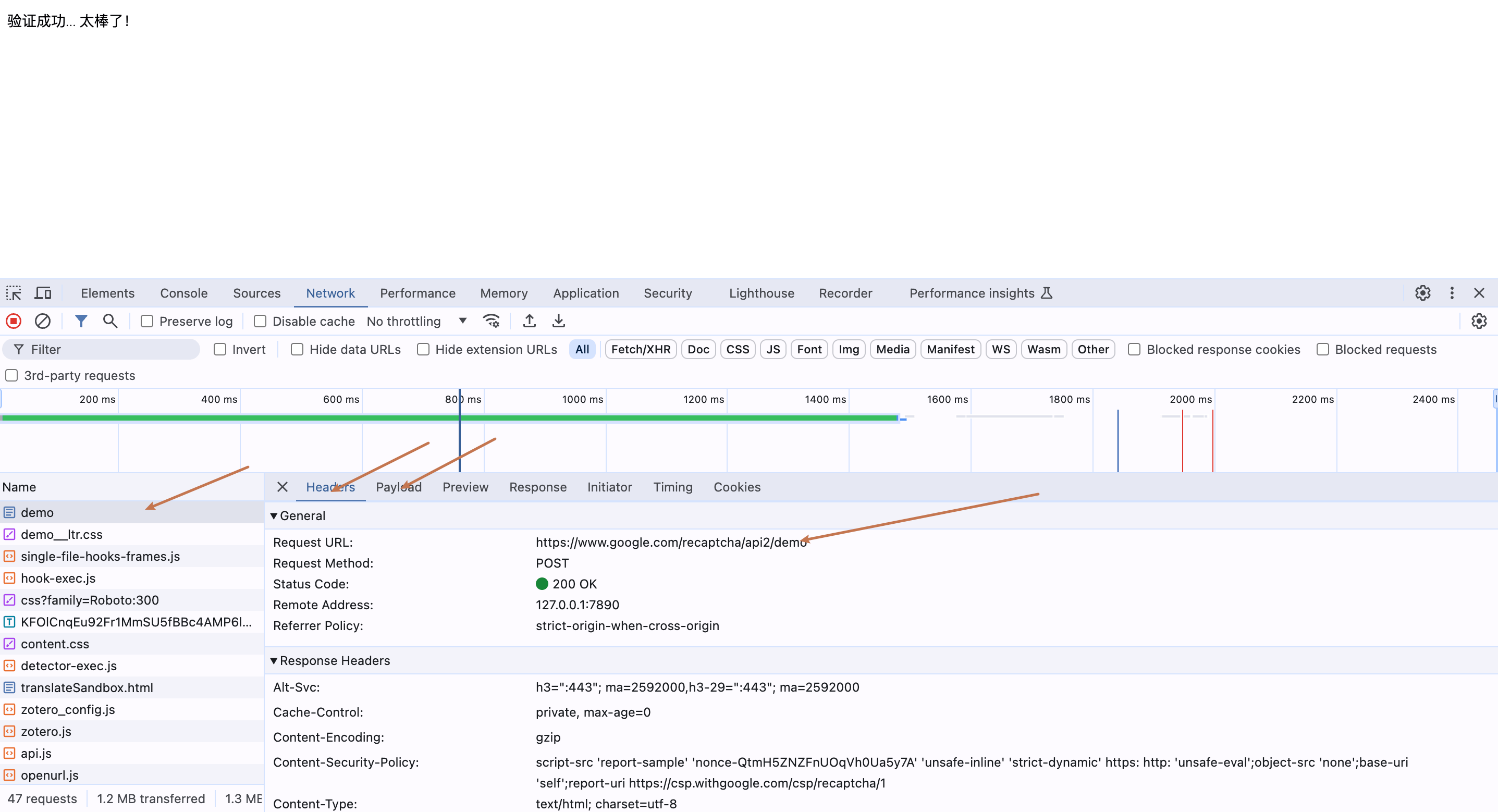
* 分析此次提交的POST請求構造,最後可以右鍵該請求複製CURL的代碼,具體的如下圖:
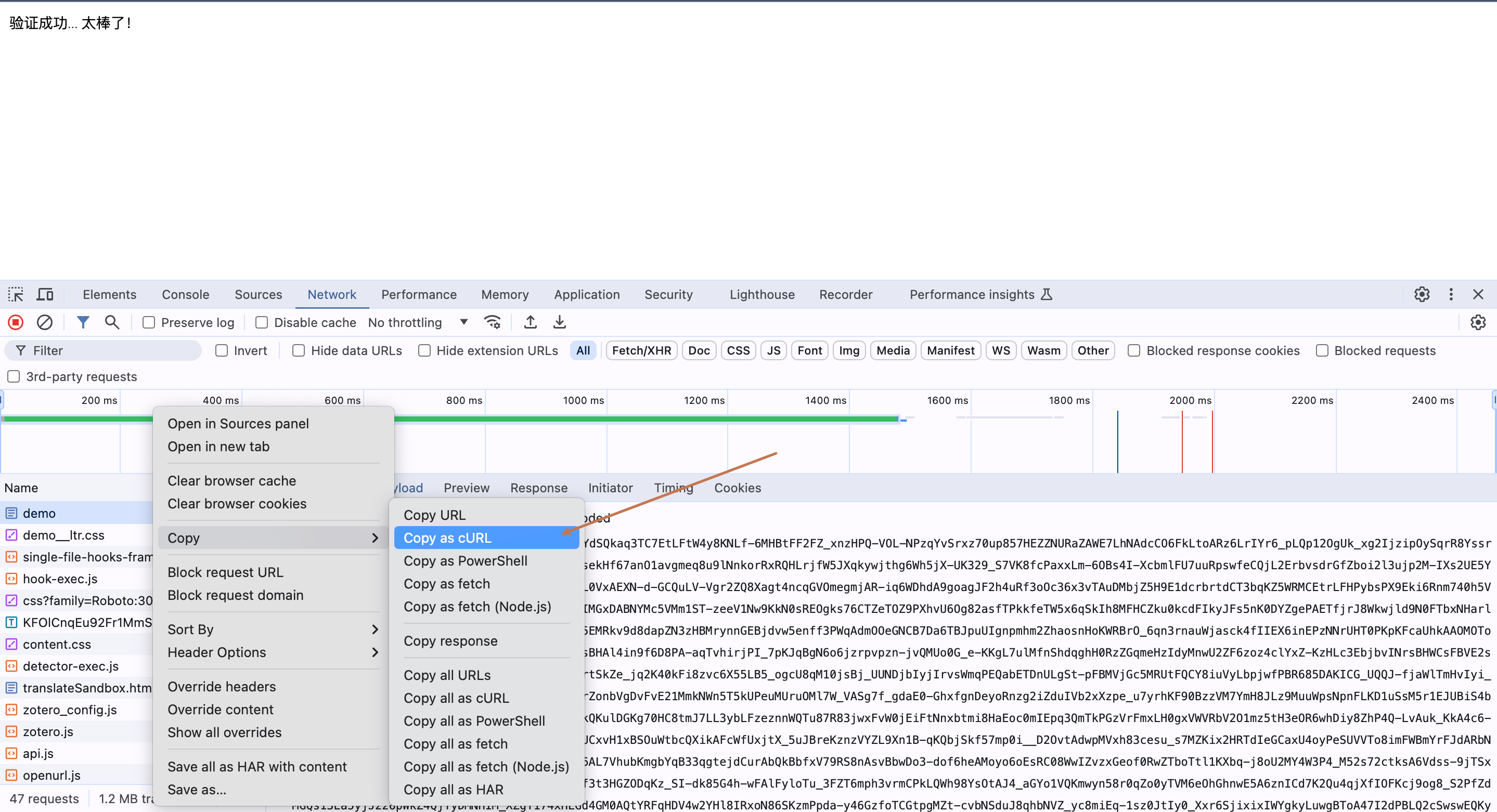
由上圖分析可知,此次POST請求的URL為:`https://www.google.com/recaptcha/api2/demo`,我們僅需要提交參數 `g-recaptcha-response`,然後我們只需要將處理後的token傳入下面的data中即可,調用token進行驗證的具體的CURL代碼如下:
```shell theme={null}
curl 'https://www.google.com/recaptcha/api2/demo' \
--data-raw 'g-recaptcha-response={token}’
```
調用token驗證所對應的Python代碼如下:
```python theme={null}
import requests
token = '{token}'
data = {
'g-recaptcha-response': token,
}
response = requests.post('https://www.google.com/recaptcha/api2/demo',data=data)
if response.status_code:
print(response.text)
```
然後我們運行後代碼觀察控制台變得了這樣的結果:
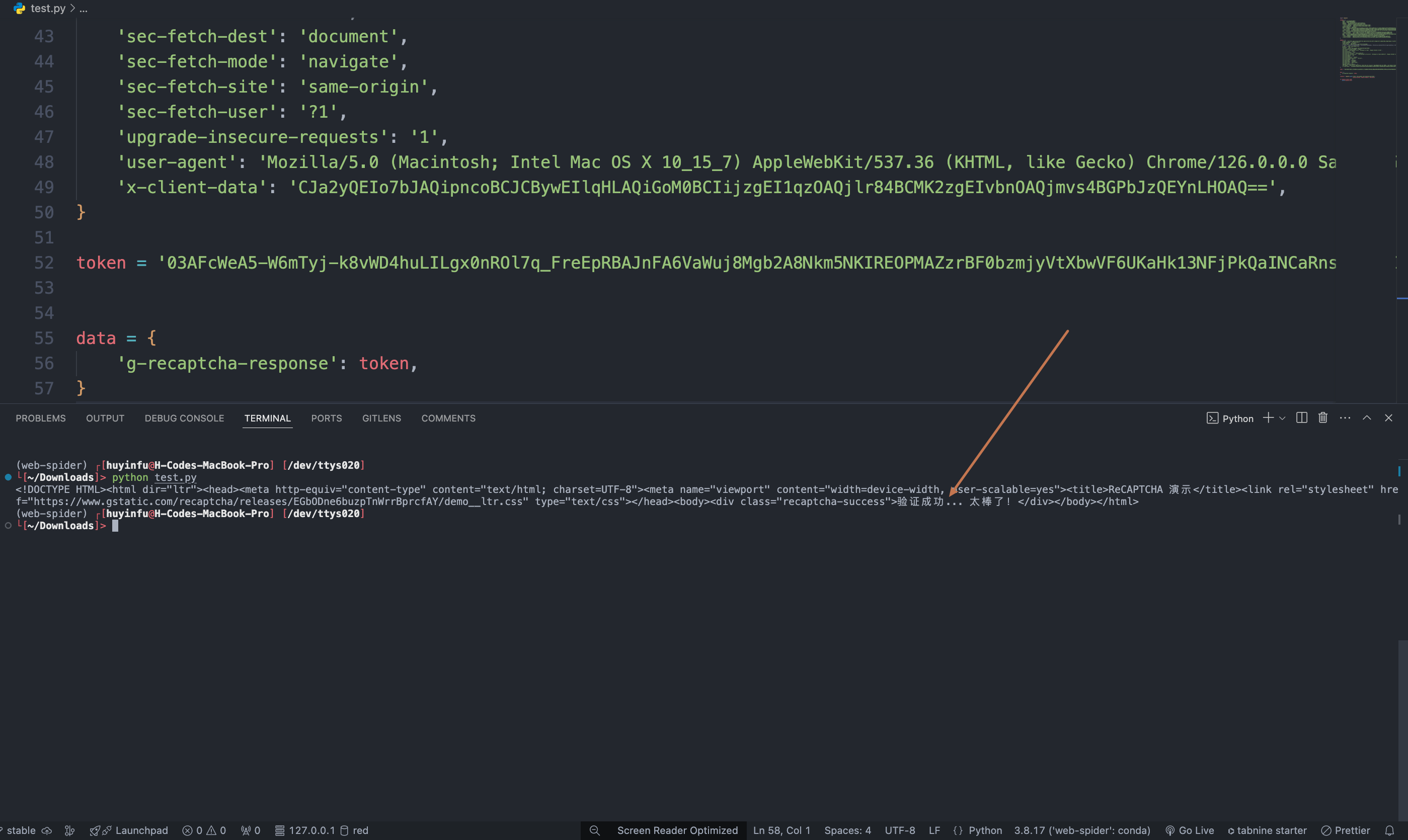
最後我們就通過了Recaptcha2驗證碼的協議驗證。
另外如果想生成對應的對接代碼,可以直接複製生成,例如 CURL 的代碼如下:
```shell theme={null}
curl -X POST 'https://api.acedata.cloud/captcha/token/recaptcha2' \
-H 'accept: application/json' \
-H 'authorization: Bearer {token}' \
-H 'content-type: application/json' \
-d '{
"website_key": "6Le-wvkSAAAAAPBMRTvw0Q4Muexq9bi0DJwx_mJ-",
"website_url": "https://www.google.com/recaptcha/api2/demo"
}'
```
Python 的對接代碼如下:
```python theme={null}
import requests
url = "https://api.acedata.cloud/captcha/token/recaptcha2"
headers = {
"accept": "application/json",
"authorization": "Bearer {token}",
"content-type": "application/json"
}
payload = {
"website_key": "6Le-wvkSAAAAAPBMRTvw0Q4Muexq9bi0DJwx_mJ-",
"website_url": "https://www.google.com/recaptcha/api2/demo"
}
response = requests.post(url, json=payload, headers=headers)
print(response.text)
```
## 非同步模式(async)
默認情況下 API 是同步阻塞的:一次請求會一直等待,直到 token 處理完成才返回。如果你在做多打碼器輪換(multi-solver rotation),希望「提交任務後立即拿到 task\_id,先去調度其他打碼器,稍後再回來取結果」,可以在請求體中傳入 `async: true`。
傳入 `async: true` 後,接口會立即返回一個 `task_id`,而不會阻塞等待:
```shell theme={null}
curl -X POST 'https://api.acedata.cloud/captcha/token/recaptcha2' \
-H 'accept: application/json' \
-H 'authorization: Bearer {token}' \
-H 'content-type: application/json' \
-d '{
"website_key": "6Le-wvkSAAAAAPBMRTvw0Q4Muexq9bi0DJwx_mJ-",
"website_url": "https://www.google.com/recaptcha/api2/demo",
"async": true
}'
```
```json theme={null}
{
"task_id": "61138bb6-19aa-11ec-a9c8-0242ac110002",
"trace_id": "2efa9340-b21b-4e26-9e14-4aac95f343ab"
}
```
隨後使用該 `task_id` 輪詢 `POST /captcha/tasks`(建議每 3\~5 秒一次)來獲取結果:
```shell theme={null}
curl -X POST 'https://api.acedata.cloud/captcha/tasks' \
-H 'accept: application/json' \
-H 'authorization: Bearer {token}' \
-H 'content-type: application/json' \
-d '{
"task_id": "61138bb6-19aa-11ec-a9c8-0242ac110002"
}'
```
處理中會返回 `status: processing`:
```json theme={null}
{ "success": true, "task_id": "61138bb6-19aa-11ec-a9c8-0242ac110002", "status": "processing" }
```
處理完成會返回 `status: ready` 和 token:
```json theme={null}
{
"success": true,
"task_id": "61138bb6-19aa-11ec-a9c8-0242ac110002",
"status": "ready",
"token": "03AFcWeA5kjJyDQ9S1a9UYimR6nuxnpEnAs5x2Pixao0dXZhMB......"
}
```
計費說明:異步模式下,創建任務與輪詢「處理中」都不計費;**僅在成功取到結果時計費一次**(與同步模式的價格一致)。因此在輪換中取消尚未完成的任務不會產生費用。`/captcha/tasks` 對所有驗證碼接口(token 與 recognition 系列)通用,用同一個 `task_id` 輪詢即可。
## 錯誤處理
在調用 API 時,如果遇到錯誤,API 會返回相應的錯誤代碼和信息。例如:
* `400 token_mismatched`:Bad request, possibly due to missing or invalid parameters.
* `400 api_not_implemented`:Bad request, possibly due to missing or invalid parameters.
* `401 invalid_token`:Unauthorized, invalid or missing authorization token.
* `429 too_many_requests`:Too many requests, you have exceeded the rate limit.
* `500 api_error`:Internal server error, something went wrong on the server.
### 錯誤響應示例
```json theme={null}
{
"success": false,
"error": {
"code": "api_error",
"message": "fetch failed"
},
"trace_id": "2cf86e86-22a4-46e1-ac2f-032c0f2a4e89"
}
```
## 結論
通過本文檔,您已經了解了如何使用 Recaptcha2 協議識別 API 讓用戶無需識別和點選 Recaptcha2 驗證碼圖片,僅需通過提交 Website Key 即可實現後台自動解碼,完成驗證。希望本文檔能幫助您更好地對接和使用該 API。如有任何問題,請隨時聯繫我們的技術支持團隊。