> ## Documentation Index
> Fetch the complete documentation index at: https://docs.acedata.cloud/llms.txt
> Use this file to discover all available pages before exploring further.
# Flux Images Generation API 对接说明
> Flux Image Generation 集成指南 - Ace Data Cloud
本文将介绍一种 Flux Images Generation API 对接说明,它是可以通过输入自定义参数来生成 Flux 官方的图片。
## 申请流程
要使用 Flux Images Generation API,首先到 [Ace Data Cloud 控制台](https://platform.acedata.cloud/console/applications) 获取您的 API Token,留作备用。

如果你尚未登录或注册,会自动跳转到登录页面邀请你注册和登录,完成后会自动返回当前页面。
**一个 API Token 即可调用平台所有服务,无需为每个服务单独申请。** 首次申请会赠送免费额度,可免费体验;额度不足时可在 [控制台](https://platform.acedata.cloud/console/coin) 充值通用余额。
> 📘 完整文档:[Flux Images Generation API →](https://platform.acedata.cloud/documents/flux-images)
## 基本使用
首先先了解下基本的使用方式,就是输入提示词 `prompt`、 生成行为 `action`、图片尺寸 `size`,便可获得处理后的结果,首先需要简单地传递一个 `action` 字段,它的值为 `generate`,然后我们还需要输入提示词,具体的内容如下:
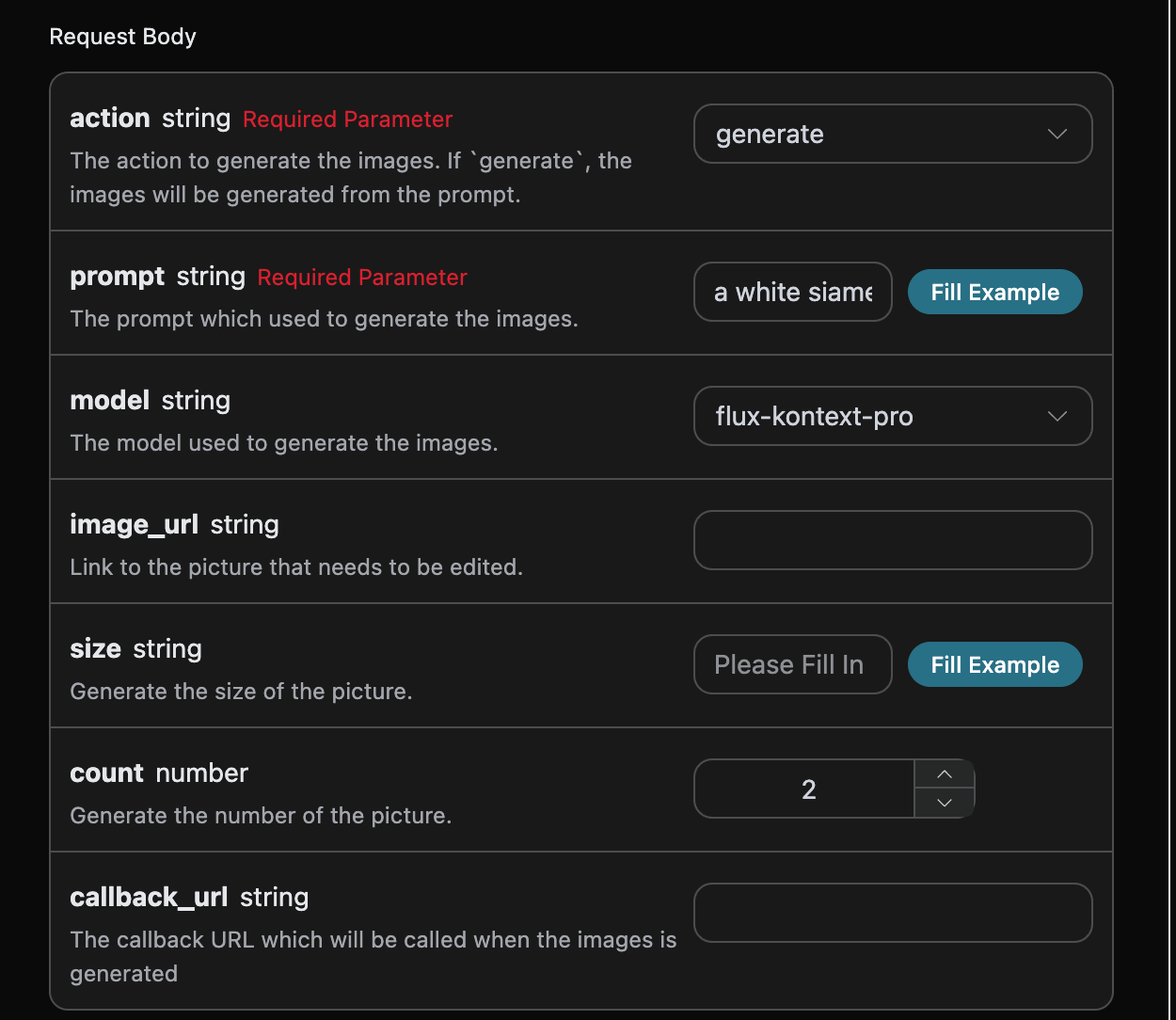
可以看到这里我们设置了 Request Headers,包括:
* `accept`:想要接收怎样格式的响应结果,这里填写为 `application/json`,即 JSON 格式。
* `authorization`:调用 API 的密钥,申请之后可以直接下拉选择。
另外设置了 Request Body,包括:
* `action`:此次图片生成任务的行为。
* `size`:图片生成结果的尺寸大小。**`flux-2-flex` / `flux-2-pro` / `flux-2-max` 系列必须传入图片比例(如 `1:1`、`16:9`),不接受 `1024x1024` 这类像素尺寸,缺省会返回 400。**
* `count`:生成图片的数量,默认值是 1,该参数只有在生成图片任务有效,编辑任务是无效的。
* `prompt`:提示词。
* `model`:生成模型,默认 `flux-dev`;最新旗舰为 `flux-2-pro`、`flux-2-max`(画质更高,需配合图片比例 `size`)。
* `callback_url`:需要回调结果的 URL。
* `async`:可选,设为 `true` 时接口立即返回 `task_id`,无需提供 `callback_url`,随后通过对应的任务查询接口轮询获取结果。
参数 `size`有一些特别限制,主要分为`width x height`宽高比例、`x:y` 图片比例俩种类型,具体的如下:
| 模型 | 范围 |
| ---------------- | ------------------------------------------ |
| flux-dev | 支持宽高比例 1024x1024、1024x1792、1792x1024,或图片比例 |
| flux-pro | 支持宽高比例 1024x1024、1024x1792、1792x1024,或图片比例 |
| flux-2-flex | 仅支持图片比例 |
| flux-2-pro | 仅支持图片比例 |
| flux-2-max | 仅支持图片比例 |
| flux-kontext-pro | 仅支持图片比例 |
| flux-kontext-max | 仅支持图片比例 |
参考的图片比例: "21:9", "16:9", "4:3", "3:2", "1:1", "2:3", "3:4", "9:16", "9:21"。
选择之后,可以发现右侧也生成了对应代码,如图所示:
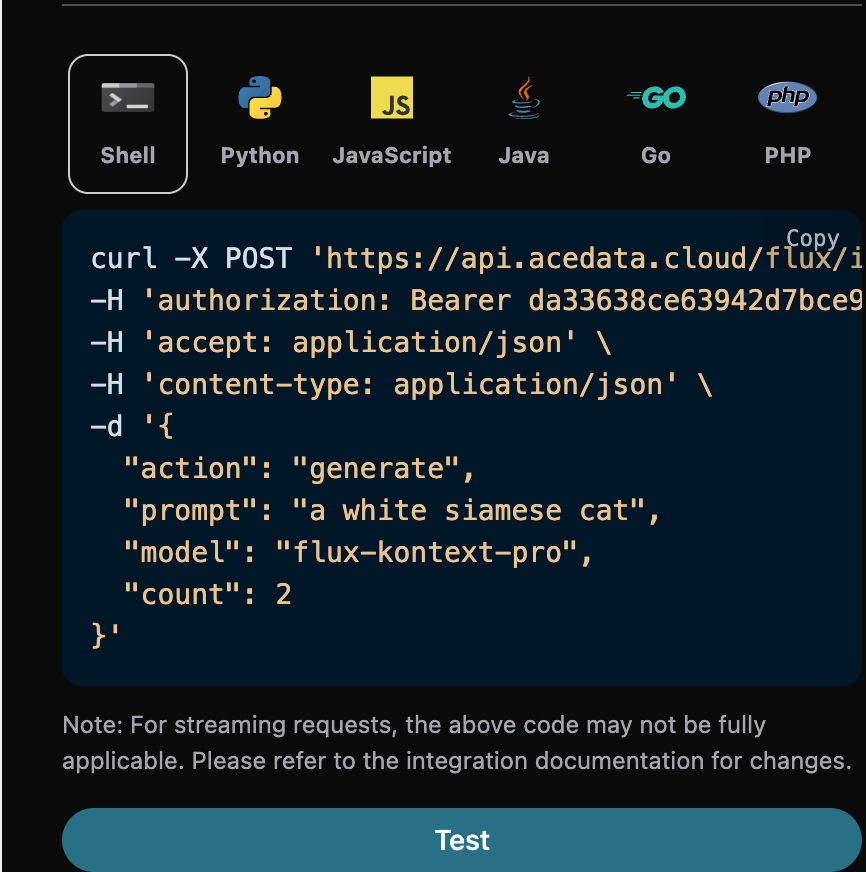
点击「Try」按钮即可进行测试,如上图所示,这里我们就得到了如下结果:
```json theme={null}
{
"success": true,
"task_id": "5456c749-3bbb-4f10-9eb8-cfbcac297500",
"trace_id": "ae4eecb8-1dd6-45b4-bfb3-a1c48872536e",
"data": [
{
"image_url": "https://platform2.cdn.acedata.cloud/flux/5456c749-3bbb-4f10-9eb8-cfbcac297500.jpg"
}
]
}
```
返回结果一共有多个字段,介绍如下:
* `success`,此时视频生成任务的状态情况。
* `task_id`,此时视频生成任务 ID。
* `trace_id`,此时视频生成跟踪 ID。
* `data`,此时图像生成任务的结果列表。
* `image_url`,此时图片生成任务的链接。
* `prompt`,提示词。
可以看到我们得到了满意的图片信息,我们只需要根据结果中 `data` 的图片链接地址获取生成的 Flux 图片即可。
另外如果想生成对应的对接代码,可以直接复制生成,例如 CURL 的代码如下:
```shell theme={null}
curl -X POST 'https://api.acedata.cloud/flux/images' \
-H 'authorization: Bearer {token}' \
-H 'accept: application/json' \
-H 'content-type: application/json' \
-d '{
"action": "generate",
"prompt": "A photorealistic studio product shot of a frosted-glass perfume bottle on wet black slate, single softbox key light, water droplets, dark moody background, 85mm macro.",
"model": "flux-2-pro",
"size": "1:1"
}'
```
## 编辑图片任务
如果想对某张图片进行编辑的话, 首先参数`image_url`必须传入需要编辑的图片链接,此时 `action` 只支持 `edit`,就可以指定如下内容:
* model:此次编辑图片任务所采用的模型,支持 `flux-dev`、`flux-pro`、`flux-kontext-pro`、`flux-kontext-max`、`flux-2-flex`、`flux-2-pro`、`flux-2-max`。
* image\_url:上传需要编辑的图片。
填写样例如下:
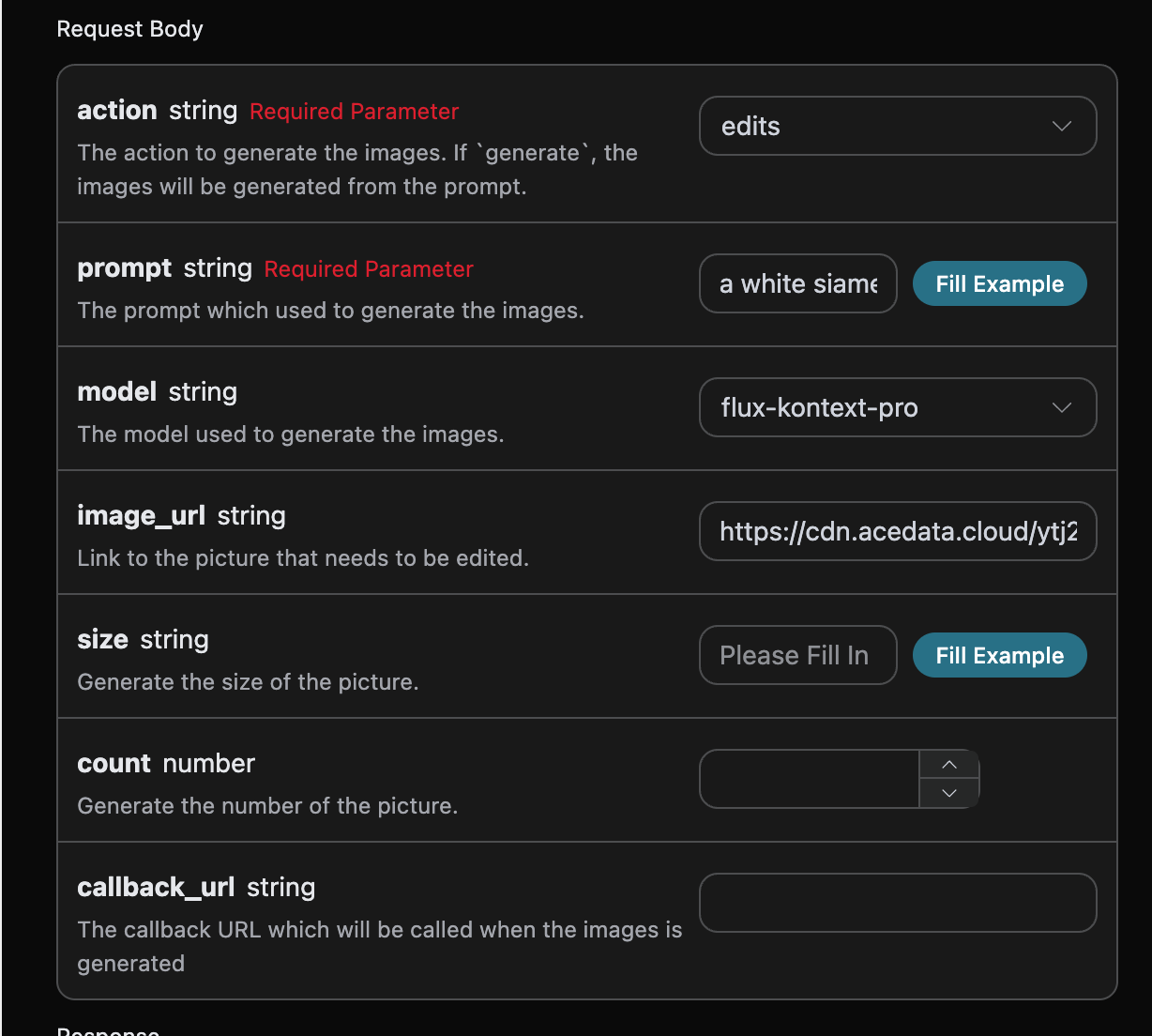
填写完毕之后自动生成了代码如下:
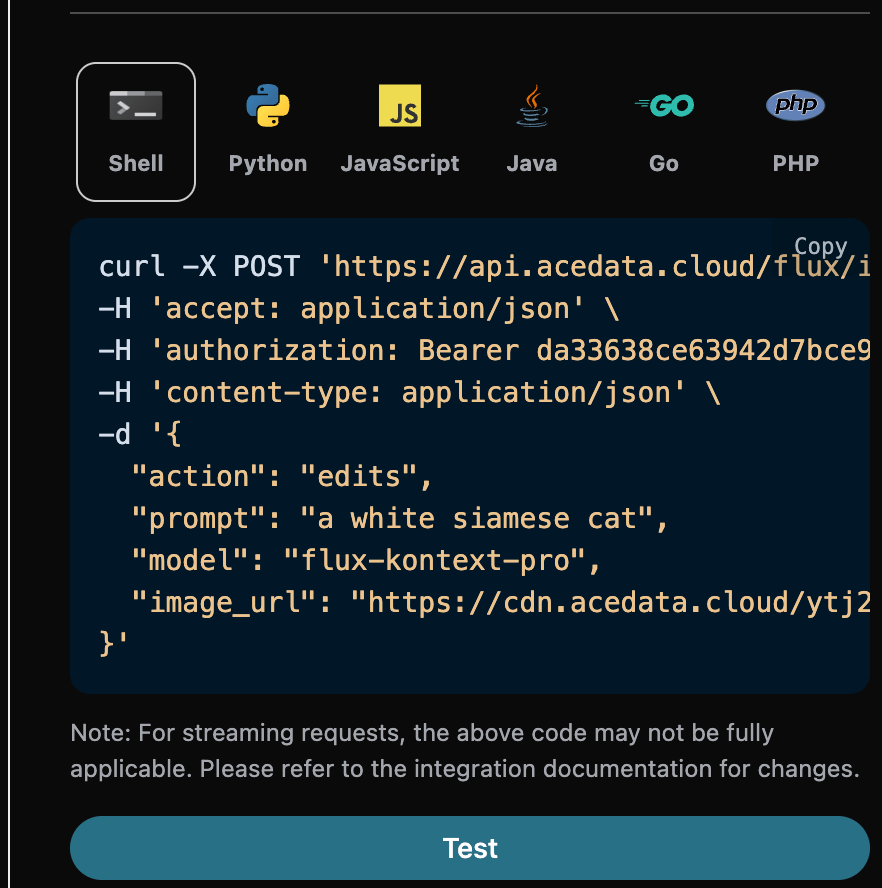
对应的代码:
```python theme={null}
import requests
url = "https://api.acedata.cloud/flux/images"
headers = {
"accept": "application/json",
"authorization": "Bearer {token}",
"content-type": "application/json"
}
payload = {
"action": "edit",
"prompt": "a white siamese cat",
"model": "flux-kontext-pro",
"image_url": "https://cdn.acedata.cloud/ytj2qy.png"
}
response = requests.post(url, json=payload, headers=headers)
print(response.text)
```
点击运行,可以发现会立即得到一个结果,如下:
```json theme={null}
{
"success": true,
"task_id": "2a7979ff-1f77-4380-92c6-a2dc37c3b4c8",
"trace_id": "732b65c0-48d9-49f7-b568-64e5acffe4c0",
"data": [
{
"prompt": "a white siamese cat",
"image_url": "https://fal.media/files/monkey/aEUXJZ6Faj9YXUCQVs01Q_af0cea56c558441c9ba8df67b200812d.png",
"timings": 1752744073
}
]
}
```
可以看到,生成的效果是对原图片进行编辑的效果,结果与上文类似。
## 异步回调
由于 Flux Images Generation API 生成的时间相对较长,大约需要 1-2 分钟,如果 API 长时间无响应,HTTP 请求会一直保持连接,导致额外的系统资源消耗,所以本 API 也提供了异步回调的支持。
整体流程是:客户端发起请求的时候,额外指定一个 `callback_url` 字段,客户端发起 API 请求之后,API 会立马返回一个结果,包含一个 `task_id` 的字段信息,代表当前的任务 ID。当任务完成之后,生成图片的结果会通过 POST JSON 的形式发送到客户端指定的 `callback_url`,其中也包括了 `task_id` 字段,这样任务结果就可以通过 ID 关联起来了。
下面我们通过示例来了解下具体怎样操作。
首先,Webhook 回调是一个可以接收 HTTP 请求的服务,开发者应该替换为自己搭建的 HTTP 服务器的 URL。此处为了方便演示,使用一个公开的 Webhook 样例网站 [https://webhook.site/,打开该网站即可得到一个](https://webhook.site/,打开该网站即可得到一个) Webhook URL,如图所示:

将此 URL 复制下来,就可以作为 Webhook 来使用,此处的样例为 `https://webhook.site/3d32690d-6780-4187-a65c-870061e8c8ab`。
接下来,我们可以设置字段 `callback_url` 为上述 Webhook URL,同时填入相应的参数,具体的内容如图所示:
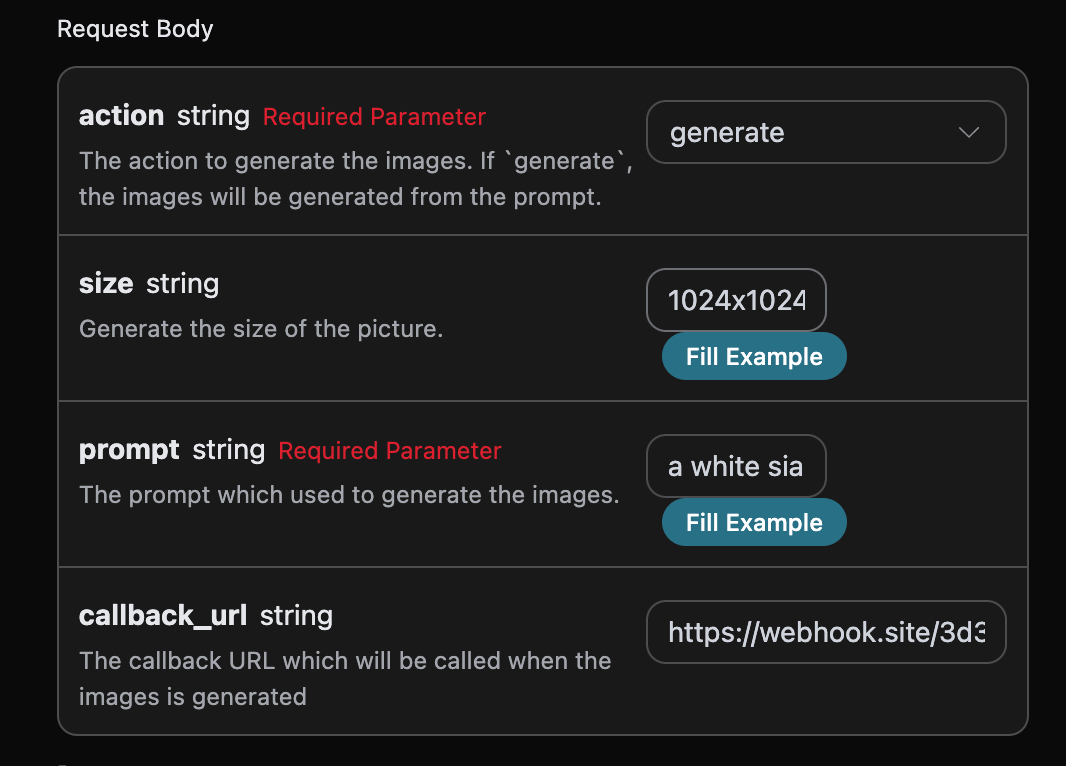
点击运行,可以发现会立即得到一个结果,如下:
```
{
"task_id": "6a97bf49-df50-4129-9e46-119aa9fca73c"
}
```
稍等片刻,我们可以在 `https://webhook.site/3d32690d-6780-4187-a65c-870061e8c8ab` 上观察到生成图片的结果,如图所示:
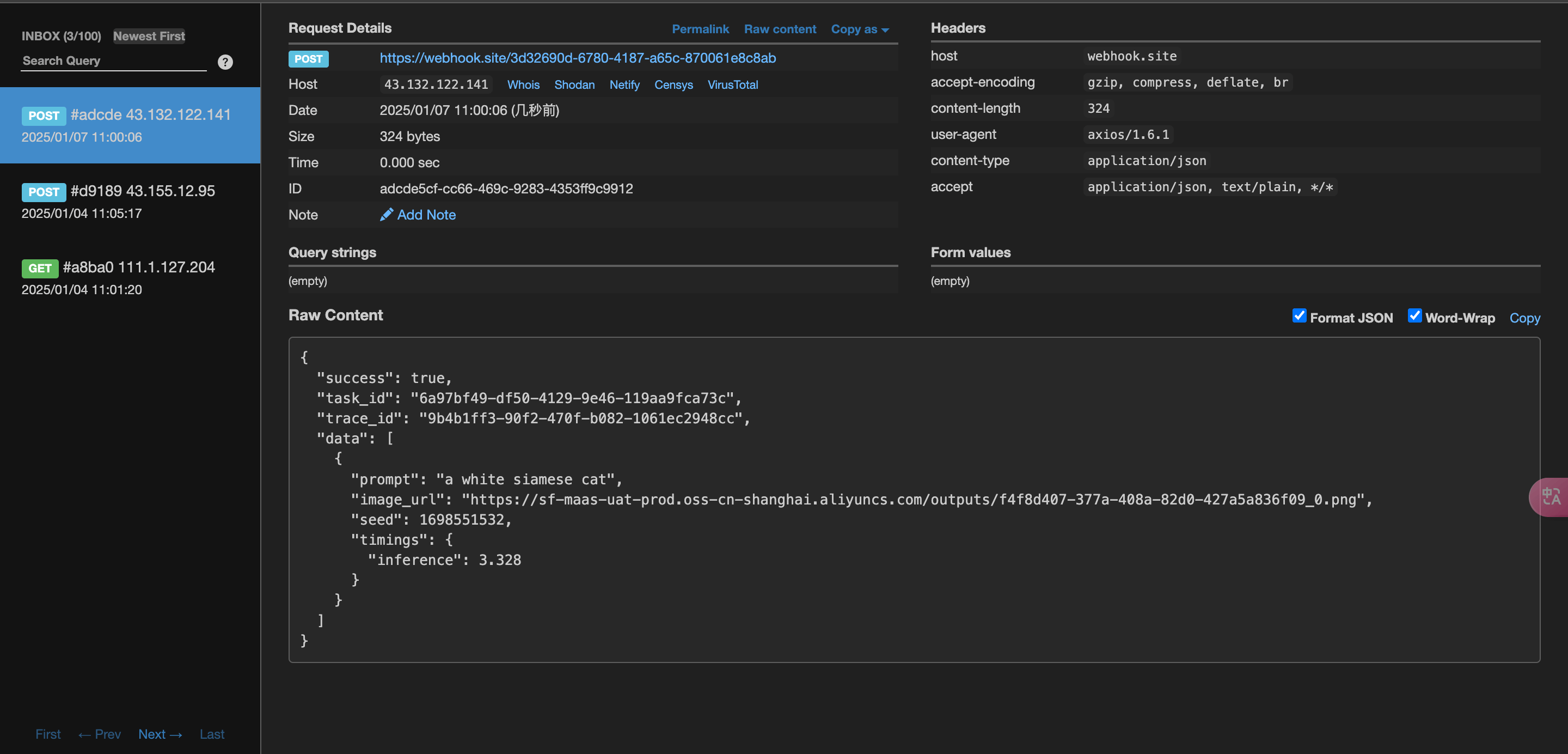
内容如下:
```json theme={null}
{
"success": true,
"task_id": "6a97bf49-df50-4129-9e46-119aa9fca73c",
"trace_id": "9b4b1ff3-90f2-470f-b082-1061ec2948cc",
"data": [
{
"prompt": "a white siamese cat",
"image_url": "https://sf-maas-uat-prod.oss-cn-shanghai.aliyuncs.com/outputs/f4f8d407-377a-408a-82d0-427a5a836f09_0.png",
"seed": 1698551532,
"timings": {
"inference": 3.328
}
}
]
}
```
可以看到结果中有一个 `task_id` 字段,其他的字段都和上文类似,通过该字段即可实现任务的关联。
## 错误处理
在调用 API 时,如果遇到错误,API 会返回相应的错误代码和信息。例如:
* `400 token_mismatched`:Bad request, possibly due to missing or invalid parameters.
* `400 api_not_implemented`:Bad request, possibly due to missing or invalid parameters.
* `401 invalid_token`:Unauthorized, invalid or missing authorization token.
* `429 too_many_requests`:Too many requests, you have exceeded the rate limit.
* `500 api_error`:Internal server error, something went wrong on the server.
### 错误响应示例
```json theme={null}
{
"success": false,
"error": {
"code": "api_error",
"message": "fetch failed"
},
"trace_id": "2cf86e86-22a4-46e1-ac2f-032c0f2a4e89"
}
```
## 结论
通过本文档,您已经了解了如何使用 Flux Images Generation API 可通过输入提示词来生成图片。希望本文档能帮助您更好地对接和使用该 API。如有任何问题,请随时联系我们的技术支持团队。