> ## Documentation Index
> Fetch the complete documentation index at: https://docs.acedata.cloud/llms.txt
> Use this file to discover all available pages before exploring further.
# hCaptcha зображення розпізнавання API інтеграція
> hCaptcha verification code recognition service API guide - Ace Data Cloud
У цьому документі буде представлено опис інтеграції hCaptcha зображення розпізнавання API, який може ідентифікувати вміст, введений користувачем, та зображення hCaptcha, а потім повернути координати малих зображень, на які потрібно натиснути, для завершення перевірки.
## Процес подачі заявки
Щоб використовувати hCaptcha зображення розпізнавання API, спочатку перейдіть до [консолі Ace Data Cloud](https://platform.acedata.cloud/console/applications) для отримання вашого API Token, зберігайте його для подальшого використання.

Якщо ви ще не увійшли в систему або не зареєстровані, вас автоматично перенаправлять на сторінку входу, щоб запросити реєстрацію та вхід, після чого ви будете автоматично повернені на цю сторінку.
**Один API Token дозволяє викликати всі послуги платформи, не потрібно окремо подавати заявку на кожну послугу.** Перший запит на отримання токена надає безкоштовний ліміт, щоб ви могли безкоштовно протестувати; якщо ліміт вичерпано, ви можете поповнити загальний баланс на [консолі](https://platform.acedata.cloud/console/coin).
> 📘 Повна документація: [hCaptcha зображення розпізнавання API →](https://platform.acedata.cloud/documents/recognition-hcaptcha-integration)
## Основне використання
Спочатку розгляньте основний спосіб використання, тобто введіть зображення hCaptcha, яке потрібно обробити, і ви отримаєте оброблений результат. Спочатку потрібно просто передати поле `queries`, яке є конкретним зображенням hCaptcha. Нам потрібно зробити скріншот цього зображення з сайту, що має hCaptcha, приклад сайту: `https://democaptcha.com/demo-form-eng/hcaptcha.html`, натисніть на прапорець, щоб відобразити конкретне повне зображення коду, як показано на малюнку нижче:
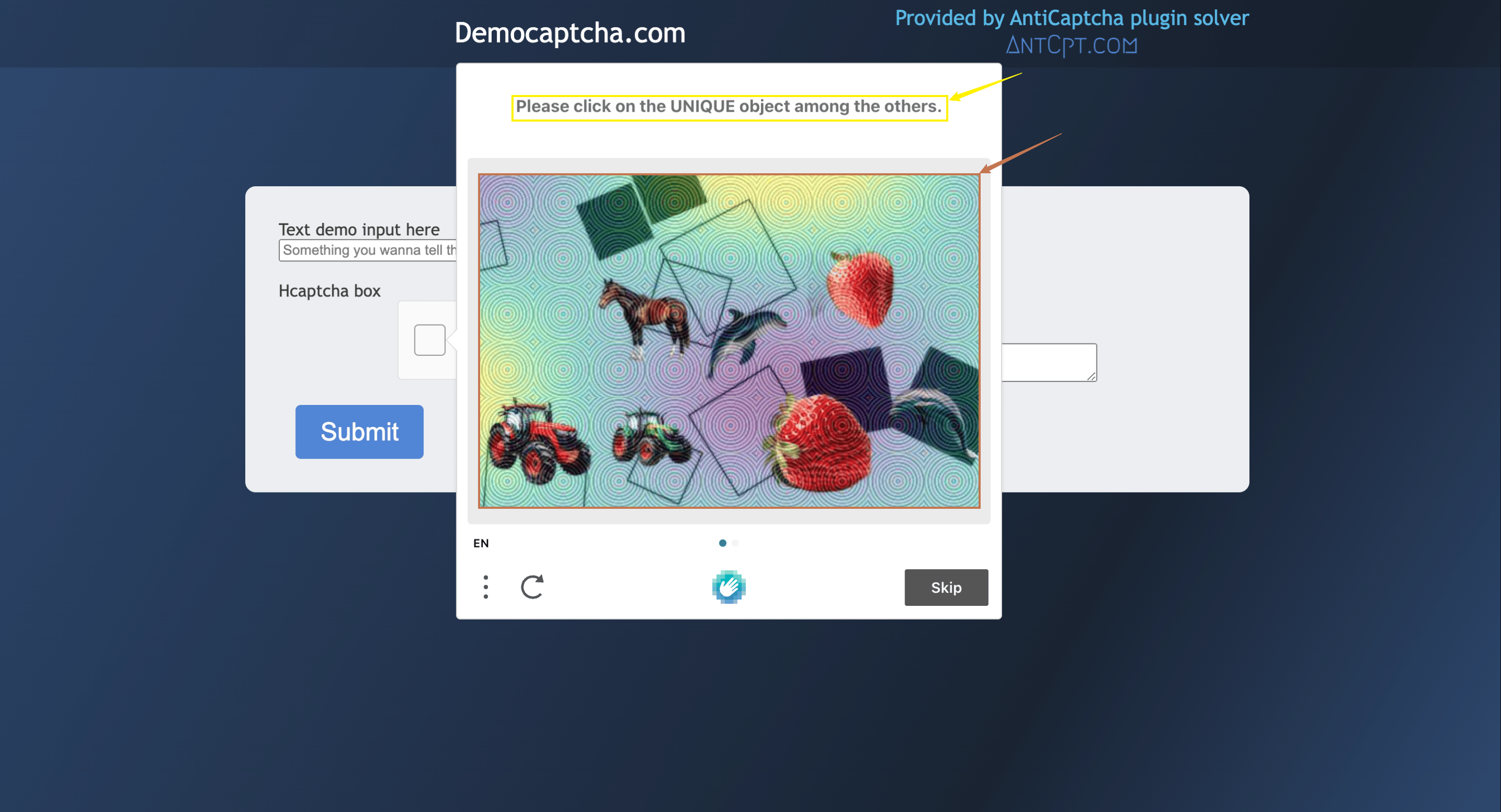
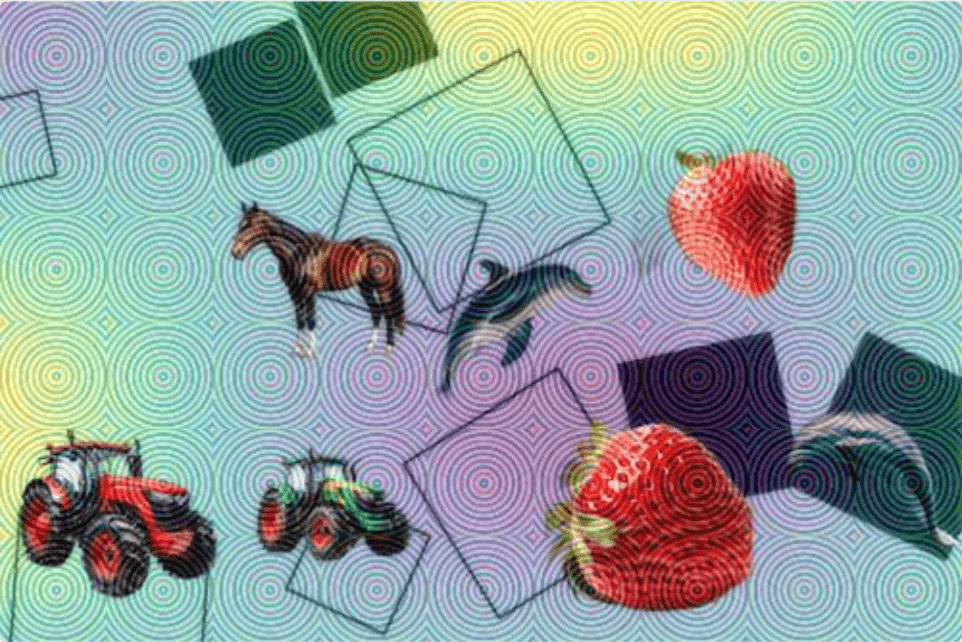
Поле `queries` є скріншотом зображення коду, розмір зображення не повинен перевищувати 100 КБ, також потрібно зробити скріншот області, на яку вказує червона стрілка на зображенні вище, і вам потрібно самостійно стиснути розмір зображення, а також перетворити його в кодування Base64, як показано на малюнку нижче:
Також потрібно ввести параметр вмісту, пов'язаний із зображенням коду, `question`, який підтримує переклад на китайську та англійську мови, ви можете безпосередньо ввести відповідний вміст. З вмісту зображення веб-сторінки, на яке вказує жовта стрілка, видно, що `question` має бути введено як `Please click on the UNIQUE object among the others.`. Конкретний вміст наведено нижче:
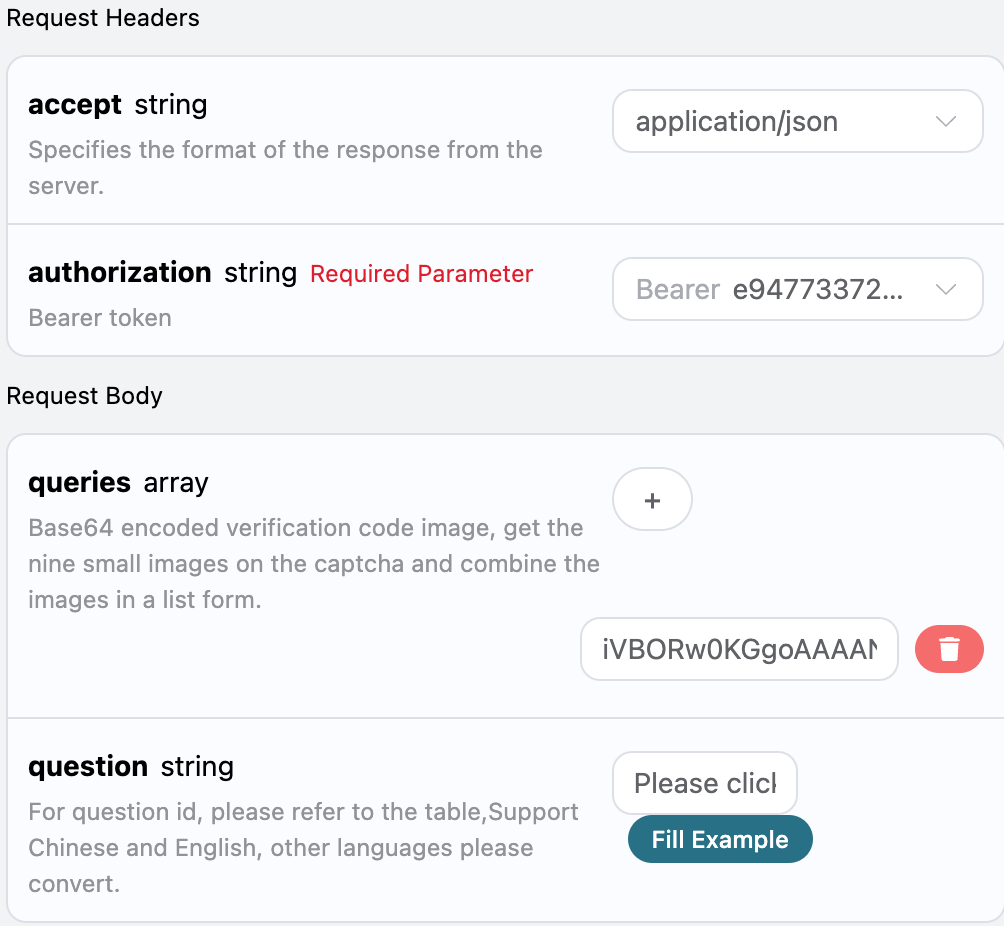
Ми бачимо, що тут ми налаштували заголовки запиту, включаючи:
* `accept`: який формат відповіді ви хочете отримати, тут вказано `application/json`, тобто формат JSON.
* `authorization`: ключ для виклику API, після подачі заявки ви можете вибрати його зі списку.
Також налаштовано тіло запиту, яке включає:
* `queries`: список зображень коду в кодуванні Base64.
* `question`: параметр вмісту, пов'язаний із зображенням коду, підтримує безпосередній ввід на китайській та англійській мовах.
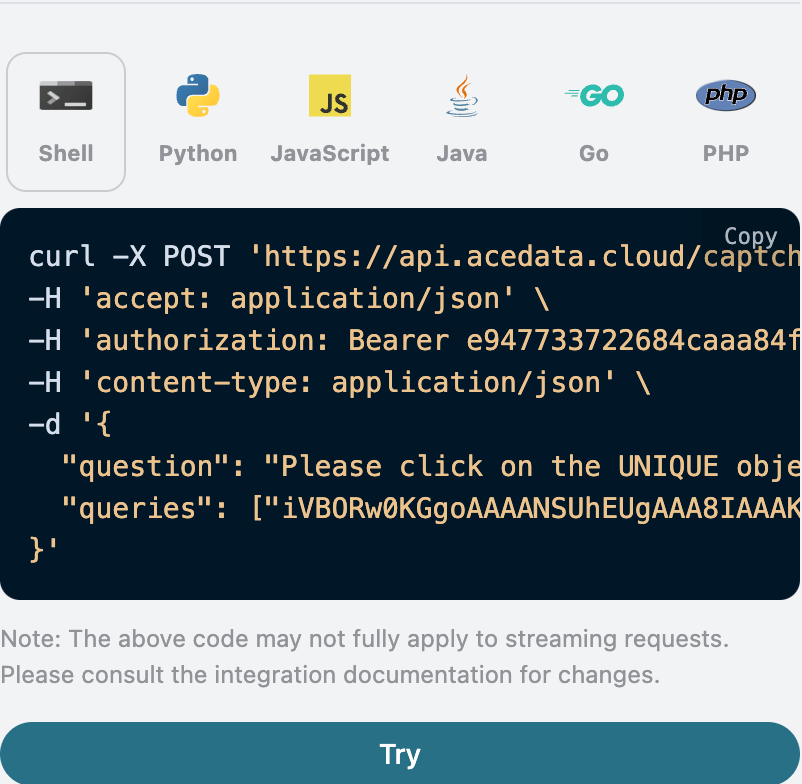
Після вибору ви також можете помітити, що праворуч згенеровано відповідний код, як показано на малюнку:
Натисніть кнопку «Спробувати», щоб провести тестування, як показано на малюнку, і ми отримали наступний результат:
```json theme={null}
{
"solution": {
"label": "Please click on the UNIQUE object among the others",
"box": [
"360",
"276"
],
"confidences": 0.6354503631591797
}
}
```
У повернутому результаті є кілька полів, описаних нижче:
* `solution`, результат перевірки після обробки завдання зображення hCaptcha.
* `label`, вміст, розпізнаний зображенням hCaptcha.
* `box`, інформація про позицію результату розпізнавання зображення hCaptcha, що складається з координат зображення.
* `confidences`, впевненість у розпізнанні вмісту після розпізнавання зображення hCaptcha.
Ми отримали результат перевірки зображення hCaptcha, і нам потрібно просто натиснути на координати, вказані в `box`, щоб пройти перевірку.
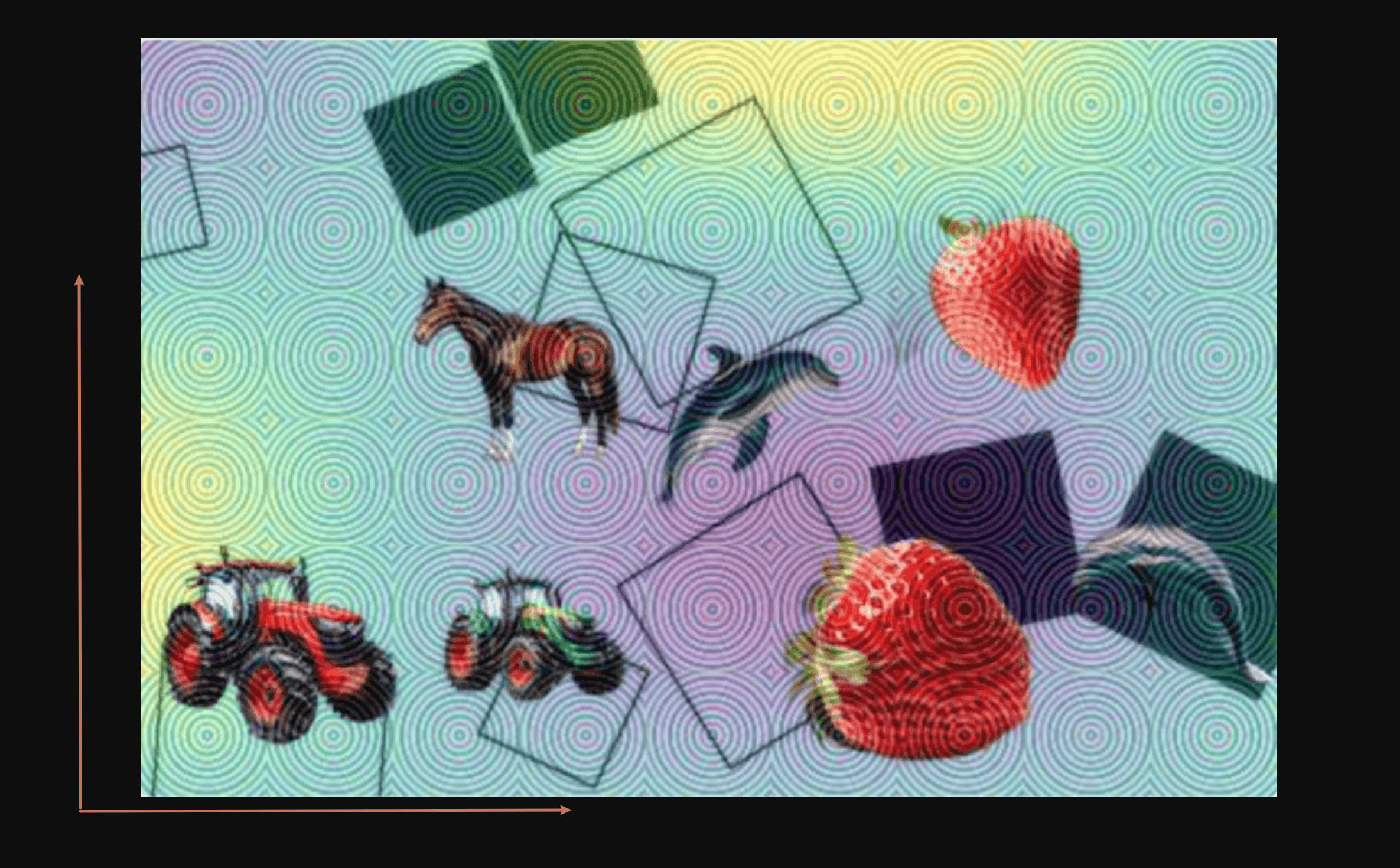
Далі буде описано, як натиснути на основі інформації про позицію `box`. Спочатку потрібно створити прямокутну координатну систему для завантаженого зображення коду, де центр координат знаходиться в нижньому лівому куті зображення, 360 - це відповідна горизонтальна координата, 276 - це відповідна вертикальна координата. Нам потрібно просто натиснути на координати, відповідні коду, як показано на малюнку нижче:
Якщо ви хочете згенерувати відповідний код інтеграції, ви можете просто скопіювати його, наприклад, код CURL виглядає так:
```shell theme={null}
curl -X POST 'https://api.acedata.cloud/captcha/recognition/hcaptcha' \
-H 'accept: application/json' \
-H 'authorization: Bearer {token}' \
-H 'content-type: application/json' \
-d '{
"question": "Please click on the UNIQUE object among the others.",
"queries": ["iVBORw0KGgoAAAANSU.....eY+85KVlzKHav28uq/WLVhL2kHUlFMKUcZbL31S8bpd0pEPKxNllXAE2wgu3uEfj+BfAzOGelsQNFAAAAAElFTkSuQmCC"]
}'
```
Код інтеграції на Python виглядає так:
```python theme={null}
import requests
url = "https://api.acedata.cloud/captcha/recognition/hcaptcha"
headers = {
"accept": "application/json",
"authorization": "Bearer {token}",
"content-type": "application/json"
}
payload = {
"question": "Please click on the UNIQUE object among the others.",
"queries": ["iVBORw0KGgoAAAANSU.....eY+85KVlzKHav28uq/WLVhL2kHUlFMKUcZbL31S8bpd0pEPKxNllXAE2wgu3uEfj+BfAzOGelsQNFAAAAAElFTkSuQmCC"]
}
response = requests.post(url, json=payload, headers=headers)
print(response.text)
```
## Асинхронний режим (async)
За замовчуванням API є синхронним і блокуючим: один запит буде чекати, поки обробка результату розпізнавання не завершиться, перш ніж повернути результат. Якщо ви займаєтеся ротацією кількох розпізнавачів (multi-solver rotation) і хочете «одразу отримати task\_id після подачі завдання, спочатку перейти до інших розпізнавачів, а потім повернутися за результатом», ви можете передати `async: true` у тілі запиту.
Після передачі `async: true` інтерфейс відразу поверне `task_id`, не блокуючи очікування:
```shell theme={null}
curl -X POST 'https://api.acedata.cloud/captcha/recognition/hcaptcha' \
-H 'accept: application/json' \
-H 'authorization: Bearer {token}' \
-H 'content-type: application/json' \
-d '{
"question": "Please click on the UNIQUE object among the others.",
"queries": ["iVBORw0KGgoAAAANSU.....eY+85KVlzKHav28uq/WLVhL2kHUlFMKUcZbL31S8bpd0pEPKxNllXAE2wgu3uEfj+BfAzOGelsQNFAAAAAElFTkSuQmCC"],
"async": true
}'
```
```json theme={null}
{
"success": true,
"task_id": "61138bb6-19aa-11ec-a9c8-0242ac110002",
"trace_id": "2efa9340-b21b-4e26-9e14-4aac95f343ab",
"status": "обробка"
}
```
Потім використовуйте цей `task_id` для опитування `POST /captcha/tasks` (рекомендується кожні 3\~5 секунд) для отримання результату:
```shell theme={null}
curl -X POST 'https://api.acedata.cloud/captcha/tasks' \
-H 'accept: application/json' \
-H 'authorization: Bearer {token}' \
-H 'content-type: application/json' \
-d '{
"task_id": "61138bb6-19aa-11ec-a9c8-0242ac110002"
}'
```
Під час обробки буде повернуто `status: обробка`:
```json theme={null}
{ "success": true, "task_id": "61138bb6-19aa-11ec-a9c8-0242ac110002", "status": "обробка" }
```
Після завершення обробки буде повернуто `status: готово` та результат розпізнавання `solution` (структура полів повністю збігається з синхронним режимом):
```json theme={null}
{
"success": true,
"task_id": "61138bb6-19aa-11ec-a9c8-0242ac110002",
"status": "готово",
"solution": {
"label": "Будь ласка, натисніть на УНІКАЛЬНИЙ об'єкт серед інших",
"box": ["360", "276"],
"confidences": 0.6354503631591797
}
}
```
Опис плати: в асинхронному режимі створення завдання та опитування «обробка» не підлягає оплаті; **лише при успішному отриманні результату розпізнавання стягується плата один раз** (ціна така ж, як у синхронному режимі). Тому скасування незавершених завдань під час обертання не призведе до витрат. `/captcha/tasks` є загальним для всіх інтерфейсів перевірки CAPTCHA (серії токенів та розпізнавання), можна використовувати один і той же `task_id` для опитування.
## Обробка помилок
При виклику API, якщо виникає помилка, API поверне відповідний код помилки та інформацію. Наприклад:
* `400 token_mismatched`: Неправильний запит, можливо, через відсутні або недійсні параметри.
* `400 api_not_implemented`: Неправильний запит, можливо, через відсутні або недійсні параметри.
* `401 invalid_token`: Неавторизовано, недійсний або відсутній токен авторизації.
* `429 too_many_requests`: Занадто багато запитів, ви перевищили ліміт запитів.
* `500 api_error`: Внутрішня помилка сервера, щось пішло не так на сервері.
### Приклад відповіді з помилкою
```json theme={null}
{
"success": false,
"error": {
"code": "api_error",
"message": "не вдалося отримати"
},
"trace_id": "2cf86e86-22a4-46e1-ac2f-032c0f2a4e89"
}
```
## Висновок
Завдяки цьому документу ви дізналися, як використовувати API розпізнавання зображень hCaptcha, щоб користувач вводив розпізнаний вміст та зображення CAPTCHA hCaptcha, а в кінці поверталися координати маленького зображення, на яке потрібно натиснути, для завершення перевірки. Сподіваємося, цей документ допоможе вам краще інтегрувати та використовувати цей API. Якщо у вас є будь-які питання, будь ласка, звертайтеся до нашої команди технічної підтримки.