> ## Documentation Index
> Fetch the complete documentation index at: https://docs.acedata.cloud/llms.txt
> Use this file to discover all available pages before exploring further.
# Recaptcha2 Protokolligenkänning API Integrationsbeskrivning
> Recaptcha verification code recognition service API guide - Ace Data Cloud
Denna artikel kommer att introducera en Recaptcha2 protokolligenkänning API integrationsbeskrivning, som gör det möjligt för användare att verifiera utan att behöva identifiera och klicka på Recaptcha2 verifieringsbilder, utan endast genom att skicka in Website Key för att möjliggöra automatisk avkodning i bakgrunden och slutföra verifieringen.
## Ansökningsprocess
För att använda Recaptcha2 protokolligenkänning API, börja med att gå till [Ace Data Cloud-konsolen](https://platform.acedata.cloud/console/applications) för att hämta din API-token, som du kan spara för framtida bruk.

Om du inte har loggat in eller registrerat dig, kommer du automatiskt att omdirigeras till inloggningssidan som bjuder in dig att registrera dig och logga in, och efter att ha slutfört detta kommer du automatiskt att återvända till den aktuella sidan.
**En API-token kan användas för att anropa alla plattformens tjänster, utan att behöva ansöka separat för varje tjänst.** Första ansökan ger en gratis kvot, så att du kan prova gratis; när kvoten är otillräcklig kan du ladda på allmän balans i [konsolen](https://platform.acedata.cloud/console/coin).
> 📘 Fullständig dokumentation: [Recaptcha2 Protokolligenkänning API →](https://platform.acedata.cloud/documents/captcha-token-recaptcha2)
## Grundläggande användning
Först bör du förstå den grundläggande användningsmetoden, vilket är att ange URL:en för den webbplats som behöver hantera verifieringskoden, så får du det bearbetade resultatet. Först behöver du enkelt skicka ett `website_url`-fält. Vår exempelwebbplats är: `https://www.google.com/recaptcha/api2/demo`, vi behöver hämta `website_key` från `website_url`-sidan. Först öppnar du denna webbsida, trycker på F12 för att gå till konsolen, och gör sedan en global sökning på Element-sidan efter `recaptcha-demo`, så får vi följande resultat:
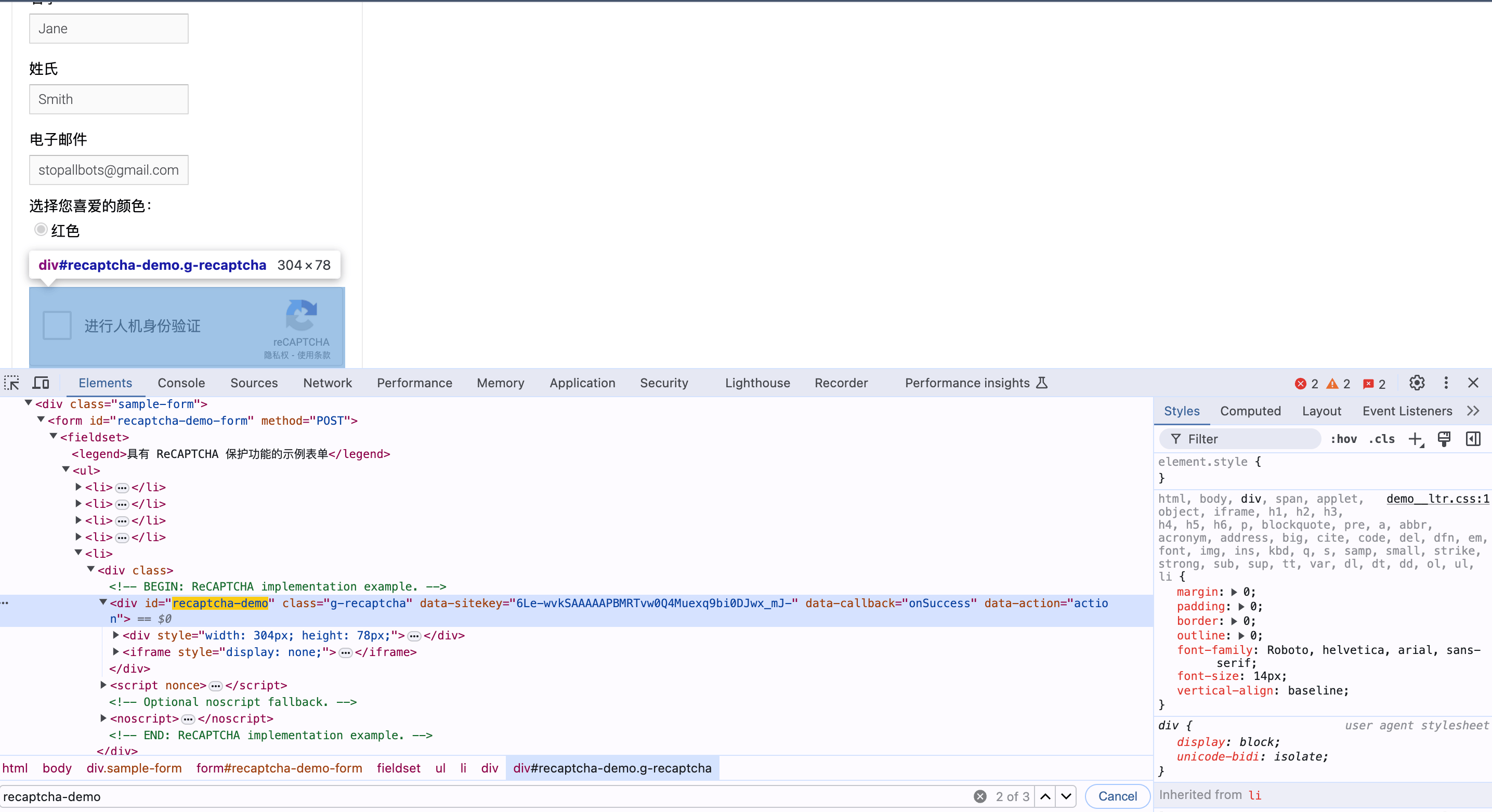
Där `data-sitekey` motsvarar en sträng som är värdet av `website_key`, här är de specifika parameterresultaten:
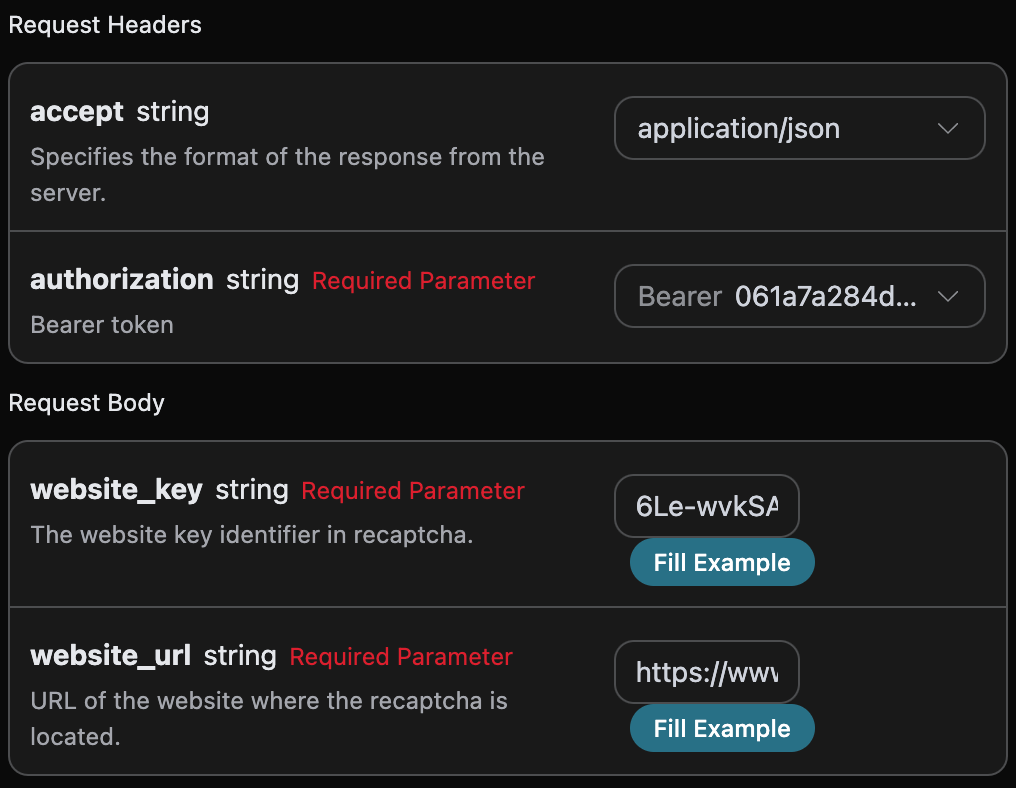
Vi kan se att vi har ställt in Request Headers, inklusive:
* `accept`: vilken typ av svarformat du vill ta emot, här anges som `application/json`, det vill säga JSON-format.
* `authorization`: nyckeln för att anropa API:et, som kan väljas direkt efter ansökan.
Dessutom har vi ställt in Request Body, inklusive:
* `website_url`: URL:en för den webbplats som behöver hantera verifieringskoden.
* `website_key`: webbplatsens nyckelidentifierare i Recaptcha2.
När du har valt kan du se att motsvarande kod också har genererats till höger, som visas i bilden:
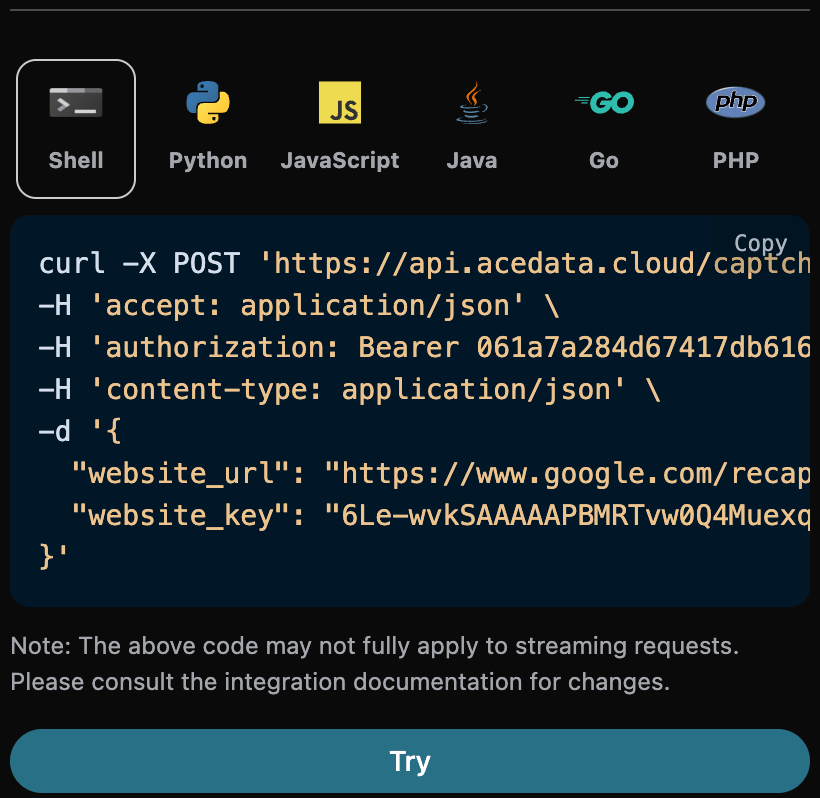
Klicka på "Try" knappen för att göra ett test, som visas i bilden ovan, här har vi fått följande resultat:
```json theme={null}
{
"token": "03AFcWeA5kjJyDQ9S1a9UYimR6nuxnpEnAs5x2Pixao0dXZhMBjiR2MwAwN7K3NXik02Vl--cEmCwxDuf7mNBMbGlfLHb5948cvCdk1jnp_mjbWzT9ZyxzSnny52TiWVZo1xvTTad5QIQz9iRfJrjcM1BkBj5OpwT4mRVK-Yoz8Q8m5MlXEwQ5Zyp0Lxh_L-32EkdwyyCIOlG-Q1wJ-lR7utNB6E8MCrtTM1tox75-3KPvMNHbTjvqSf1l3FO_bASk39mtleI_NjThAPHCBL__cHu2wJxRYITYxqYgCu3FYcmC3OfcUJJEmgg4KEpQTIjo1X2N1m81obHWKrOrrNqfQvELnXrhHU4gVcFwpaMladoLysqOrDqHsYxNeUTp5YiEu6_Xl2eC6r9IKTbeddIf5QXQML_OILc4Ee3-vEUepmelWq7GE4wOKf8zQ8Xfz1MbJM3daEmiVEMFs4EQsjGgioPeyQUjiJT5U2sZfiJbgyGdUVletCBn4abnSLBYVI-rKKlETKu4IQVGCmh_hNn7cnkX3E5p_Kqu3gifOYHSbCu2ctuaPe9G3M8XxbQ57b_UFgg1MMToSAcZDL2NWtL4yPag5Y4lCnpmfrGOwvX-QFF0JF-DrbRn_Opv52JrLD9GrfGxo99kiucQIZkAzpWLV3Kkhtep2DB8OiA4rSb5R6xT4nNoawg1BM2cM5jazL-1U6LzSs9Hq1XWV1nwj-8-mTDwHmBYMI6fmSfl1-bOX0uHGgWHnzEAW2mw4EErVVUTUJJcUr_LZ2woRkexk-CPQTtdlHmQHbt_1FsOzfGtnXY87xIbhCJReVyv-_HQ48d9xCDuQ-JnNjX98NfDsfvpxe9Zar_LjcQCBNtvHgKH_JkniBDiWrZBAoDJIonDjJ6X1mmWLyPDxYmBR6O7QkxR3DxdDvZQRaZnfD-_sA9T9JEkYWHdBlpumEBq9wVs8dSm60TiRAOZU1ZLjieGP5vI5_aV-ct5SwOmWHF-VQkJUfNZ33MoEkZW2Rvh7_ERbI_PRS_u65BCkhuOh8fmQcxJU5YACpoLXXkwGM8qmSB1yBBeOQL-wWUfo8GREpZIu1oGQVQ8k3FcNJzFQQAYcLBWfGn-8qMxfAJEd356lJYIUuU1CY2rhR1u_7C1R_bH0WTifDqYLCRGzn-tzqBOXybrkOs_KURL-gT6wAoZRpUvBBAEa1mRg5gxap0pOkpdf7MPb5PsWVME7E3stvordioyN2tdLKr6VC-0kiQZD1WzykazPZzkl302Y_kpQ2vKPawWVWmNhy5Vm_cwT6afOAuSHnU1aYtFNvEDpBcXXH2YcqS-sBnMb3KlO5KpfZSp-tGzvjds46ajyoD7bHGzxvCx9EplICVrGWQ8gRYe2MCVJ3OocE-VK7PxI1iKXJK_LBl4hQR7uUKaDVEbmBYMcgS1z5YmXbJV89yjrU-u5ncTn5JkJgoSdOvMi8l2fsZIl2wYi-hWgQjP6LLI6M6wr8AhyiSZBQ34adR07niQPzLfX5Ntwr_8NyMg69bWKlLXknv8O2KznYXQQwsWA3okJCGwhfJkp35QnkHsprTN9LD48cwg8zP7a1mgM-2WHuZmoCpqg1XJgT_tPjc7X9kCQt8e3YirW6IJs-CdBUDkbp12FCukip48mDz7SOWjnLruoNABfo_zCurdOQY_tfcWe4g_ef0y_vey3hLGvxuay_ZMGzDLIo-7_WEp7jU09YKqWOZV7cSxDPm65M1v69ND6b5awsopISEe7E3hKMGrVSonRa9_bkiQ2fuPa5-xitNr4IMxwWMepqDk54v_cyVzUBdAAq8V8w3VHvV4-tjTXFqp0L54RBhJ_EaCXO7nwNbVLqCirfDpKRASfkYoaqsoXbwFMpfFrh-KzDZVIuU6D-VBF5k50ufGPnoXTA8kIF0GjAepW5SCxYupoQos4La6W2f--cl4WAl8oKhSpFtRpb1CNMKmtD7_BJrPDxpnXiA-ENBFe8Y4EOoG5uavVeQl6YftHej52JOTKurOqD-NE-UDBLInNuOo0ayCdV1w8XDAnORgxbkYP65GO5FdytK4zrDVNQEK26D54e0xLpDqUG8UUmUT_VNj9UY78WyWGPTXiGwYAA2_iVUKbT8-phHLDDqeoG3Q5iTP7RUpaW49JmM-tlSeczqqyy9Wc8iZh2Cf9veRJ7HiUeIEMeKGnqD7E9nXxcjC75GzIo477c83U7QN_1QXQjWuAr0C3KFq2W7dJmO08pQ0Z13dG7tz4Ilg1Bc3LIcNgeJLkCTZYpDpn7JpeZRbe6fqvmbqWPQ"
}
```
Resultatet innehåller flera fält, som beskrivs nedan:
* `token`, resultatet av att hantera Recaptcha2-verifieringen.
Vi kan se att vi har fått verifieringsresultatet för att hantera Recaptcha2, och vi kan använda det för att POST:a eller simulera en inlämning till målsidan, engångsanvändning, giltighetstid 120 sekunder, rekommenderas att använda inom 60 sekunder. Nästa steg är att tillhandahålla en Python-version för att skicka den hanterade token till målsidan för att passera Recaptcha2.
Först behöver vi ta reda på hur webbplatsen skickar POST-förfrågningar, så att vi kan skicka den genererade token. Vi behöver först öppna F12-konsolen och sedan manuellt genomföra verifieringen. Slutligen kan vi se att webbplatsen skickade en POST-förfrågan, och vi behöver bara titta på konstruktionen av denna POST-förfrågan. Den specifika processen är som följer:
* Genomför först verifieringen manuellt, som visas i bilden nedan:
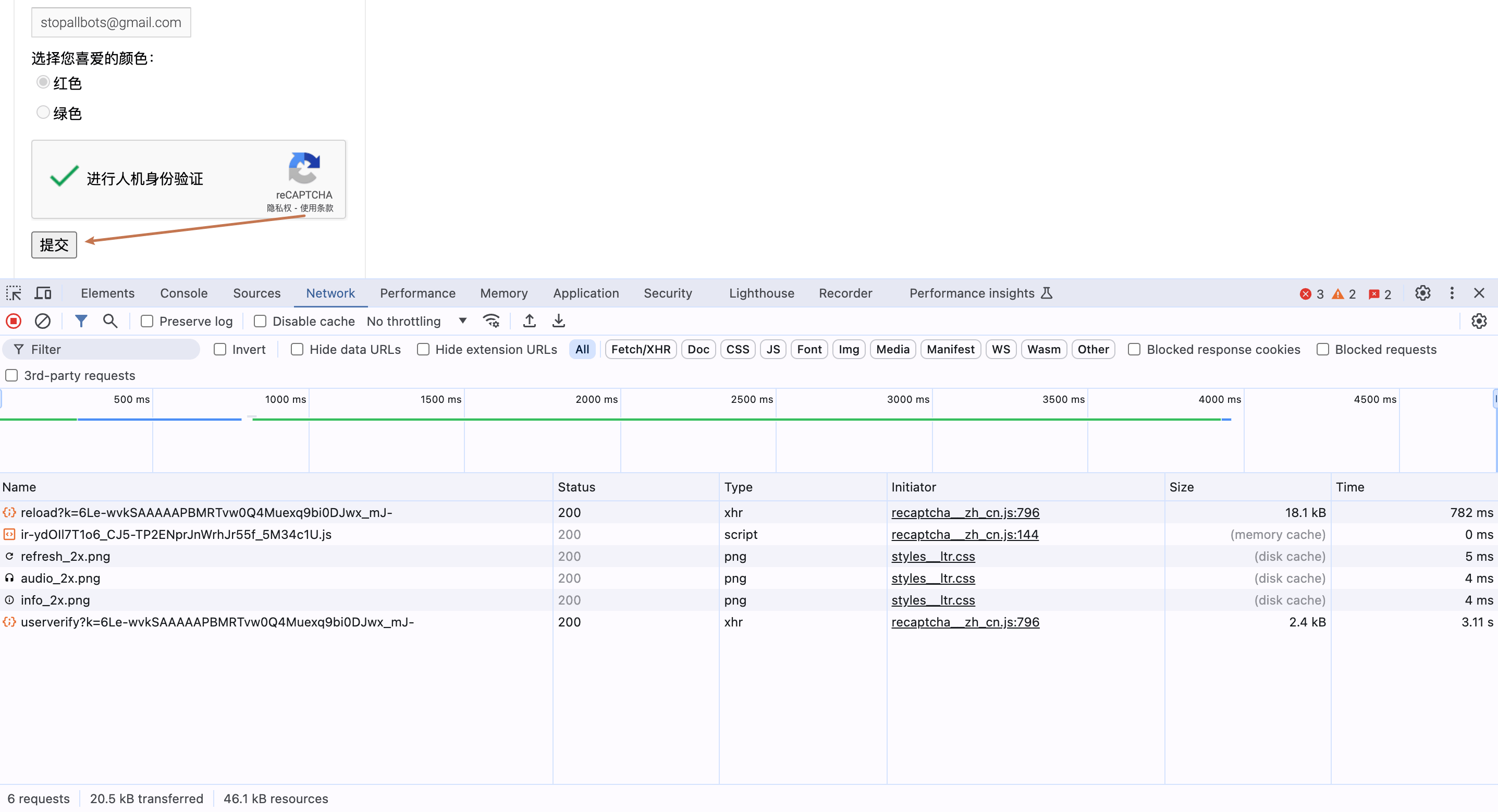
* Klicka sedan på skicka och observera förändringarna i nätverkskonsolen, som visas i bilden nedan:
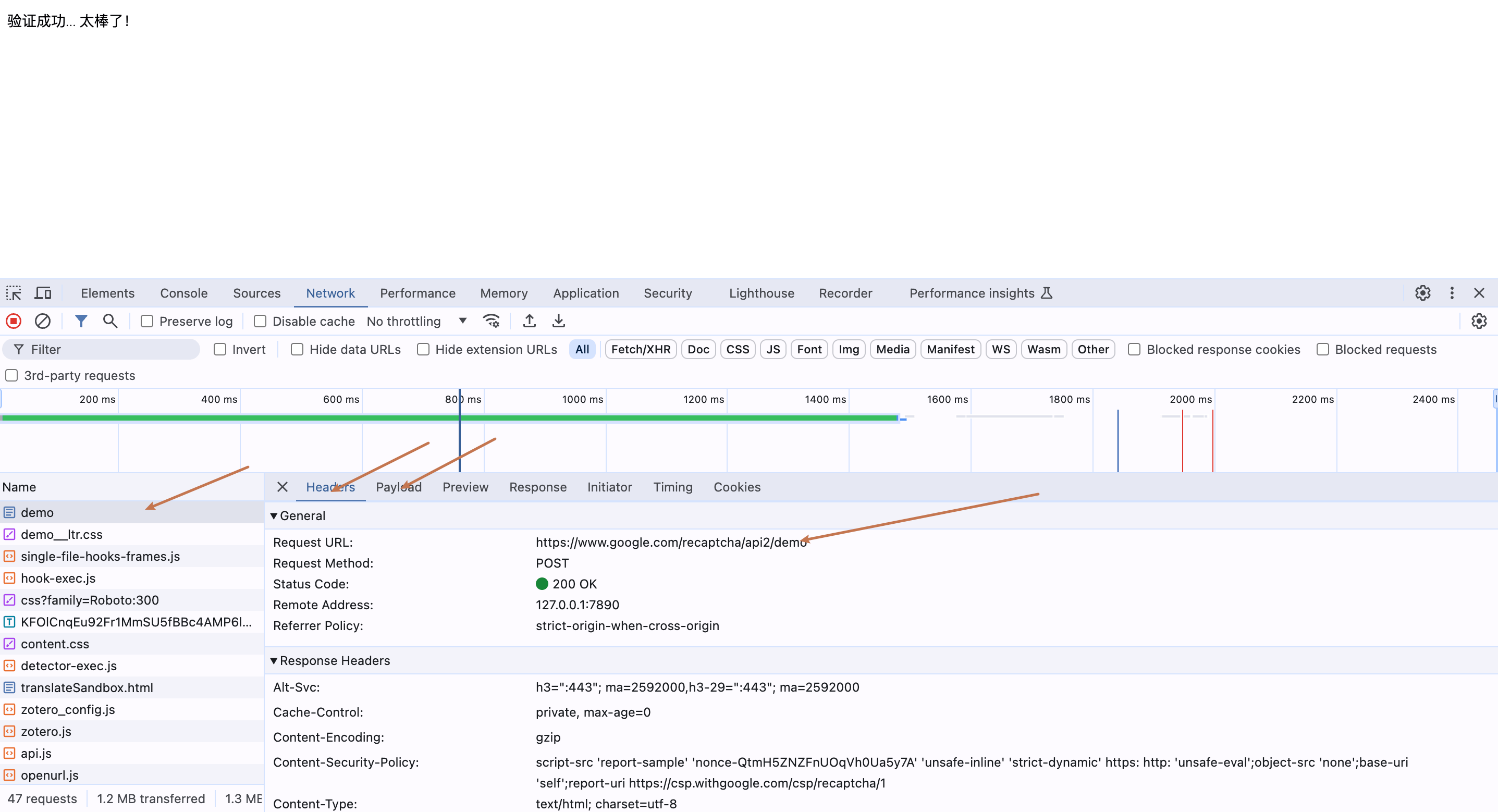
* Analysera konstruktionen av den här POST-förfrågan, och slutligen kan du högerklicka på förfrågan för att kopiera CURL-koden, som visas i bilden nedan:
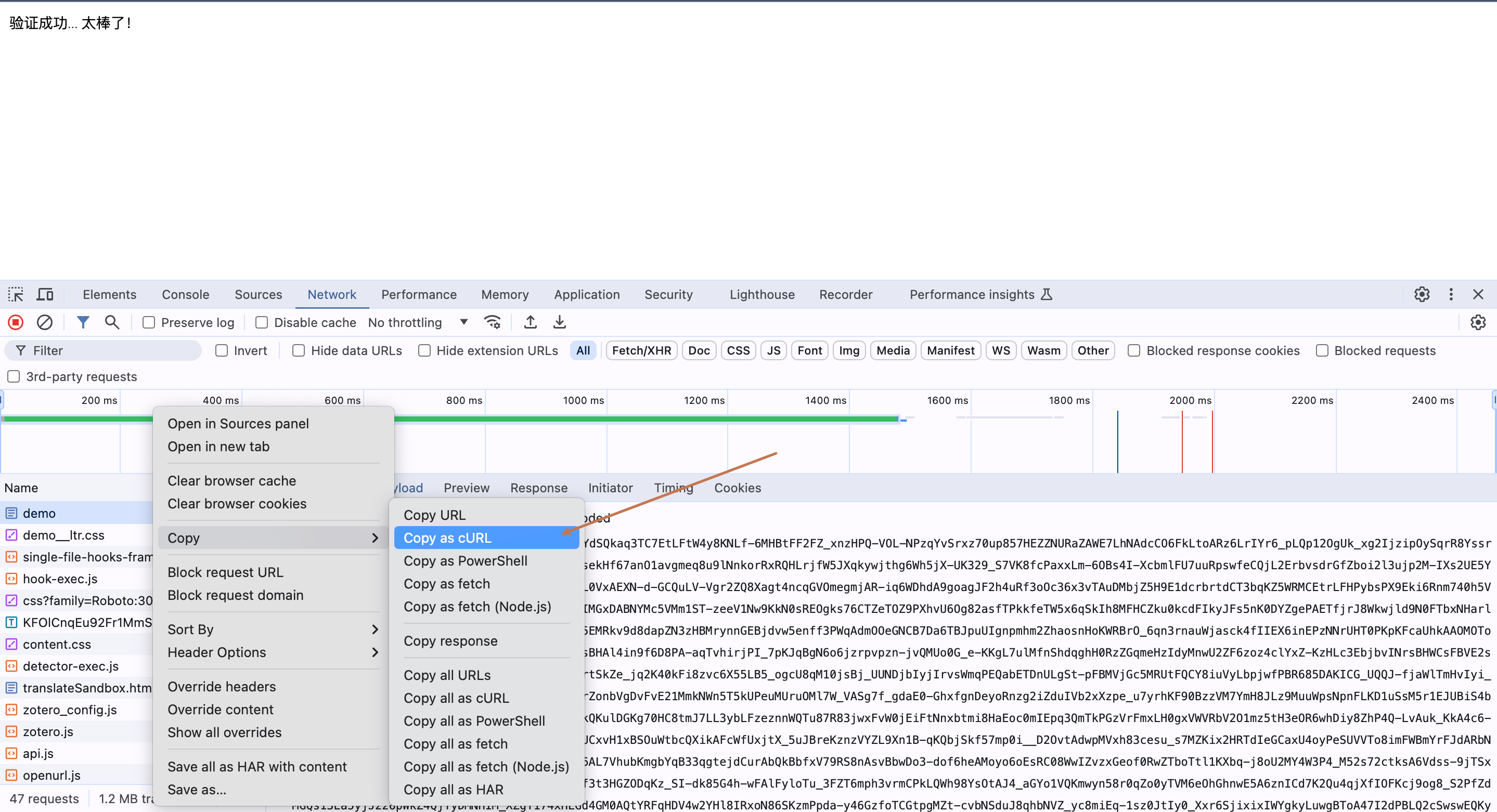
Från ovanstående bild kan vi se att URL:en för denna POST-förfrågan är: `https://www.google.com/recaptcha/api2/demo`, vi behöver bara skicka parametern `g-recaptcha-response`, och vi behöver bara överföra den bearbetade token i data nedan, koden för att anropa token för verifiering ser ut som följer:
```shell theme={null}
curl 'https://www.google.com/recaptcha/api2/demo' \
--data-raw 'g-recaptcha-response={token}’
```
Koden för att anropa token-verifiering i Python ser ut som följer:
```python theme={null}
import requests
token = '{token}'
data = {
'g-recaptcha-response': token,
}
response = requests.post('https://www.google.com/recaptcha/api2/demo',data=data)
if response.status_code:
print(response.text)
```
Sedan kör vi koden och observerar att konsolen visar ett sådant resultat:
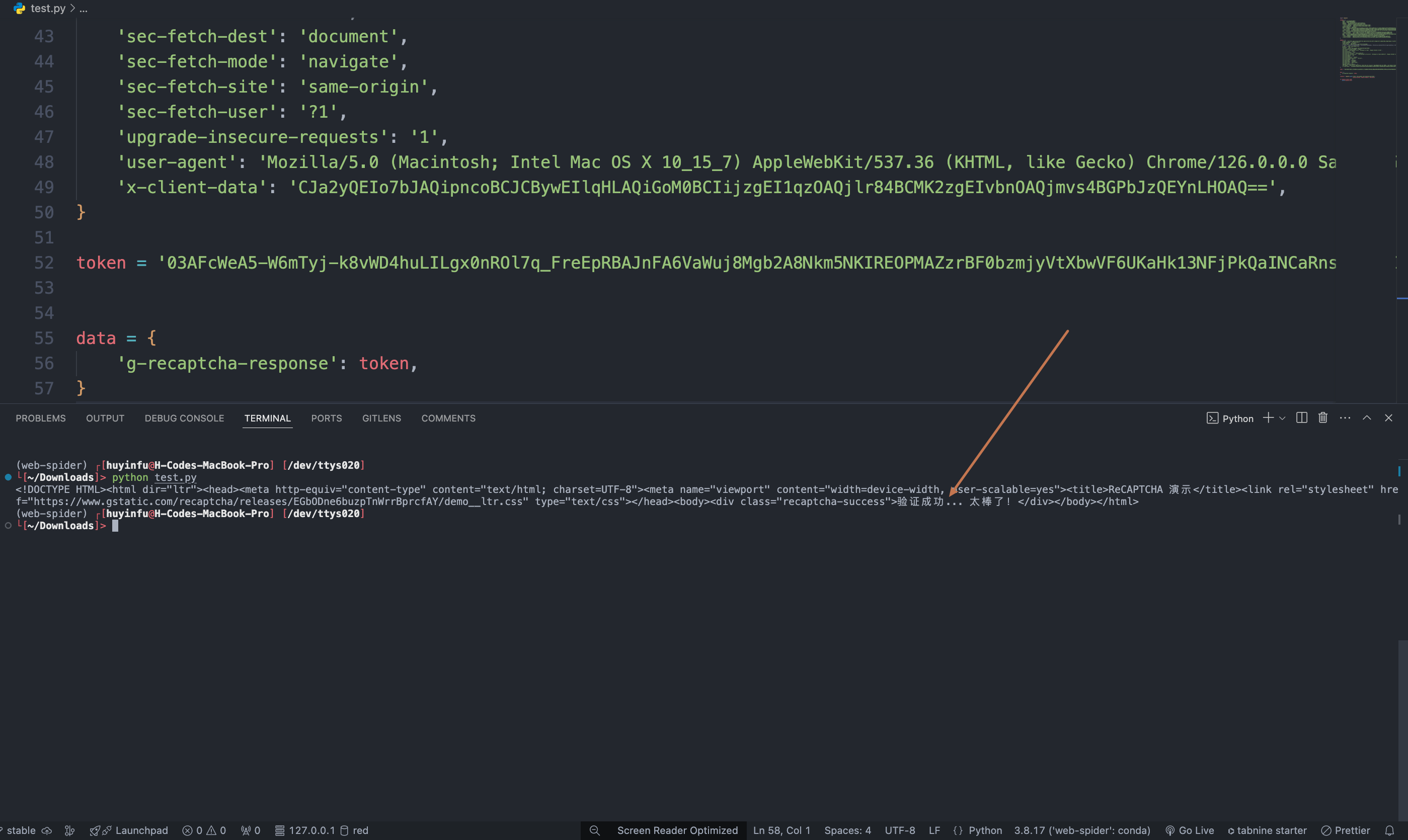
Till slut har vi genomfört verifieringen av Recaptcha2-koden.
Om du vill generera motsvarande integrationskod kan du direkt kopiera den som genereras, till exempel CURL-koden ser ut som följer:
```shell theme={null}
curl -X POST 'https://api.acedata.cloud/captcha/token/recaptcha2' \
-H 'accept: application/json' \
-H 'authorization: Bearer {token}' \
-H 'content-type: application/json' \
-d '{
"website_key": "6Le-wvkSAAAAAPBMRTvw0Q4Muexq9bi0DJwx_mJ-",
"website_url": "https://www.google.com/recaptcha/api2/demo"
}'
```
Python-integrationskoden ser ut som följer:
```python theme={null}
import requests
url = "https://api.acedata.cloud/captcha/token/recaptcha2"
headers = {
"accept": "application/json",
"authorization": "Bearer {token}",
"content-type": "application/json"
}
payload = {
"website_key": "6Le-wvkSAAAAAPBMRTvw0Q4Muexq9bi0DJwx_mJ-",
"website_url": "https://www.google.com/recaptcha/api2/demo"
}
response = requests.post(url, json=payload, headers=headers)
print(response.text)
```
## Asynkront läge (async)
Som standard är API:et synkront och blockerande: en förfrågan väntar tills token-behandlingen är klar innan den returneras. Om du gör en multipel kodlösning (multi-solver rotation) och vill "få task\_id omedelbart efter att ha skickat in uppgiften, först schemalägga andra kodlösare och sedan återkomma för att hämta resultatet", kan du skicka `async: true` i begäran.
Genom att skicka `async: true` kommer gränssnittet omedelbart att returnera ett `task_id` utan att blockera väntan:
```shell theme={null}
curl -X POST 'https://api.acedata.cloud/captcha/token/recaptcha2' \
-H 'accept: application/json' \
-H 'authorization: Bearer {token}' \
-H 'content-type: application/json' \
-d '{
"website_key": "6Le-wvkSAAAAAPBMRTvw0Q4Muexq9bi0DJwx_mJ-",
"website_url": "https://www.google.com/recaptcha/api2/demo",
"async": true
}'
```
```json theme={null}
{
"success": true,
"task_id": "61138bb6-19aa-11ec-a9c8-0242ac110002",
"trace_id": "2efa9340-b21b-4e26-9e14-4aac95f343ab",
"status": "processing"
}
```
Använd sedan detta `task_id` för att pollera `POST /captcha/tasks` (rekommenderas var 3-5 sekund) för att hämta resultatet:
```shell theme={null}
curl -X POST 'https://api.acedata.cloud/captcha/tasks' \
-H 'accept: application/json' \
-H 'authorization: Bearer {token}' \
-H 'content-type: application/json' \
-d '{
"task_id": "61138bb6-19aa-11ec-a9c8-0242ac110002"
}'
```
Under bearbetning kommer `status: processing` att returneras:
```json theme={null}
{ "success": true, "task_id": "61138bb6-19aa-11ec-a9c8-0242ac110002", "status": "processing" }
```
När bearbetningen är klar kommer `status: ready` och token att returneras:
```json theme={null}
{
"success": true,
"task_id": "61138bb6-19aa-11ec-a9c8-0242ac110002",
"status": "ready",
"token": "03AFcWeA5kjJyDQ9S1a9UYimR6nuxnpEnAs5x2Pixao0dXZhMB......"
}
```
Avgiftsinformation: I asynkront läge debiteras inte skapandet av uppgifter och polling "under bearbetning"; **debiteras endast en gång när resultatet har hämtats framgångsrikt** (samma pris som i synkront läge). Därför kommer avbokning av uppgifter som ännu inte har slutförts under rotationen inte att medföra kostnader. `/captcha/tasks` är gemensam för alla verifieringsgränssnitt (token och recognition-serien), och du kan pollera med samma `task_id`.
## Felhantering
När du anropar API:et, om du stöter på fel, kommer API:et att returnera motsvarande felkod och information. Till exempel:
* `400 token_mismatched`: Bad request, möjligtvis på grund av saknade eller ogiltiga parametrar.
* `400 api_not_implemented`: Bad request, möjligtvis på grund av saknade eller ogiltiga parametrar.
* `401 invalid_token`: Obehörig, ogiltig eller saknad auktoriseringstoken.
* `429 too_many_requests`: För många förfrågningar, du har överskridit hastighetsgränsen.
* `500 api_error`: Internt serverfel, något gick fel på servern.
### Exempel på felrespons
```json theme={null}
{
"success": false,
"error": {
"code": "api_error",
"message": "fetch failed"
},
"trace_id": "2cf86e86-22a4-46e1-ac2f-032c0f2a4e89"
}
```
## Slutsats
Genom detta dokument har du fått en förståelse för hur du använder Recaptcha2-protokollet för att identifiera API så att användare inte behöver identifiera och klicka på Recaptcha2-verifieringsbilder, utan bara behöver skicka in Website Key för att uppnå automatisk avkodning i bakgrunden och slutföra verifieringen. Vi hoppas att detta dokument kan hjälpa dig att bättre integrera och använda detta API. Om du har några frågor, tveka inte att kontakta vårt tekniska supportteam.