> ## Documentation Index
> Fetch the complete documentation index at: https://docs.acedata.cloud/llms.txt
> Use this file to discover all available pages before exploring further.
# OpenAI Images Edits API Заявка и использование
> OpenAI generation API guide - Ace Data Cloud
OpenAI сервис редактирования изображений позволяет передавать любое количество изображений и команд, выводя измененные изображения. В настоящее время интерфейс поддерживает `dall-e-2`, `gpt-image-1`, новейшую **`gpt-image-2`**, а также модели из серии **`nano-banana` / `nano-banana-2-lite` / `nano-banana-2` / `nano-banana-pro`**, подключаемые через тот же интерфейс.
В этом документе в основном описывается процесс использования OpenAI Images Edits API, с помощью которого мы можем легко использовать официальные функции редактирования изображений OpenAI.
## Процесс заявки
Чтобы использовать OpenAI Images Edits API, сначала перейдите в [консоль Ace Data Cloud](https://platform.acedata.cloud/console/applications) и получите ваш API Token для резервного копирования.

Если вы еще не вошли в систему или не зарегистрированы, вы будете автоматически перенаправлены на страницу входа, где вас пригласят зарегистрироваться и войти. После завершения вы будете автоматически возвращены на текущую страницу.
**Один API Token позволяет вызывать все услуги платформы, не нужно отдельно запрашивать для каждой услуги.** При первой заявке предоставляется бесплатный лимит, чтобы вы могли попробовать; при недостатке лимита можно пополнить общий баланс в [консоли](https://platform.acedata.cloud/console/coin).
> 📘 Полная документация: [OpenAI Images Edits API →](https://platform.acedata.cloud/documents/openai-images-edits)
## Модель GPT-Image-2
`gpt-image-2` в сценариях редактирования изображений имеет очень заметные улучшения по сравнению с `gpt-image-1`:
* **Структура остается более стабильной**: при смене кожи, цветовой гаммы или фона почти не нарушается оригинальная компоновка и композиция изображения.
* **Текст сохраняется более точно**: изображения с текстом, такие как инфографика, постеры, меню и т.д., остаются четкими и читаемыми после редактирования.
* **Поддержка прямой передачи URL**: помимо традиционной загрузки файлов `multipart/form-data`, `gpt-image-2` также **дополнительно поддерживает передачу URL изображений в формате JSON**, что позволяет не загружать изображения на локальный компьютер, что идеально подходит для интеграции на сервере.
* **Поддержка прямой передачи base64**: как и в официальной версии, поле `image` также может принимать base64 (например, `data:image/png;base64,...` или чистый base64), что позволяет редактировать локальные изображения без предварительной загрузки на хостинг.
* **Поддержка высококачественной перерисовки**: можно передать оригинальное изображение 1K и запросить вывод 2K / 4K с помощью параметра `size`, модель будет одновременно увеличивать изображение в процессе редактирования.
### Официальный маршрут / Обратный вариант (`:official` / `:reverse`)
`gpt-image-2` по умолчанию использует обратный маршрут. С помощью суффикса имени модели можно явно выбрать маршрут:
* **`gpt-image-2:official`**: официальный маршрут. Поддерживает `n > 1` (возвращает несколько изображений за раз) и настоящие 2K / 4K, **оплата производится за каждое изображение, цена составляет 2 раза больше, чем у стандартного `gpt-image-2`**. В настоящее время доступно только через канал openai-hk, при недоступности маршрута возвращается ошибка, без понижения до обратного маршрута.
* **`gpt-image-2:reverse`**: полностью эквивалентно стандартному `gpt-image-2` (обратный маршрут), цена остается прежней.
> Ограничения, упомянутые ниже в разделе "О параметре `n`", применимы только к стандартному / обратному маршруту; `gpt-image-2:official` поддерживает `n > 1` и взимает плату за каждое изображение.
### Поддерживаемые значения `size`
Ограничения интерфейса редактирования по `size` полностью совпадают с интерфейсом генерации — `gpt-image-2` требует, чтобы `size` был `auto`, пустым или соответствовал формату `WIDTHxHEIGHT`, любые другие формы вернут 400. **Все размеры (1K / 2K / 4K / пользовательские) оплачиваются за каждое изображение независимо от разрешения оригинала и запрашиваемого значения `size`.**
Жесткие ограничения на пользовательские размеры также применимы: ширина и высота должны быть кратны 16, длина стороны ≤ 3840, общее количество пикселей ≤ 8,294,400.
| Соотношение | Рекомендуемое 1K | Рекомендуемое 2K | Рекомендуемое 4K |
| ----------- | ---------------- | ---------------- | ---------------- |
| 1:1 | `1024x1024` | `2048x2048` | `2880x2880` |
| 4:3 | `1536x1024` | `2048x1536` | `3264x2448` |
| 3:4 | `1024x1536` | `1536x2048` | `2448x3264` |
| 16:9 | `1792x1024` | `2048x1152` | `3840x2160` |
| 9:16 | `1024x1792` | `1152x2048` | `2160x3840` |
> Например: если оригинальное изображение `1024x1024`, при передаче `size` как `2048x2048`, модель перерисует и выведет 2K изображение; при передаче `size` как `3840x2160` будет выведено 4K горизонтальное изображение; передача `auto` или пропуск приведет к выбору модели. Все три случая имеют одинаковую стоимость.
> **О параметре `n`**
> Интерфейс редактирования `gpt-image-2` в настоящее время **не поддерживает `n > 1`**: этот параметр будет тихо проигнорирован, независимо от того, передаете ли вы `n=1` или `n=10`, один запрос всегда вернет 1 изображение и будет взиматься плата только за 1 изображение. Если вам нужно получить несколько вариантов редактирования, пожалуйста, **инициируйте несколько запросов параллельно**. Это ограничение также применимо к `gpt-image-1` / `gpt-image-1.5`, а также к сериям `nano-banana` / `nano-banana-2-lite` / `nano-banana-2` / `nano-banana-pro`. `dall-e-2` в настоящее время является единственной моделью редактирования, которая изначально поддерживает `n > 1`.
Ниже приведены два различных примера, чтобы почувствовать возможности редактирования `gpt-image-2`.
### Способ вызова 1: JSON + URL изображения (рекомендуется)
Прямо отправьте запрос в формате `application/json`, поле `image` заполните URL одной картинки, модель загрузит это изображение и отредактирует его в соответствии с `prompt`.
Например, вот это оригинальное изображение, созданное с помощью `gpt-image-2` в качестве научно-популярного справочника:
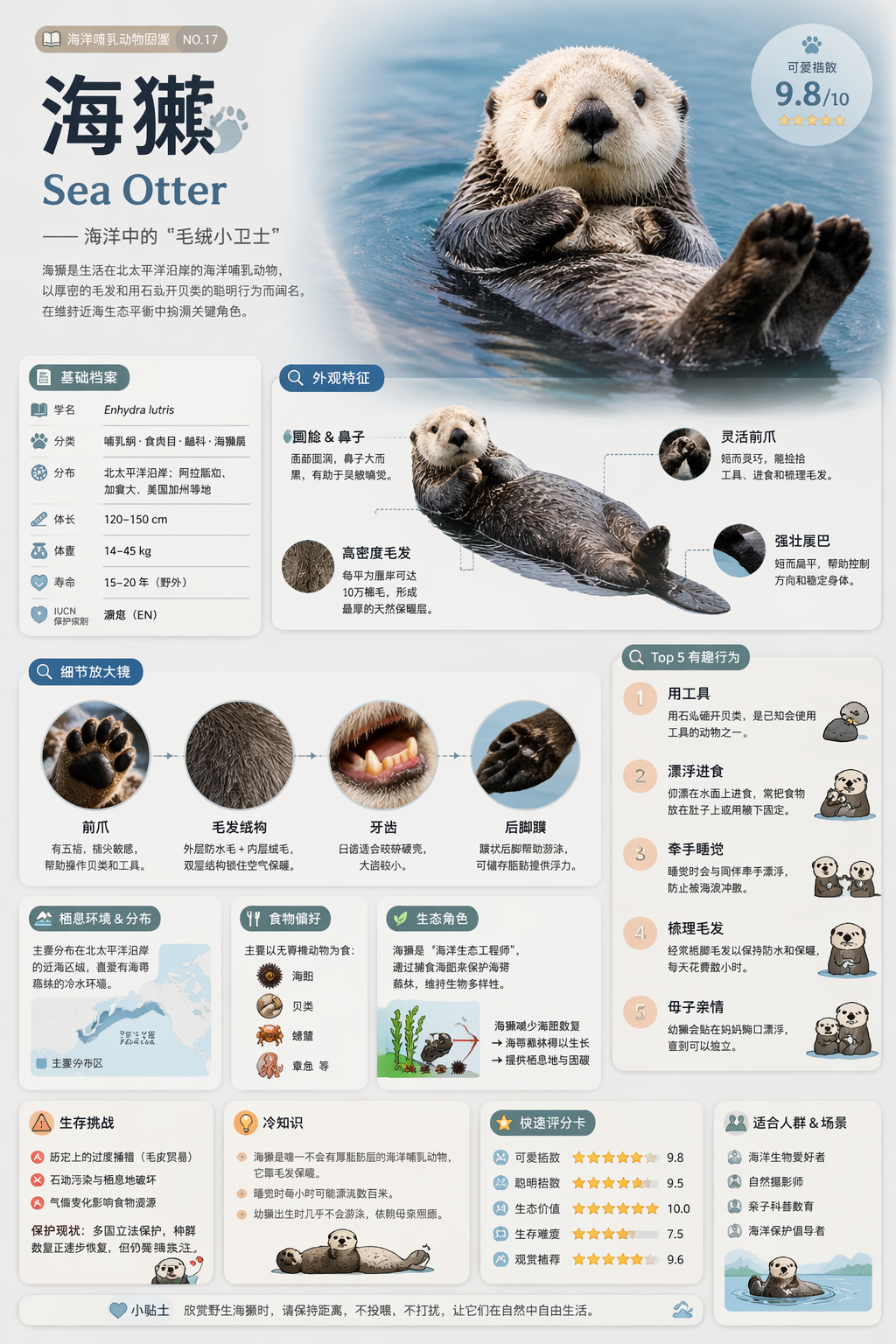
Мы хотим изменить его на цветовую гамму "ночного режима". Можно вызвать так:
```shell theme={null}
curl -X POST "https://api.acedata.cloud/openai/images/edits" \
-H "Authorization: Bearer {token}" \
-H "Content-Type: application/json" \
-d '{
"model": "gpt-image-2",
"image": "https://platform.cdn.acedata.cloud/gpt-image/5c9fa635-8794-4c6d-88f8-584d7f4716c6_0.png",
"prompt": "Преобразуйте эту инфографику в темный режим: темно-синий фон, светлый кремовый текст, глубокие серые закругленные карточки модулей с мягкими тенями. Сохраните всю компоновку, структуру и расположение модулей идентичными — только инвертируйте цветовую схему.",
"size": "1024x1536"
}'
```
или на Python:
```python theme={null}
import requests
url = "https://api.acedata.cloud/openai/images/edits"
headers = {
"accept": "application/json",
"authorization": "Bearer {token}",
"content-type": "application/json"
}
payload = {
"model": "gpt-image-2",
"image": "https://platform.cdn.acedata.cloud/gpt-image/5c9fa635-8794-4c6d-88f8-584d7f4716c6_0.png",
"prompt": "Преобразуйте эту инфографику в темный режим: темно-синий фон, светлый кремовый текст, глубокие серые закругленные карточки модулей с мягкими тенями. Сохраните всю компоновку, структуру и расположение модулей идентичными — только инвертируйте цветовую схему.",
"size": "1024x1536"
}
response = requests.post(url, json=payload, headers=headers)
print(response.text)
```
Результат будет следующим:
```json theme={null}
{
"success": true,
"task_id": "cb104e35-af1f-45be-9fac-b62e2b256753",
"trace_id": "3e5c77c6-6c2e-4bba-a42d-98ea049b58a8",
"created": 1777048863,
"data": [
{
"revised_prompt": "Преобразуйте эту инфографику в темный режим: темно-синий фон, светлый кремовый текст, глубокие серые закругленные карточки модулей с мягкими тенями. Сохраните всю компоновку, структуру и расположение модулей идентичными — только инвертируйте цветовую схему.",
"url": "https://platform.cdn.acedata.cloud/gpt-image/cb104e35-af1f-45be-9fac-b62e2b256753_0.png"
}
],
"elapsed": 83.859
}
```
Отредактированное изображение выглядит следующим образом:
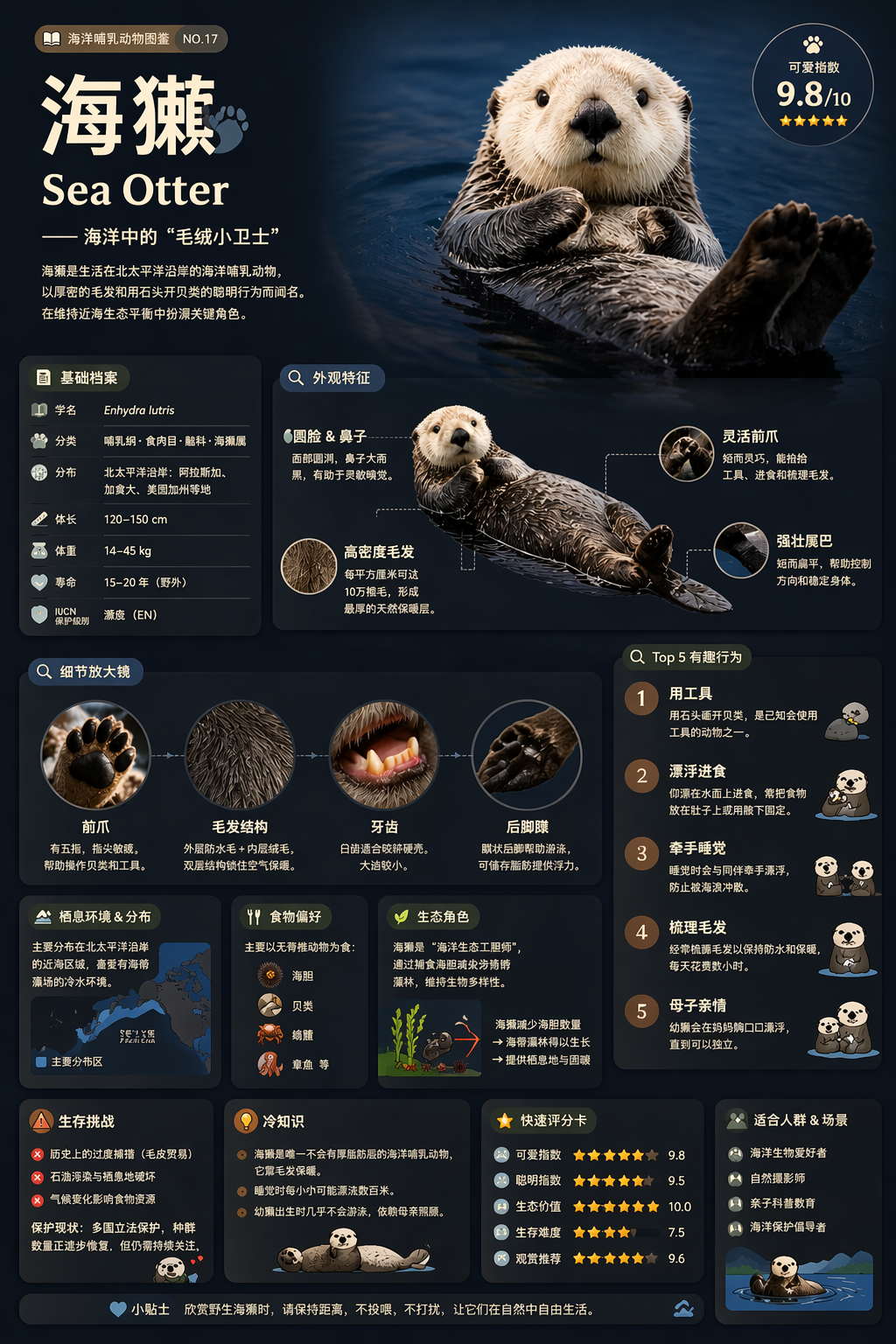
Можно увидеть, что структура модулей, информационные разделы и типографика были строго сохранены, только цветовая схема была инвертирована в темный режим.
> **Подсказка**: поле `image` также поддерживает передачу массива, например, `"image": ["url1", "url2", "url3"]`, максимум можно передать 16 изображений для одновременного редактирования.
> **Прямой ввод base64**: `image` (и каждый элемент массива) может быть не только URL, но и base64 — `data:image/png;base64,...` или чистый base64, что подходит для локальных изображений, которые не нужно загружать на хостинг. Например:
>
> ```python theme={null}
> import base64, requests
> b64 = base64.b64encode(open("input.png", "rb").read()).decode()
> payload = {
> "model": "gpt-image-2",
> "image": f"data:image/png;base64,{b64}",
> "prompt": "Преобразуйте эту инфографику в темный режим.",
> "size": "1024x1536"
> }
> requests.post("https://api.acedata.cloud/openai/images/edits", json=payload,
> headers={"authorization": "Bearer {token}"})
> ```
### Способ вызова два: JSON + несколько изображений
`gpt-image-2` поддерживает одновременное использование нескольких изображений для генерации конечного результата, например, объединение нескольких фотографий продуктов в одну корзину подарков:
```python theme={null}
payload = {
"model": "gpt-image-2",
"image": [
"https://example.com/item1.png",
"https://example.com/item2.png",
"https://example.com/item3.png"
],
"prompt": "Объедините все вышеуказанные предметы в одну корзину подарков 'Расслабьтесь и отдохните' на чистом белом фоне, фотореалистично, с мягким естественным освещением.",
"size": "1024x1024"
}
```
### Пример сценария: смена стиля + сохранение структуры
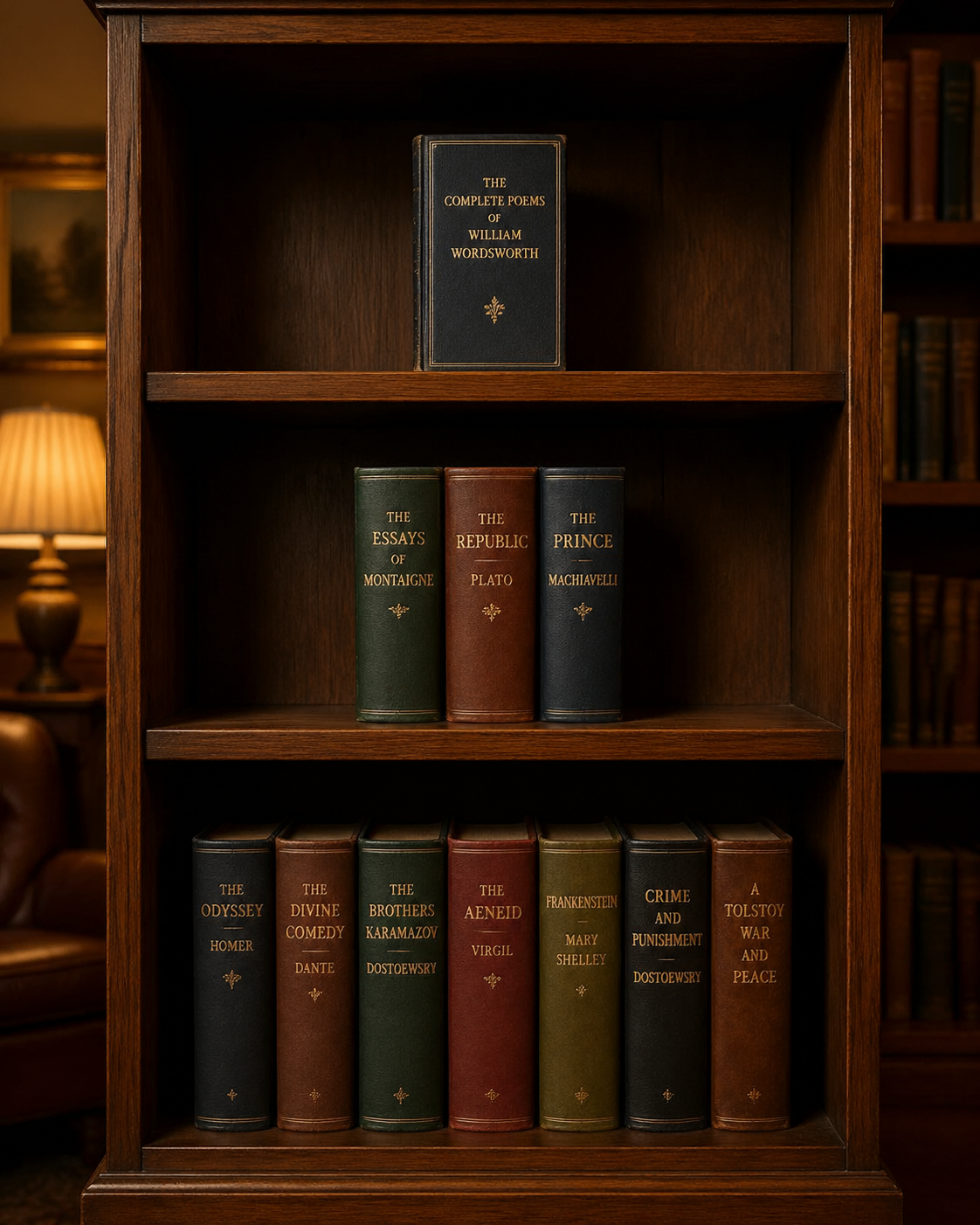
Вот еще один пример, где деревянная полка заменяется на современную плавающую полку, но строго сохраняется количество и расположение книг на каждом уровне.
Исходное изображение (деревянная полка, сгенерированная с помощью `gpt-image-2`):
Вызов:
```python theme={null}
payload = {
"model": "gpt-image-2",
"image": "https://platform.cdn.acedata.cloud/gpt-image/141970f0-65fb-4ec8-ab7d-9be173641350_0.png",
"prompt": "Замените деревянную полку на стильную современную белую плавающую полку, установленную на пастельной синей стене. Сохраните точное расположение книг (1 книга сверху, 3 в середине, 7 внизу). Добавьте маленький горшок с суккулентом на верхней полке рядом с книгой. Яркий воздушный дневной свет слева.",
"size": "1024x1024"
}
```
Результат редактирования (`task_id`: `e9544dba-727e-44a2-81e1-223d49869380`):

Можно увидеть, что стиль и окружение были полностью заменены в соответствии с подсказкой, но количество книг на каждом уровне (1 / 3 / 7) по-прежнему строго сохранено, и по требованию добавлен горшок с суккулентом.
### Способ вызова три: multipart/form-data (совместимо с OpenAI SDK)
Если вы уже используете официальный OpenAI Python SDK, прежний способ загрузки `multipart/form-data` также применим, просто измените `model` на `gpt-image-2`:
```python theme={null}
import base64
from openai import OpenAI
client = OpenAI()
result = client.images.edit(
model="gpt-image-2",
image=[open("test.png", "rb")],
prompt="Преобразуйте это изображение в темный режим, сохраняя компоновку."
)
image_base64 = result.data[0].b64_json
image_bytes = base64.b64decode(image_base64)
with open("edited.png", "wb") as f:
f.write(image_bytes)
```
При использовании SDK необходимо сначала импортировать две переменные окружения, `OPENAI_BASE_URL` установить на `https://api.acedata.cloud/openai`, а `OPENAI_API_KEY` установить на полученный токен:
```shell theme={null}
export OPENAI_BASE_URL=https://api.acedata.cloud/openai
export OPENAI_API_KEY={token}
```
## Модели серии Nano Banana
Серия `nano-banana` также подключена к `/openai/images/edits` в сценариях редактирования, просто измените `model` на любое из значений в таблице ниже.
| Модель | Оплата (Кредиты / раз) | Подходящие сценарии |
| -------------------- | ---------------------- | ----------------------------------------------------------------------------------------------- |
| `nano-banana` | 0.14 | Обычное редактирование изображений, самая быстрая и дешевая опция |
| `nano-banana-2-lite` | 0.14 | Легкая модель изображений Gemini 3.1, поддерживает только 1K, редактирование с низкой задержкой |
| `nano-banana-2` | 0.28 | Значительное улучшение качества и деталей |
| `nano-banana-pro` | 0.35 | Флагманская модель в серии, лучше всего сохраняет структуру, текст и стиль |
> **Важно: Поддерживаемые параметры**
> Nano Banana подключается к протоколу OpenAI через адаптер, поддерживает только следующие параметры: `model`, `prompt`, `image`.
>
> * `image` можно загрузить через `multipart/form-data` (внутри worker будет преобразован в `data:;base64,...` для передачи вверх), также можно передать строку URL изображения через поле формы.
> * Параметры `mask`, `n`, `size`, `response_format` не поддерживаются; если они указаны, будут проигнорированы.
> * Структура ответа соответствует формату OpenAI (`data[].url`), но `created` фиксирован на `0`, и не будет возвращено `b64_json`, `revised_prompt` всегда равен исходному `prompt`.
### Вызов через форму + URL изображения
```shell theme={null}
curl -X POST "https://api.acedata.cloud/openai/images/edits" \
-H "Authorization: Bearer {token}" \
-F "model=nano-banana" \
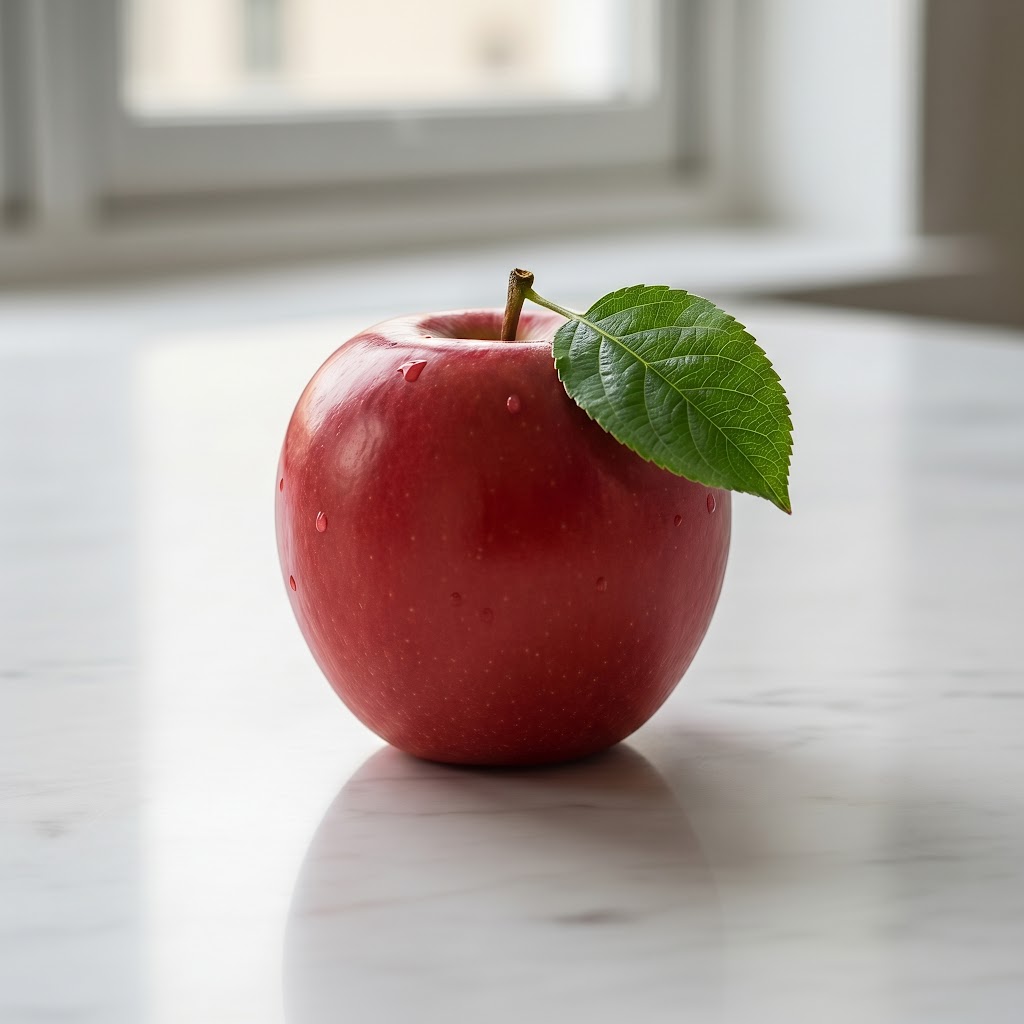
-F "prompt=добавить зеленый лист на верх яблока" \
-F "image=https://platform.cdn.acedata.cloud/nanobanana/6870b330-65c4-436c-bb80-819fdae7a7a4.png"
```
Результат будет следующим:
```json theme={null}
{
"created": 0,
"data": [
{
"url": "https://platform.cdn.acedata.cloud/nanobanana/311e95b6-5eb1-4c4a-8ee6-0cb03ee44f61.jpeg",
"revised_prompt": "добавить зеленый лист на верх яблока"
}
]
}
```
Отредактированное изображение:
### Вызов через форму + локальный файл
```python theme={null}
import requests
url = "https://api.acedata.cloud/openai/images/edits"
headers = {
"authorization": "Bearer {token}"
}
files = {
"image": open("apple.png", "rb"),
}
data = {
"model": "nano-banana-pro",
"prompt": "добавить зеленый лист на верх яблока"
}
response = requests.post(url, headers=headers, files=files, data=data)
print(response.text)
```
### Асинхронный обратный вызов
Механизм асинхронного обратного вызова `callback_url` также работает для nano-banana, процесс вызова полностью аналогичен другим моделям, подробности см. в разделе [Асинхронный обратный вызов](#асинхронный-обратный-вызов).
## Основное использование
Теперь можно использовать код для вызова, ниже приведен пример вызова через CURL:
```curl theme={null}
curl -s -D >(grep -i x-request-id >&2) \
-o >(jq -r '.data[0].b64_json' | base64 --decode > gift-basket.png) \
-X POST "https://api.acedata.cloud/v1/images/edits" \
-H "Authorization: Bearer {token}" \
-F "model=gpt-image-1" \
-F "image[]=@test.png" \
-F 'prompt=Создайте красивую корзину с подарками с этими предметами внутри'
```
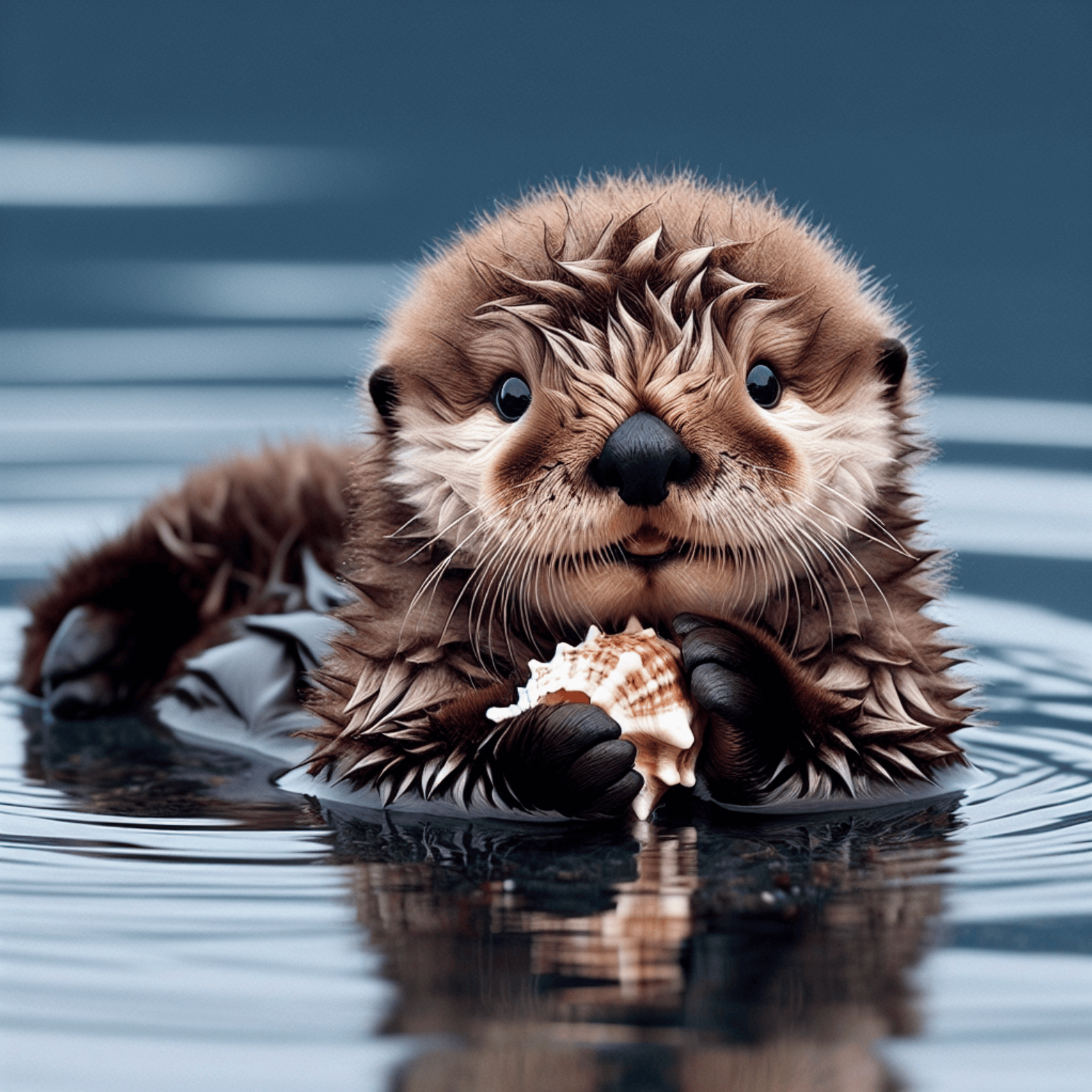
При первом использовании этого интерфейса необходимо заполнить как минимум четыре поля: одно из них `authorization`, которое можно выбрать из выпадающего списка. Другой параметр — это `model`, `model` — это категория модели OpenAI, которую мы выбираем, здесь у нас в основном 1 модель, подробности можно посмотреть в предоставленных моделях. Еще один параметр — это `prompt`, `prompt` — это текст, который мы вводим для генерации изображения. Последний параметр — это `image`, этот параметр требует путь к изображению, которое нужно отредактировать, изображение показано ниже:
Пример кода на Python с аналогичным эффектом вызова:
```python theme={null}
import base64
from openai import OpenAI
client = OpenAI()
prompt = """
Сгенерируйте фотореалистичное изображение корзины с подарками на белом фоне
с надписью 'Relax & Unwind' с лентой и шрифтом, похожим на рукописный,
содержит все предметы из эталонных изображений.
"""
result = client.images.edit(
model="gpt-image-1",
image=[
open("test.png", "rb")
],
prompt=prompt
)
image_base64 = result.data[0].b64_json
image_bytes = base64.b64decode(image_base64)
# Сохраните изображение в файл
with open("gift-basket.png", "wb") as f:
f.write(image_bytes)
```
Для использования Python необходимо сначала импортировать две переменные окружения: одну `OPENAI_BASE_URL`, которую можно установить как `https://api.acedata.cloud/openai`, и другую переменную для учетных данных `OPENAI_API_KEY`, значение которой берется из `authorization`, в Mac OS можно установить переменные окружения следующими командами:
```shell theme={null}
export OPENAI_BASE_URL=https://api.acedata.cloud/openai
export OPENAI_API_KEY={token}
```
После вызова мы обнаружим, что в текущем каталоге будет создано изображение `gift-basket.png`, конкретный результат будет следующим:
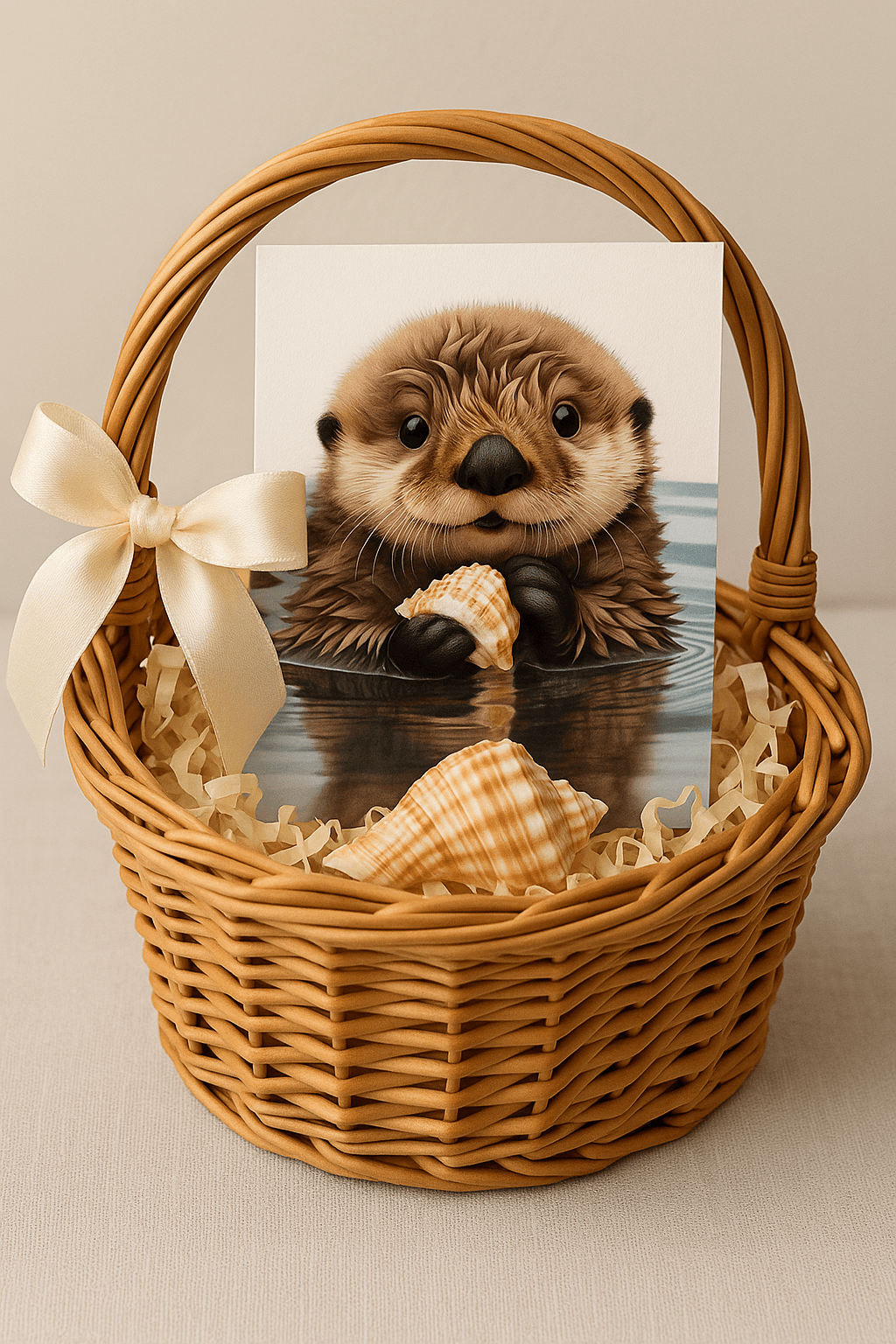
Таким образом, мы завершили редактирование изображения, в настоящее время интерфейс Edits поддерживает три модели: `dall-e-2`, `gpt-image-1` и `gpt-image-2`, из которых `gpt-image-2` является рекомендуемой моделью, подробности см. в разделе [Модель GPT-Image-2](#модель-gpt-image-2).
## Асинхронный обратный вызов
Поскольку время редактирования изображений API OpenAI Images Edits может быть относительно долгим, если API долго не отвечает, HTTP-запрос будет поддерживать соединение, что приведет к дополнительному потреблению системных ресурсов, поэтому этот API также предоставляет поддержку асинхронного обратного вызова.
Общий процесс: когда клиент инициирует запрос, дополнительно указывается поле `callback_url`, после того как клиент инициирует API-запрос, API немедленно возвращает результат, содержащий информацию о поле `task_id`, представляющем текущий идентификатор задачи. Когда задача завершена, результат редактирования изображения будет отправлен на указанный клиентом `callback_url` в формате POST JSON, который также включает поле `task_id`, таким образом, результат задачи можно связать по ID.
Ниже мы рассмотрим пример, чтобы понять, как это работает.
Во-первых, обратный вызов Webhook — это служба, которая может принимать HTTP-запросы, разработчики должны заменить ее на URL своего собственного HTTP-сервера. Для удобства демонстрации используется публичный сайт примера Webhook [https://webhook.site/](https://webhook.site/), открыв этот сайт, вы получите URL Webhook, как показано на изображении:

Скопируйте этот URL, чтобы использовать его в качестве Webhook, пример здесь: `https://webhook.site/3d32690d-6780-4187-a65c-870061e8c8ab`.
Далее мы можем установить поле `callback_url` на указанный Webhook URL, а также заполнить соответствующие параметры, как показано в следующем коде:
```shell theme={null}
curl -X POST "https://api.acedata.cloud/v1/images/edits" \
-H "Authorization: Bearer {token}" \
-F "model=gpt-image-1" \
-F "image[]=@test.png" \
-F "prompt=Создайте красивую подарочную корзину с этими предметами" \
-F "callback_url=https://webhook.site/3d32690d-6780-4187-a65c-870061e8c8ab"
```
После вызова можно сразу получить результат, как показано ниже:
```json theme={null}
{
"task_id": "6a97bf49-df50-4129-9e46-119aa9fca73c"
}
```
Через некоторое время мы можем наблюдать результаты редактирования изображения по Webhook URL, содержание следующее:
```json theme={null}
{
"success": true,
"task_id": "6a97bf49-df50-4129-9e46-119aa9fca73c",
"trace_id": "9b4b1ff3-90f2-470f-b082-1061ec2948cc",
"data": {
"created": 1721626477,
"data": [
{
"b64_json": "iVBORw0KGgo..."
}
]
}
}
```
Можно увидеть, что в результате есть поле `task_id`, поле `data` содержит такие же результаты редактирования изображения, как и при синхронном вызове, с помощью поля `task_id` можно связать задачи.
## Обработка ошибок
При вызове API, если возникнет ошибка, API вернет соответствующий код ошибки и информацию. Например:
* `400 token_mismatched`: Неверный запрос, возможно, из-за отсутствующих или недействительных параметров.
* `400 api_not_implemented`: Неверный запрос, возможно, из-за отсутствующих или недействительных параметров.
* `401 invalid_token`: Неавторизован, недействительный или отсутствующий токен авторизации.
* `429 too_many_requests`: Слишком много запросов, вы превысили лимит частоты.
* `500 api_error`: Внутренняя ошибка сервера, что-то пошло не так на сервере.
### Пример ответа об ошибке
```json theme={null}
{
"success": false,
"error": {
"code": "api_error",
"message": "не удалось получить"
},
"trace_id": "2cf86e86-22a4-46e1-ac2f-032c0f2a4e89"
}
```
## Заключение
С помощью этого документа вы узнали, как легко использовать API редактирования изображений OpenAI для использования официальной функции редактирования изображений OpenAI. Надеемся, что этот документ поможет вам лучше интегрировать и использовать этот API. Если у вас есть какие-либо вопросы, пожалуйста, не стесняйтесь обращаться в нашу техническую поддержку.