> ## Documentation Index
> Fetch the complete documentation index at: https://docs.acedata.cloud/llms.txt
> Use this file to discover all available pages before exploring further.
# hCaptcha изображение распознавания API интеграция
> hCaptcha verification code recognition service API guide - Ace Data Cloud
В этой статье будет представлено руководство по интеграции hCaptcha изображения распознавания API, которое может идентифицировать содержимое, введенное пользователем, и изображение hCaptcha, а затем вернуть координаты маленького изображения, на которое нужно кликнуть, чтобы завершить проверку.
## Процесс подачи заявки
Чтобы использовать hCaptcha изображение распознавания API, сначала перейдите в [консоль Ace Data Cloud](https://platform.acedata.cloud/console/applications), чтобы получить ваш API Token и сохранить его для использования.

Если вы еще не вошли в систему или не зарегистрированы, вы будете автоматически перенаправлены на страницу входа, где вас пригласят зарегистрироваться и войти. После завершения вы будете автоматически возвращены на текущую страницу.
**Один API Token позволяет вызывать все услуги платформы, не нужно отдельно запрашивать для каждой услуги.** При первом запросе предоставляется бесплатный лимит, чтобы вы могли попробовать бесплатно; если лимит исчерпан, вы можете пополнить общий баланс в [консоли](https://platform.acedata.cloud/console/coin).
> 📘 Полная документация: [hCaptcha изображение распознавания API →](https://platform.acedata.cloud/documents/recognition-hcaptcha-integration)
## Основное использование
Сначала ознакомьтесь с основным способом использования, который заключается в том, чтобы ввести изображение hCaptcha, которое нужно обработать, чтобы получить обработанный результат. Сначала необходимо просто передать поле `queries`, которое представляет собой конкретное изображение hCaptcha. Нам нужно сделать скриншот этого изображения с сайта, где есть hCaptcha, пример ссылки на сайт: `https://democaptcha.com/demo-form-eng/hcaptcha.html`, кликнув по флажку, вы сможете увидеть полное изображение кода проверки, как показано на рисунке ниже:
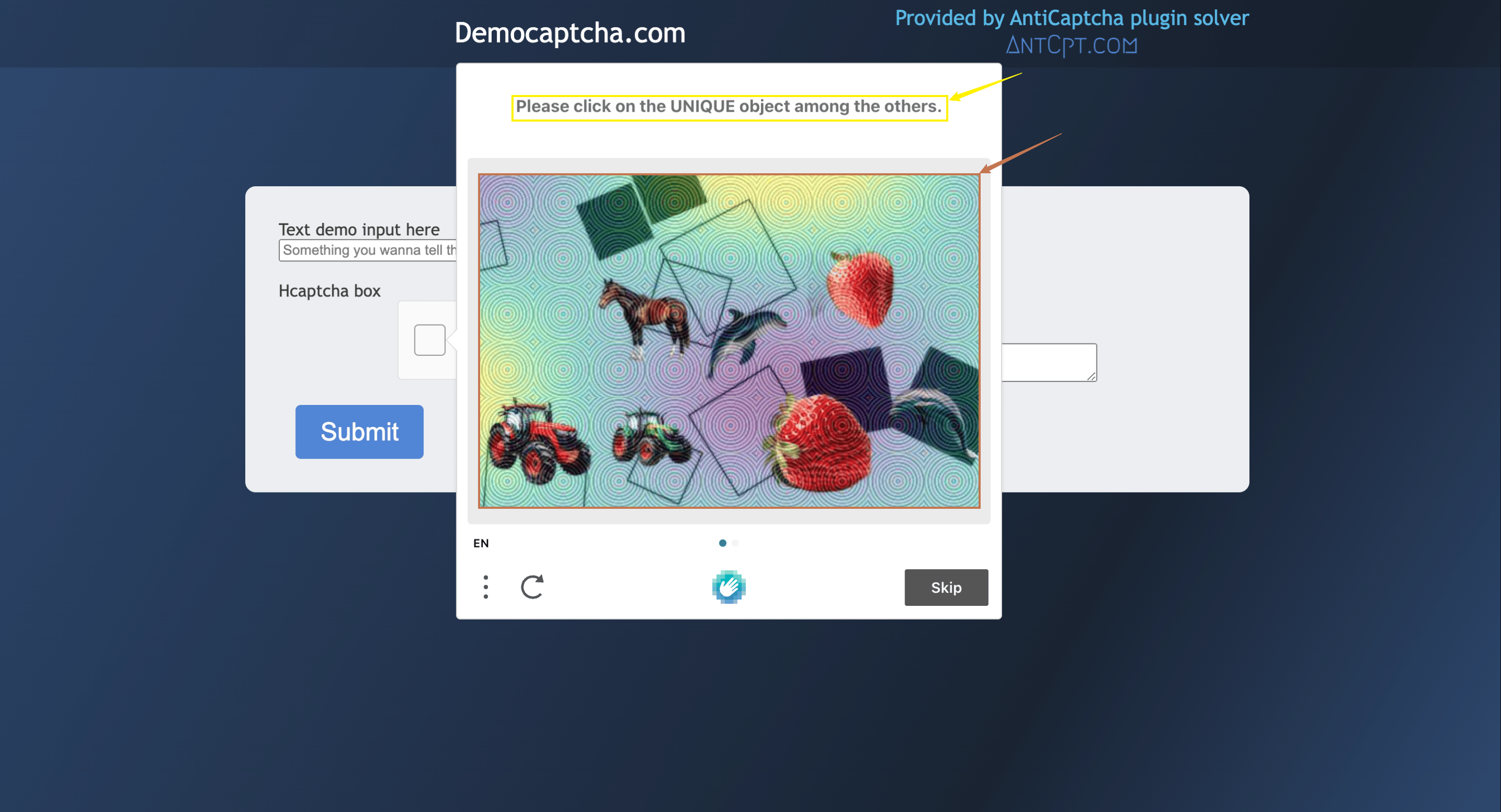
Поле `queries` — это скриншот изображения кода проверки, рекомендуется, чтобы размер изображения не превышал 100 КБ. Также необходимо сделать скриншот области, на которую указывает красная стрелка на изображении выше, и вам нужно самостоятельно сжать размер изображения, а также преобразовать его в кодировку Base64, как показано на следующем изображении:

Также необходимо ввести параметр распознавания, связанный с изображением кода проверки, `question`, который поддерживает перевод на китайский и английский языки. Вы можете напрямую передать соответствующее содержимое распознавания. Из содержимого, выполненного желтой стрелкой на изображении веб-страницы выше, видно, что `question` должно быть `Please click on the UNIQUE object among the others.`. Конкретное содержимое выглядит следующим образом:
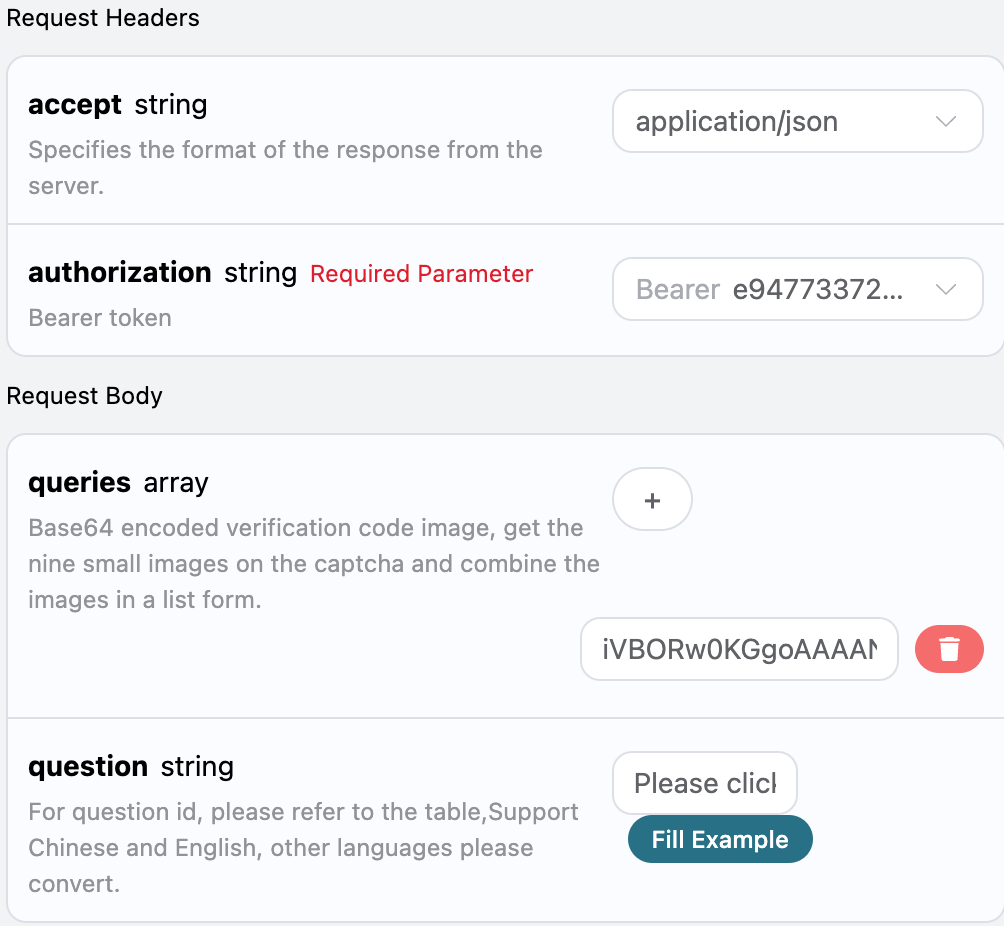
Как видно, мы установили заголовки запроса, включая:
* `accept`: в каком формате вы хотите получить ответ, здесь указано `application/json`, то есть в формате JSON.
* `authorization`: ключ для вызова API, после запроса вы можете выбрать его из выпадающего списка.
Кроме того, установлены тело запроса, включая:
* `queries`: список изображений кода проверки в кодировке Base64.
* `question`: параметр распознавания, связанный с изображением кода проверки, поддерживает прямой ввод на китайском и английском языках.
После выбора вы также можете увидеть сгенерированный соответствующий код справа, как показано на рисунке:
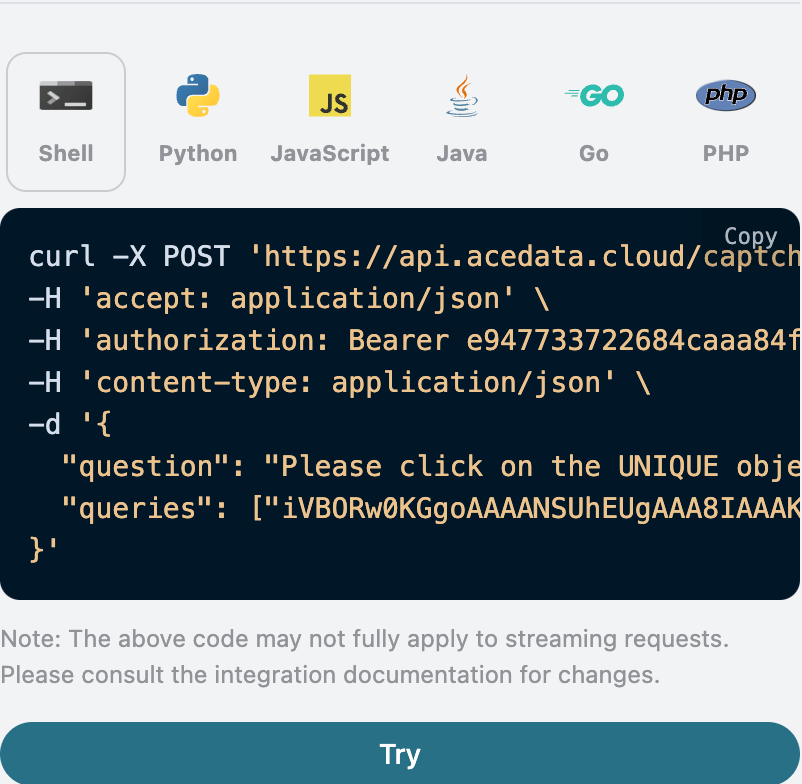
Нажмите кнопку «Try», чтобы провести тестирование, как показано на изображении выше, и мы получили следующий результат:
```json theme={null}
{
"solution": {
"label": "Please click on the UNIQUE object among the others",
"box": [
"360",
"276"
],
"confidences": 0.6354503631591797
}
}
```
Возвращаемый результат содержит несколько полей, описание которых приведено ниже:
* `solution`, результат проверки после обработки задачи изображения hCaptcha.
* `label`, содержимое, распознанное на изображении hCaptcha.
* `box`, информация о местоположении результата распознавания изображения hCaptcha, которая состоит из координат изображения.
* `confidences`, степень уверенности в распознавании содержимого после распознавания изображения hCaptcha.
Как видно, мы получили результат проверки изображения hCaptcha, и нам нужно просто смоделировать клик по области, указанной координатами `box`, чтобы пройти проверку.
Далее будет описано, как кликнуть по координатам, указанным в `box`. Сначала создадим прямоугольную координатную систему для загруженного изображения кода проверки, где центр находится в левом нижнем углу изображения, 360 соответствует горизонтальной координате, а 276 — вертикальной. Нам нужно просто смоделировать клик по соответствующим координатам кода проверки, как показано на следующем изображении:

Если вы хотите сгенерировать соответствующий код интеграции, вы можете просто скопировать его, например, код CURL выглядит следующим образом:
```shell theme={null}
curl -X POST 'https://api.acedata.cloud/captcha/recognition/hcaptcha' \
-H 'accept: application/json' \
-H 'authorization: Bearer {token}' \
-H 'content-type: application/json' \
-d '{
"question": "Please click on the UNIQUE object among the others.",
"queries": ["iVBORw0KGgoAAAANSU.....eY+85KVlzKHav28uq/WLVhL2kHUlFMKUcZbL31S8bpd0pEPKxNllXAE2wgu3uEfj+BfAzOGelsQNFAAAAAElFTkSuQmCC"]
}'
```
Код интеграции на Python выглядит следующим образом:
```python theme={null}
import requests
url = "https://api.acedata.cloud/captcha/recognition/hcaptcha"
headers = {
"accept": "application/json",
"authorization": "Bearer {token}",
"content-type": "application/json"
}
payload = {
"question": "Please click on the UNIQUE object among the others.",
"queries": ["iVBORw0KGgoAAAANSU.....eY+85KVlzKHav28uq/WLVhL2kHUlFMKUcZbL31S8bpd0pEPKxNllXAE2wgu3uEfj+BfAzOGelsQNFAAAAAElFTkSuQmCC"]
}
response = requests.post(url, json=payload, headers=headers)
print(response.text)
```
## Асинхронный режим (async)
По умолчанию API работает в синхронном блокирующем режиме: один запрос будет ждать, пока не завершится обработка результата распознавания. Если вы используете несколько ротаций кодов (multi-solver rotation) и хотите «сразу получить task\_id после отправки задачи, чтобы сначала переключиться на другие коды, а затем вернуться за результатом», вы можете передать `async: true` в теле запроса.
После передачи `async: true` интерфейс сразу вернет `task_id`, не блокируя ожидание:
```shell theme={null}
curl -X POST 'https://api.acedata.cloud/captcha/recognition/hcaptcha' \
-H 'accept: application/json' \
-H 'authorization: Bearer {token}' \
-H 'content-type: application/json' \
-d '{
"question": "Please click on the UNIQUE object among the others.",
"queries": ["iVBORw0KGgoAAAANSU.....eY+85KVlzKHav28uq/WLVhL2kHUlFMKUcZbL31S8bpd0pEPKxNllXAE2wgu3uEfj+BfAzOGelsQNFAAAAAElFTkSuQmCC"],
"async": true
}'
```
```json theme={null}
{
"success": true,
"task_id": "61138bb6-19aa-11ec-a9c8-0242ac110002",
"trace_id": "2efa9340-b21b-4e26-9e14-4aac95f343ab",
"status": "processing"
}
```
Затем используйте этот `task_id` для опроса `POST /captcha/tasks` (рекомендуется каждые 3\~5 секунд) для получения результата:
```shell theme={null}
curl -X POST 'https://api.acedata.cloud/captcha/tasks' \
-H 'accept: application/json' \
-H 'authorization: Bearer {token}' \
-H 'content-type: application/json' \
-d '{
"task_id": "61138bb6-19aa-11ec-a9c8-0242ac110002"
}'
```
В процессе обработки будет возвращен `status: processing`:
```json theme={null}
{ "success": true, "task_id": "61138bb6-19aa-11ec-a9c8-0242ac110002", "status": "processing" }
```
После завершения обработки будет возвращен `status: ready` и результат распознавания `solution` (структура полей полностью совпадает с синхронным режимом):
```json theme={null}
{
"success": true,
"task_id": "61138bb6-19aa-11ec-a9c8-0242ac110002",
"status": "ready",
"solution": {
"label": "Пожалуйста, нажмите на УНИКАЛЬный объект среди других",
"box": ["360", "276"],
"confidences": 0.6354503631591797
}
}
```
Условия оплаты: в асинхронном режиме создание задачи и опрос «в процессе обработки» не облагаются платой; **плата взимается только один раз при успешном получении результата распознавания** (цена такая же, как в синхронном режиме). Поэтому отмена незавершенных задач в процессе опроса не приведет к расходам. `/captcha/tasks` универсален для всех интерфейсов CAPTCHA (серии token и recognition), можно использовать один и тот же `task_id` для опроса.
## Обработка ошибок
При вызове API, если возникла ошибка, API вернет соответствующий код ошибки и информацию. Например:
* `400 token_mismatched`: Неверный запрос, возможно, из-за отсутствующих или недействительных параметров.
* `400 api_not_implemented`: Неверный запрос, возможно, из-за отсутствующих или недействительных параметров.
* `401 invalid_token`: Неавторизован, недействительный или отсутствующий токен авторизации.
* `429 too_many_requests`: Слишком много запросов, вы превысили лимит частоты.
* `500 api_error`: Внутренняя ошибка сервера, что-то пошло не так на сервере.
### Пример ответа об ошибке
```json theme={null}
{
"success": false,
"error": {
"code": "api_error",
"message": "не удалось получить"
},
"trace_id": "2cf86e86-22a4-46e1-ac2f-032c0f2a4e89"
}
```
## Заключение
С помощью этого документа вы узнали, как использовать API распознавания изображений hCaptcha, чтобы пользователи могли вводить распознанное содержимое и изображение CAPTCHA hCaptcha, а в конце возвращать координаты маленького изображения, на которое нужно нажать, для завершения проверки. Надеемся, что этот документ поможет вам лучше интегрировать и использовать этот API. Если у вас есть какие-либо вопросы, пожалуйста, не стесняйтесь обращаться в нашу техническую поддержку.