> ## Documentation Index
> Fetch the complete documentation index at: https://docs.acedata.cloud/llms.txt
> Use this file to discover all available pages before exploring further.
# Veo Videos Generation API Integração
> Veo Video Generation API guide - Ace Data Cloud
Este documento irá apresentar uma integração com a Veo Videos Generation API, que pode gerar vídeos oficiais da Veo através da entrada de parâmetros personalizados.
## Processo de Solicitação
Para usar a Veo Videos Generation API, primeiro acesse o [Painel de Controle da Ace Data Cloud](https://platform.acedata.cloud/console/applications) para obter seu Token de API, que deve ser guardado para uso futuro.

Se você ainda não estiver logado ou registrado, será redirecionado automaticamente para a página de login, onde será convidado a se registrar e logar; após a conclusão, você será redirecionado de volta para a página atual.
**Um Token de API é suficiente para acessar todos os serviços da plataforma, não sendo necessário solicitar um para cada serviço.** A primeira solicitação oferece um crédito gratuito para que você possa experimentar; quando o crédito acabar, você pode recarregar o saldo geral no [painel](https://platform.acedata.cloud/console/coin).
> 📘 Documentação Completa: [Veo Videos Generation API →](https://platform.acedata.cloud/documents/veo-videos)
## Uso Básico
Primeiro, entenda a forma básica de uso, que envolve a entrada de uma palavra-chave `prompt`, uma ação `action`, um array de imagens de referência `image_urls` e o modelo `model`, para obter o resultado processado. Primeiro, é necessário passar um campo `action`, cujo valor deve ser `text2video`, que inclui três tipos de ações: vídeo gerado por texto (`text2video`), vídeo gerado por imagem (`image2video`), e obter vídeo em 1080p (`get1080p`). Em seguida, precisamos inserir o modelo `model`, que atualmente inclui os modelos `veo31-fast`, `veo3`, `veo31`, `veo3-fast` e `veo31-fast-ingredients`, com os detalhes a seguir:
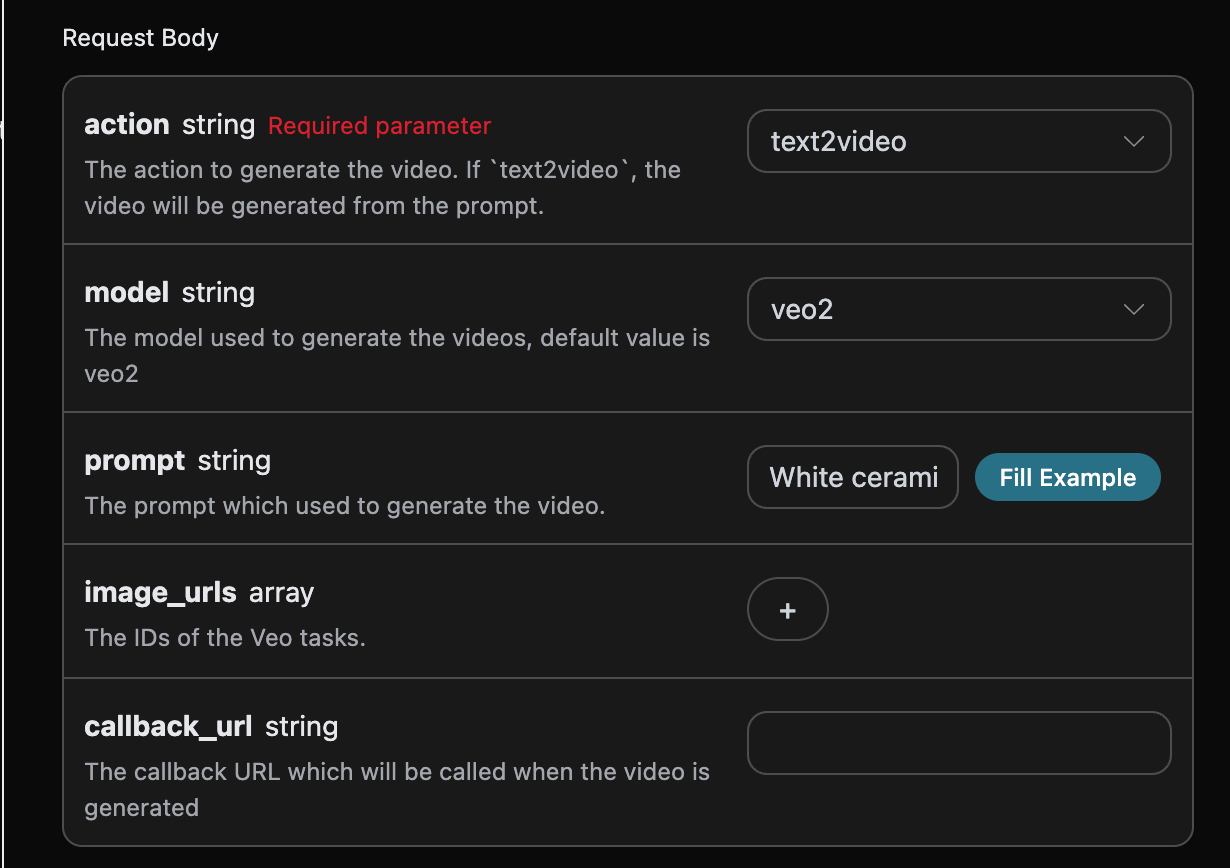
Aqui, podemos ver que configuramos os Headers da Requisição, incluindo:
* `accept`: o formato de resposta desejado, que deve ser preenchido como `application/json`, ou seja, formato JSON.
* `authorization`: a chave para chamar a API, que pode ser selecionada diretamente após a solicitação.
Além disso, configuramos o Corpo da Requisição, incluindo:
* `model`: o modelo para gerar o vídeo, que inclui `veo31-fast`, `veo3`, `veo31`, `veo3-fast` e `veo31-fast-ingredients`.
* `action`: a ação para a tarefa de geração de vídeo, que inclui três ações: vídeo gerado por texto (`text2video`), vídeo gerado por imagem (`image2video`), e obter vídeo em 1080p (`get1080p`).
* `image_urls`: quando a ação de vídeo gerado por imagem `image2video` é escolhida, é necessário enviar os links das imagens de referência. O modelo `veo31-fast-ingredients` aceita até 3 imagens (fusão de múltiplas imagens), enquanto os outros modelos aceitam até 2 imagens (modo de quadro inicial e final).
* `resolution`: escolha a resolução do vídeo gerado, onde o modelo veo31 suporta resolução 4k, enquanto os outros modelos não suportam. Todos os modelos suportam 1080p e resolução gif; se esse valor não for passado, a resolução padrão será 720p, dividindo-se em: `1080p`, `gif`, `4k`.
* `prompt`: palavra-chave.
* `callback_url`: URL para onde os resultados devem ser retornados.
* `async`: opcional, se definido como `true`, a interface retorna imediatamente `task_id`, sem necessidade de fornecer `callback_url`, e os resultados podem ser obtidos posteriormente através da interface de consulta de tarefas correspondente.
### 📌 Resumo das Descrições dos Modelos
| **Nome do Modelo** | **Modos Suportados** | **Regras de Entrada de Imagem** |
| -------------------------- | ----------------------------------------------------------------------------------------------------------------------- | ----------------------------------------------------------------------------------------- |
| **veo3-fast** | Vídeo gerado por texto (sem imagem)
Modo de vídeo gerado por imagem (com imagem) | **1 imagem** → Modo de quadro inicial
**2 imagens** → Modo de quadro inicial e final |
| **veo31-fast** | Vídeo gerado por texto (sem imagem)
Modo de vídeo gerado por imagem (com imagem) | **1 imagem** → Modo de quadro inicial
**2 imagens** → Modo de quadro inicial e final |
| **veo31-fast-ingredients** | ❌ Vídeo gerado por texto (não suportado)
✅ **Fusão de múltiplas imagens obrigatória** (imagens devem ser enviadas) | **1-3 imagens** → Modo de fusão de múltiplas imagens (máximo de 3 imagens) |
| **veo3** | Vídeo gerado por texto (sem imagem)
Modo de vídeo gerado por imagem (com imagem) | **1 imagem** → Modo de quadro inicial
**2 imagens** → Modo de quadro inicial e final |
| **veo31** | Vídeo gerado por texto (sem imagem)
Modo de vídeo gerado por imagem (com imagem) | **1 imagem** → Modo de quadro inicial
**2 imagens** → Modo de quadro inicial e final |
***
### 🔑 Descrição das Regras Principais
1. **Lógica Geral**:
* **Sem entrada de imagem** → Aciona automaticamente o modo de vídeo gerado por texto.
* **Com entrada de imagem** → Aciona o modo de vídeo gerado por imagem (o comportamento específico é determinado pelo número de imagens).
2. **Tipos de Modo de Vídeo Gerado por Imagem**:
* **Modo de Quadro Inicial** (1 imagem): o quadro inicial é fixo na imagem de entrada.
* **Modo de Quadro Inicial e Final** (2 imagens): o quadro inicial e final são fixos nas imagens de entrada.
* **Modo de Fusão de Múltiplas Imagens** (1-3 imagens): apenas `veo31-fast-ingredients` suporta, fundindo o conteúdo de múltiplas imagens para gerar o vídeo.
3. **Classificação de Modos**:
* **Modo Rápido**: `veo3-fast`, `veo31-fast`, `veo31-fast-ingredients`.
* **Modo de Qualidade**: `veo3`, `veo31` (geração de qualidade superior).
***
### ⚠️ Considerações Importantes
* **Modelo que obrigatoriamente requer imagens**: `veo31-fast-ingredients` deve receber imagens (1-3 imagens), caso contrário, não funcionará.
* **Limite de número de imagens**:
* `veo31-fast-ingredients` suporta **1-3 imagens** de entrada (modo de fusão de múltiplas imagens).
* Outros modelos suportam no máximo **2 imagens** de entrada (modo de quadro inicial e final).
Após a seleção, você pode notar que o código correspondente também foi gerado à direita, como mostrado na imagem:
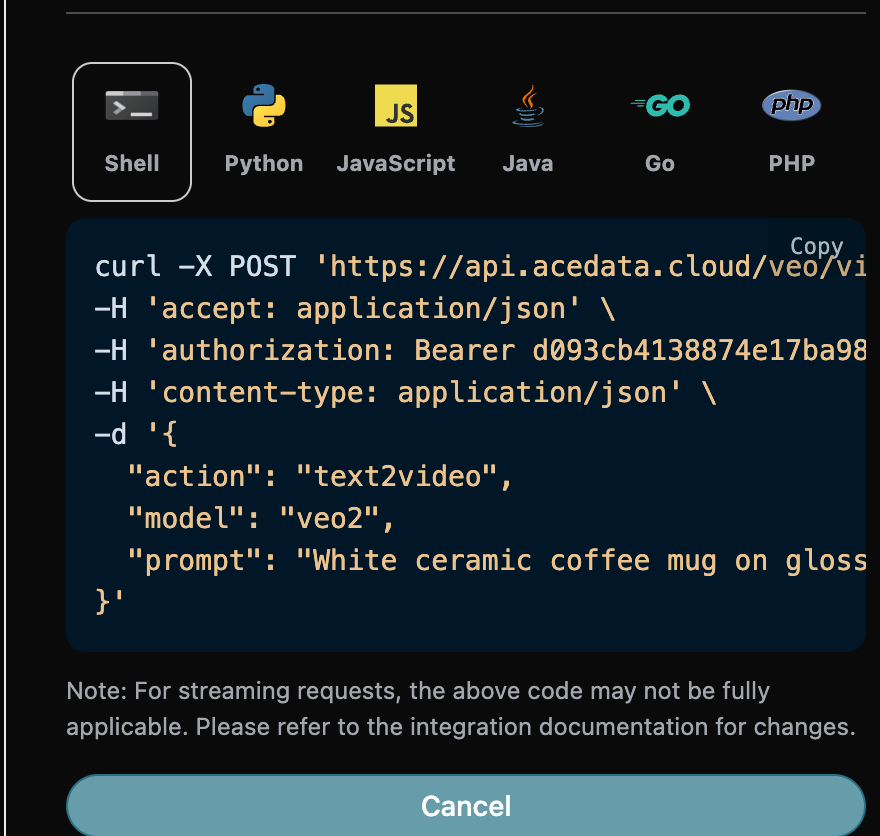
Clique no botão "Try" para realizar o teste, como mostrado na imagem acima, e assim obtemos o seguinte resultado:
```json theme={null}
{
"success": true,
"task_id": "697ea2fc-58fd-48c8-8191-29041ff23c3c",
"trace_id": "70e1cb12-c619-4292-a416-90191205996b",
"data": [
{
"id": "24ac06a5-9cc7-448f-802e-0b4db19f6e96",
"video_url": "https://platform2.cdn.acedata.cloud/veo/f5389ec0-2eb5-4212-b4a8-04b513b0129a.mp4",
"created_at": "2026-06-30T04:01:50.364Z",
"complete_at": "2026-06-30T04:03:20.495Z",
"state": "succeeded"
}
]
}
```
O resultado retornado contém vários campos, que são descritos a seguir:
* `success`,o estado da tarefa de geração de vídeo neste momento.
* `task_id`,o ID da tarefa de geração de vídeo neste momento.
* `data`,o resultado da tarefa de geração de vídeo neste momento.
* `id`,o ID do vídeo da tarefa de geração de vídeo neste momento.
* `video_url`,o link do vídeo da tarefa de geração de vídeo neste momento.
* `created_at`,o horário de criação da tarefa de geração de vídeo neste momento.
* `complete_at`,o horário de conclusão da tarefa de geração de vídeo neste momento.
* `state`,o estado da tarefa de geração de vídeo neste momento.
Podemos ver que obtivemos informações satisfatórias sobre o vídeo, e só precisamos acessar o link do vídeo gerado em `data`.
Além disso, se você quiser gerar o código correspondente, pode copiá-lo diretamente, por exemplo, o código CURL é o seguinte:
```shell theme={null}
curl -X POST 'https://api.acedata.cloud/veo/videos' \
-H 'accept: application/json' \
-H 'authorization: Bearer {token}' \
-H 'content-type: application/json' \
-d '{
"action": "text2video",
"model": "veo31-fast",
"prompt": "Caneca de café de cerâmica branca sobre uma bancada de mármore brilhante com luz da janela da manhã. A câmera gira lentamente 360 graus ao redor da caneca, pausando brevemente na alça."
}'
```
## Função de Geração de Vídeo a partir de Imagens
Se você quiser gerar um vídeo a partir de imagens de quadro inicial e final, pode definir o parâmetro `action` como `image2video` e inserir um array de links de imagens `image_urls`.
Em seguida, precisamos preencher as palavras-chave que precisamos expandir para personalizar a geração do vídeo, podendo especificar o seguinte conteúdo:
* `model`:o modelo de vídeo gerado, que pode ser `veo31-fast`、`veo3`、`veo31`、`veo3-fast` e `veo31-fast-ingredients`.
* `image_urls`:quando a ação de geração de vídeo `image2video` é escolhida, é necessário fazer o upload dos links das imagens de referência.
* `prompt`:palavras-chave.
Um exemplo de preenchimento é o seguinte:
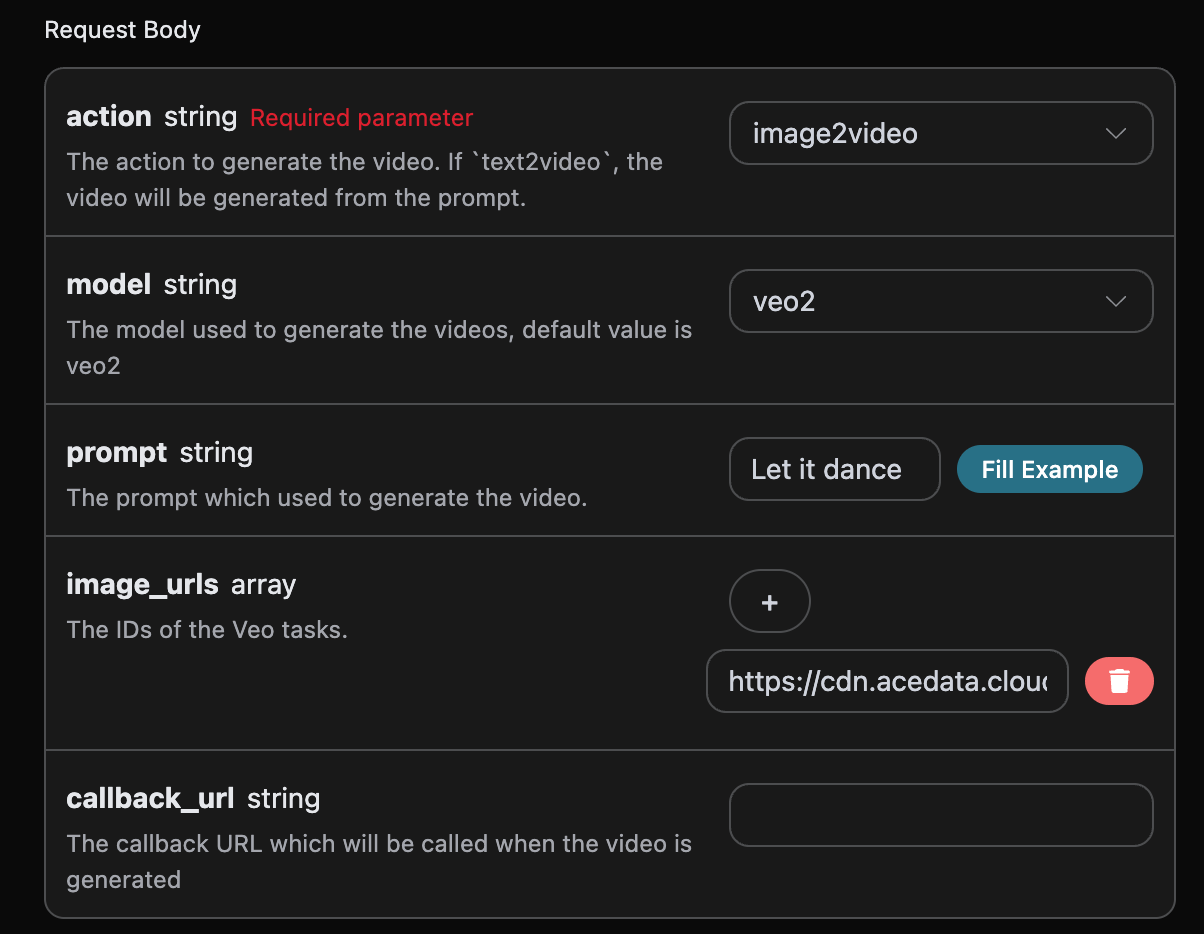
Após o preenchimento, o código gerado automaticamente é o seguinte:
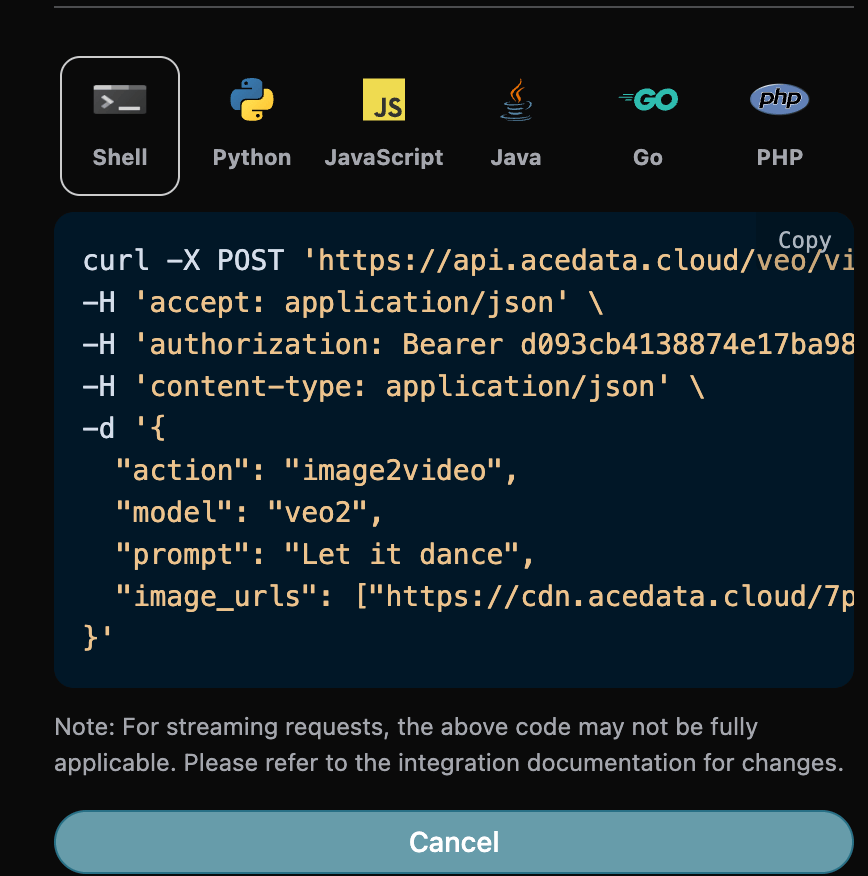
Código correspondente em Python:
```python theme={null}
import requests
url = "https://api.acedata.cloud/veo/videos"
headers = {
"accept": "application/json",
"authorization": "Bearer {token}",
"content-type": "application/json"
}
payload = {
"action": "image2video",
"model": "veo31-fast",
"prompt": "Deixe-o dançar",
"image_urls": ["https://cdn.acedata.cloud/7p1jhy.png"]
}
response = requests.post(url, json=payload, headers=headers)
print(response.text)
```
Ao clicar em executar, podemos ver que obtemos um resultado, como abaixo:
```json theme={null}
{
"success": true,
"task_id": "98e309f3-35bc-438d-8cb3-4015fc864b87",
"trace_id": "8bc68066-36de-41ef-ae5e-b7d61ff6aee8",
"data": [
{
"id": "59f12222b1fa4fbe9331ff2400ad1583",
"video_url": "https://platform.cdn.acedata.cloud/veo/98e309f3-35bc-438d-8cb3-4015fc864b87.mp4",
"created_at": "2025-07-25 16:13:07",
"complete_at": "2025-07-25 16:16:12",
"state": "succeeded"
}
]
}
```
Podemos ver que o conteúdo do resultado é consistente com o anterior, o que também realiza a função de geração de vídeo a partir de imagens.
## Função de Obtenção de Vídeo em 1080p
Se você quiser obter um vídeo Veo já gerado em 1080p, pode definir o parâmetro `action` como `get1080p` e inserir o ID do vídeo que deseja obter em 1080p. O ID do vídeo pode ser obtido com base no uso básico, como mostrado na imagem abaixo:
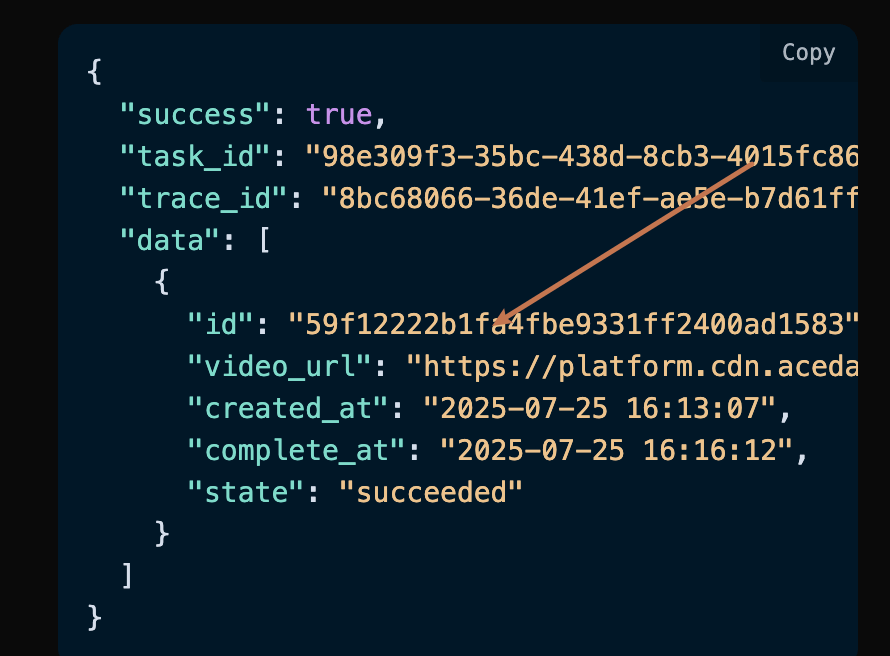
Neste momento, podemos ver que o ID do vídeo é:
```json theme={null}
"id": "59f12222b1fa4fbe9331ff2400ad1583"
```
> Nota: o `video_id` aqui é o ID do vídeo gerado. Se você não souber como gerar um vídeo, pode consultar o uso básico mencionado anteriormente.
Em seguida, precisamos preencher as palavras-chave que precisamos expandir para personalizar a geração do vídeo, podendo especificar o seguinte conteúdo:
* `model`:o modelo de vídeo gerado, que pode ser `veo31-fast`、`veo3`、`veo31`、`veo3-fast` e `veo31-fast-ingredients`.
* `video_id`:o ID do vídeo de referência, usado para obter o vídeo em 1080p.
Um exemplo de preenchimento é o seguinte:
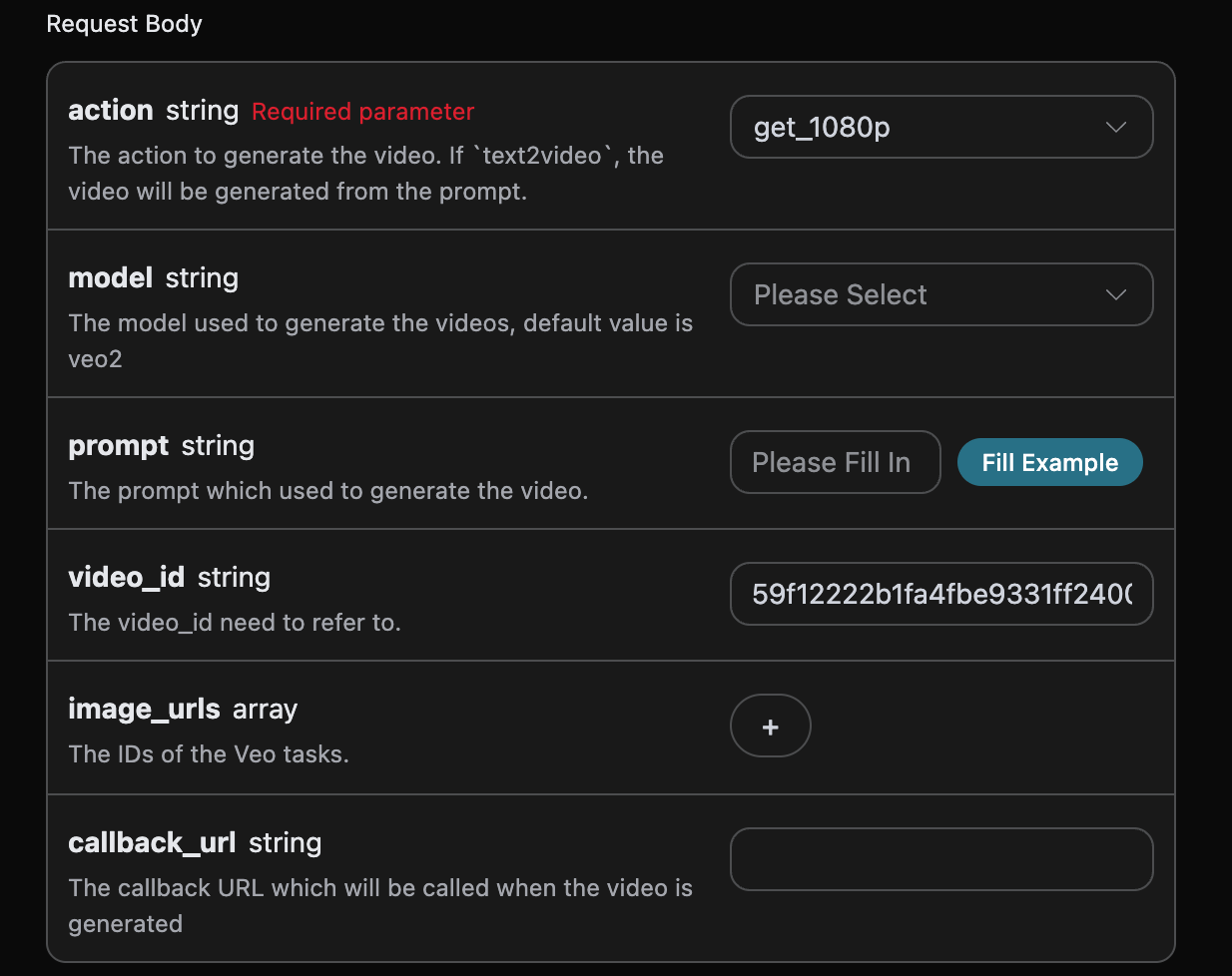
Após o preenchimento, o código gerado automaticamente é o seguinte:
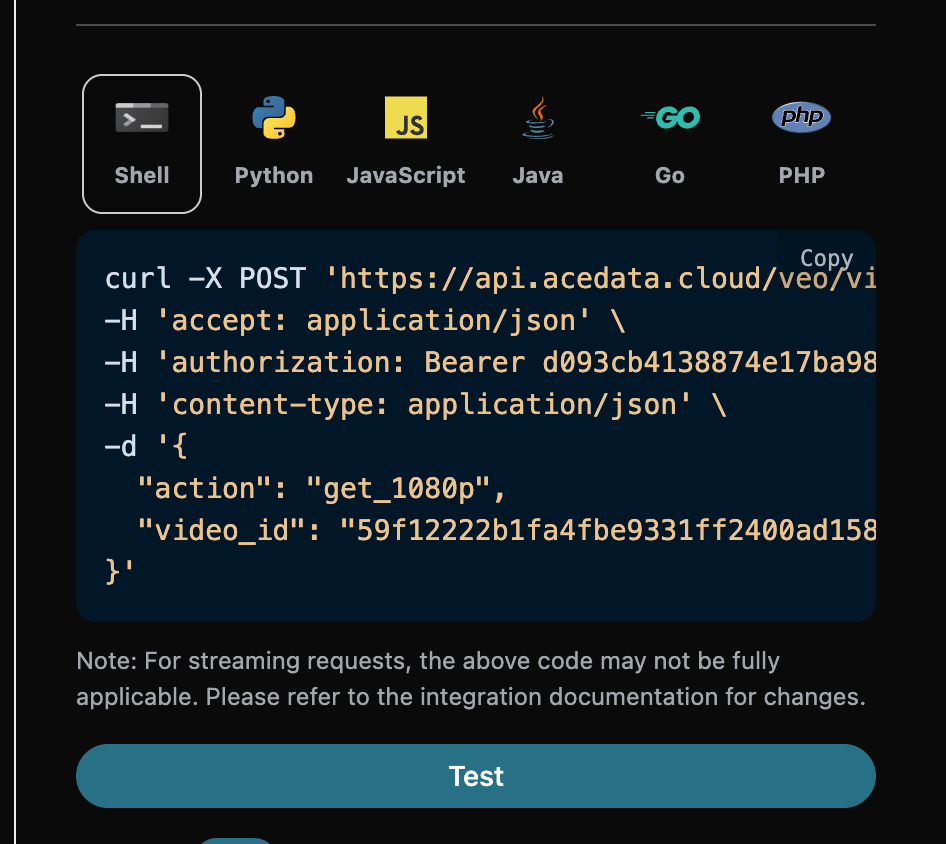
Ao clicar em executar, podemos ver que obtemos um resultado, como abaixo:
```json theme={null}
{
"success": true,
"task_id": "47a51cfe-2e24-4aba-93b3-546c2dc52984",
"trace_id": "a8922eec-6f50-4f77-8104-00ded071d59d",
"data": [
{
"id": "59f12222b1fa4fbe9331ff2400ad1583",
"video_url": "https://platform.cdn.acedata.cloud/veo/47a51cfe-2e24-4aba-93b3-546c2dc52984.mp4",
"created_at": "2025-07-25 16:13:07",
"complete_at": "2025-07-25 16:16:12",
"state": "succeeded"
}
]
}
```
Podemos ver que o conteúdo do resultado é consistente com o anterior, o que também realiza a função de obtenção de vídeo em 1080p.
## Geração de Vídeo com Tamanho Específico
Se você quiser gerar um vídeo Veo com um tamanho personalizado, pode definir o parâmetro `aspect_ratio` como o tamanho desejado. Em seguida, precisamos preencher as palavras-chave que precisamos expandir para personalizar a geração do vídeo, podendo especificar o seguinte conteúdo:
* `model`:o modelo de vídeo gerado, que pode ser `veo31-fast`、`veo3`、`veo31`、`veo3-fast` e `veo31-fast-ingredients`.
* `aspect_ratio`:o tamanho do vídeo, atualmente suportando: `16:9`、`16:9`、`3:4`、`4:3`、`1:1`,o padrão é `16:9`.
* `translation`:se deve ativar a tradução automática das palavras-chave, o padrão é `false`.
Um exemplo de preenchimento é o seguinte:
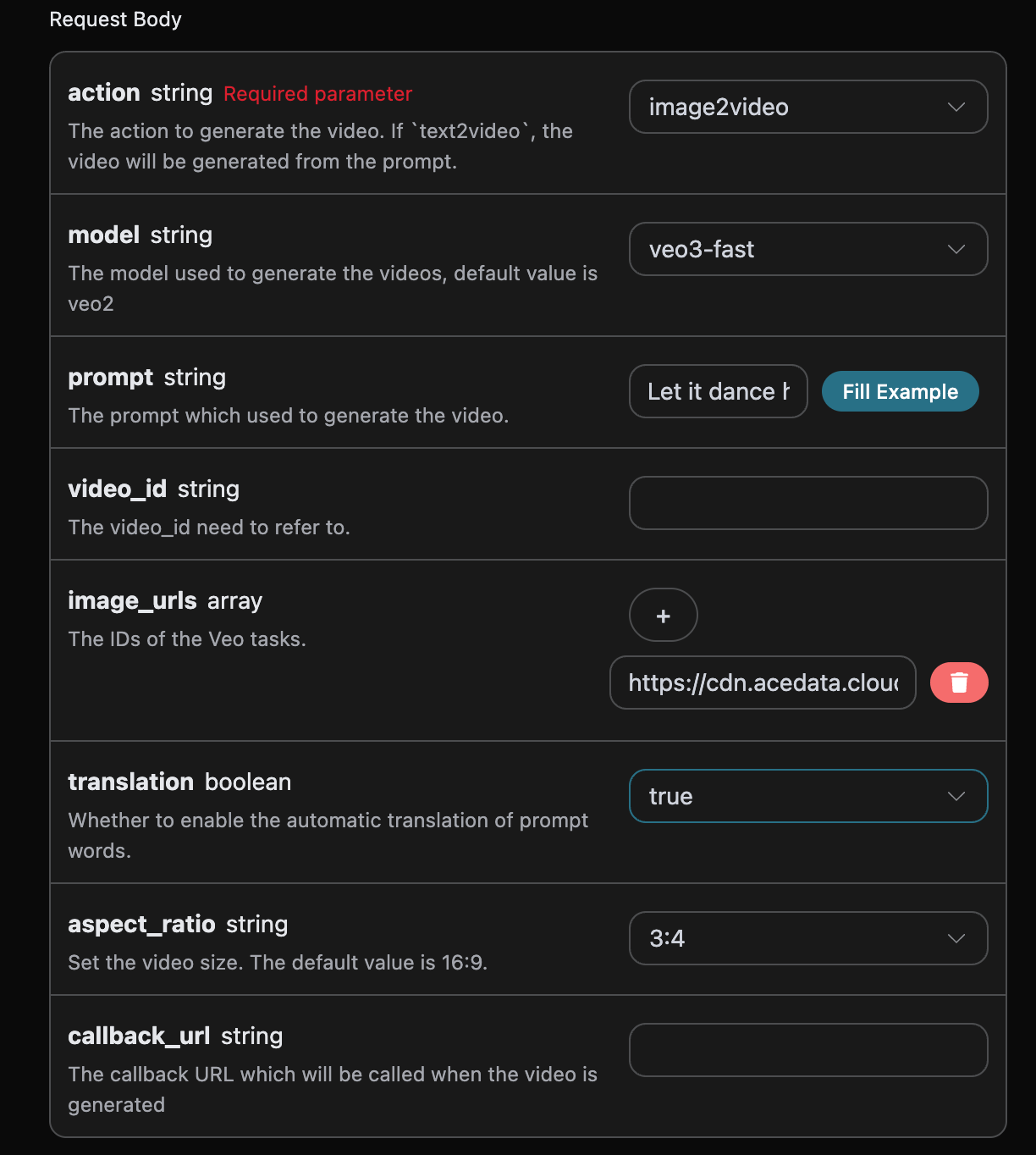
Após o preenchimento, o código gerado automaticamente é o seguinte:
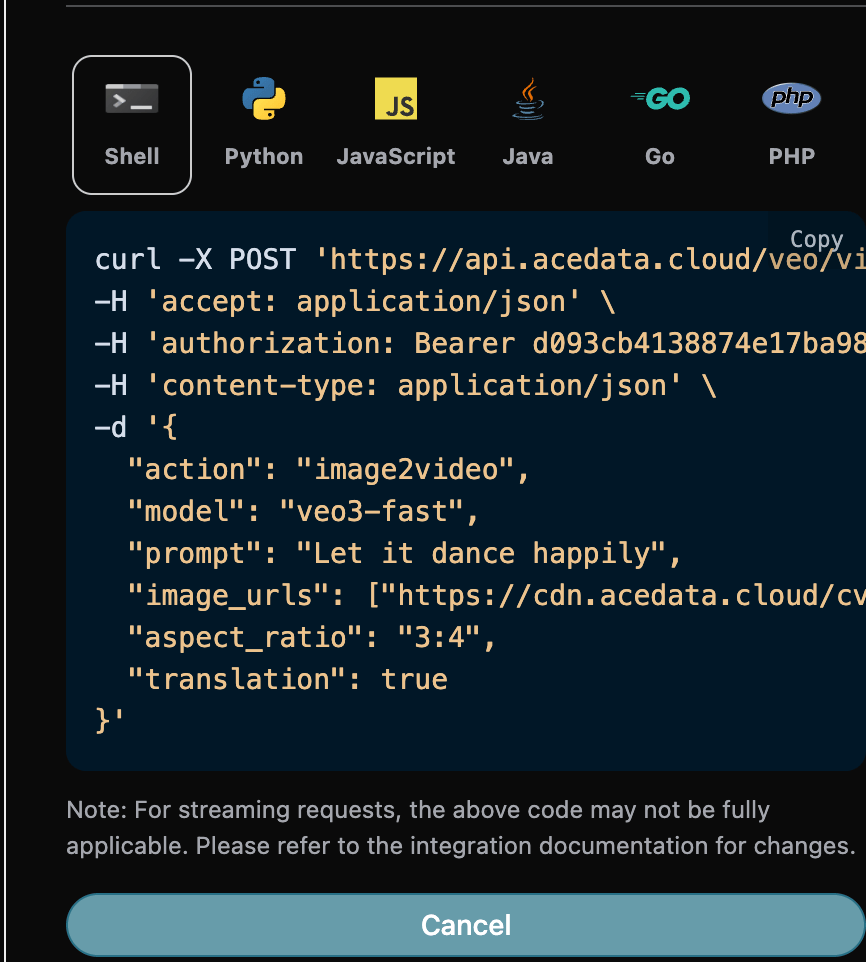
Ao clicar em executar, podemos ver que obtemos um resultado, como abaixo:
```json theme={null}
{
"success": true,
"task_id": "d2b93290-ab0e-4d20-ae45-60c062a32687",
"trace_id": "9834e64d-c8fe-43ae-8114-ee2b5f93d886",
"data": [
{
"id": "fc667e7d3b8f44beaa61a3c339af0e50",
"video_url": "https://platform.cdn.acedata.cloud/veo/d2b93290-ab0e-4d20-ae45-60c062a32687.mp4",
"created_at": "2025-08-24 20:09:06",
"complete_at": "2025-08-24 20:10:45",
"state": "succeeded"
}
]
}
```
Pode-se ver que o conteúdo do resultado é consistente com o anterior, o que também realiza a função de gerar vídeos em tamanhos especificados.
## Callback Assíncrono
Como o tempo de geração da API Veo Videos Generation é relativamente longo, cerca de 1-2 minutos, se a API não responder por um longo período, a solicitação HTTP manterá a conexão, resultando em consumo adicional de recursos do sistema. Portanto, esta API também oferece suporte a callbacks assíncronos.
O fluxo geral é: quando o cliente inicia a solicitação, deve especificar um campo `callback_url` adicional. Após o cliente fazer a solicitação à API, a API retornará imediatamente um resultado, contendo um campo de informação `task_id`, que representa o ID da tarefa atual. Quando a tarefa for concluída, o resultado do vídeo gerado será enviado para o `callback_url` especificado pelo cliente no formato POST JSON, que também incluirá o campo `task_id`, permitindo que o resultado da tarefa seja associado pelo ID.
Abaixo, vamos entender como operar isso através de um exemplo.
Primeiro, o callback Webhook é um serviço que pode receber solicitações HTTP, e os desenvolvedores devem substituí-lo pela URL do servidor HTTP que construíram. Aqui, para facilitar a demonstração, usamos um site de exemplo de Webhook público [https://webhook.site/](https://webhook.site/), ao abrir este site, você obterá uma URL de Webhook, como mostrado na imagem:

Copie esta URL, que pode ser usada como Webhook, o exemplo aqui é `https://webhook.site/aed5cd28-f8aa-4dca-9480-8ec9b42137dc`.
Em seguida, podemos definir o campo `callback_url` para a URL do Webhook acima, enquanto preenchemos os parâmetros correspondentes, conforme mostrado na imagem:
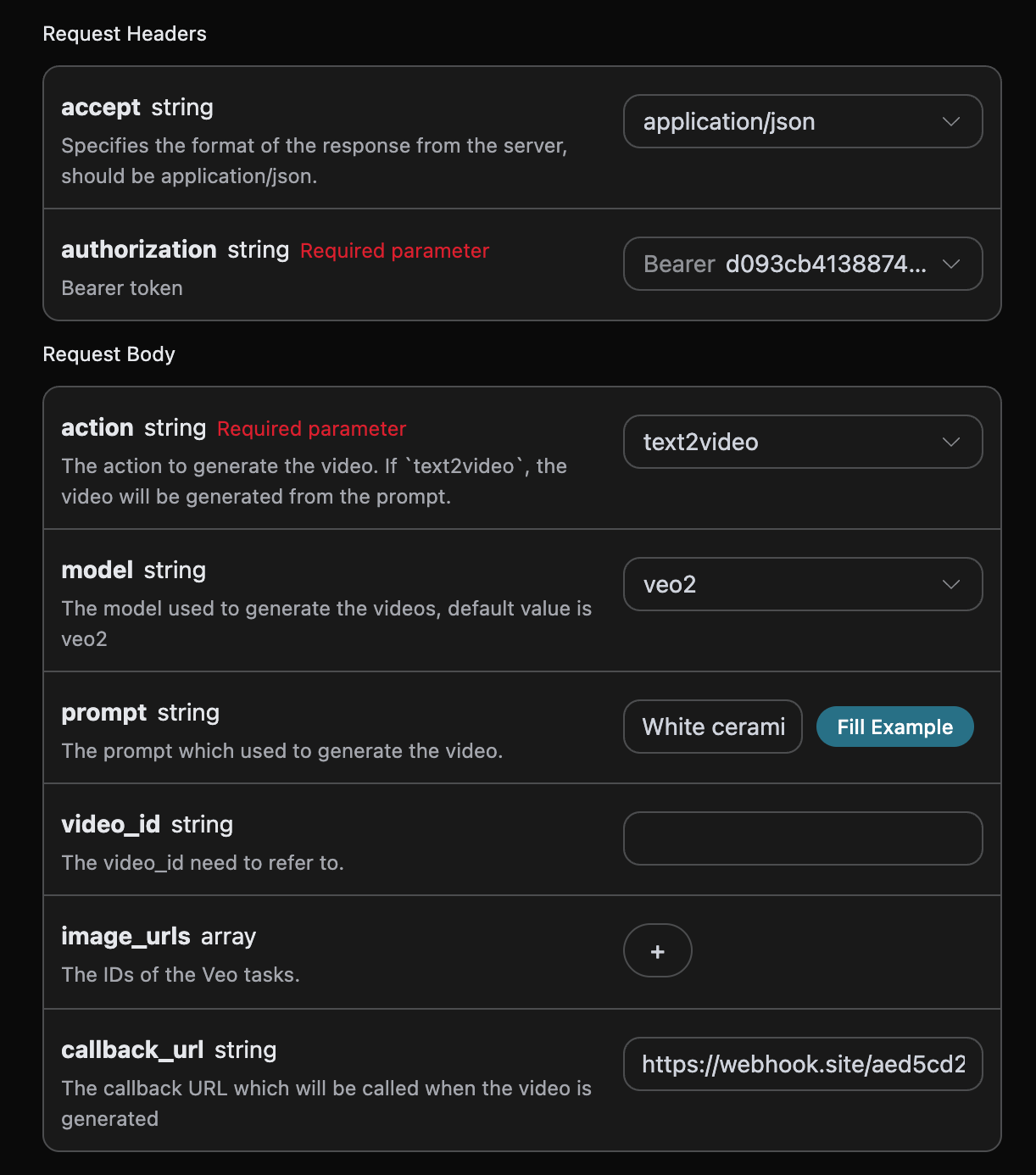
Clique em executar, e você verá que receberá imediatamente um resultado, como abaixo:
```json theme={null}
{
"task_id": "1ebe4f2b-59ba-4385-a4ea-0ce8a3fe12ed"
}
```
Após alguns instantes, podemos observar o resultado do vídeo gerado em `https://webhook.site/aed5cd28-f8aa-4dca-9480-8ec9b42137dc`, como mostrado na imagem:
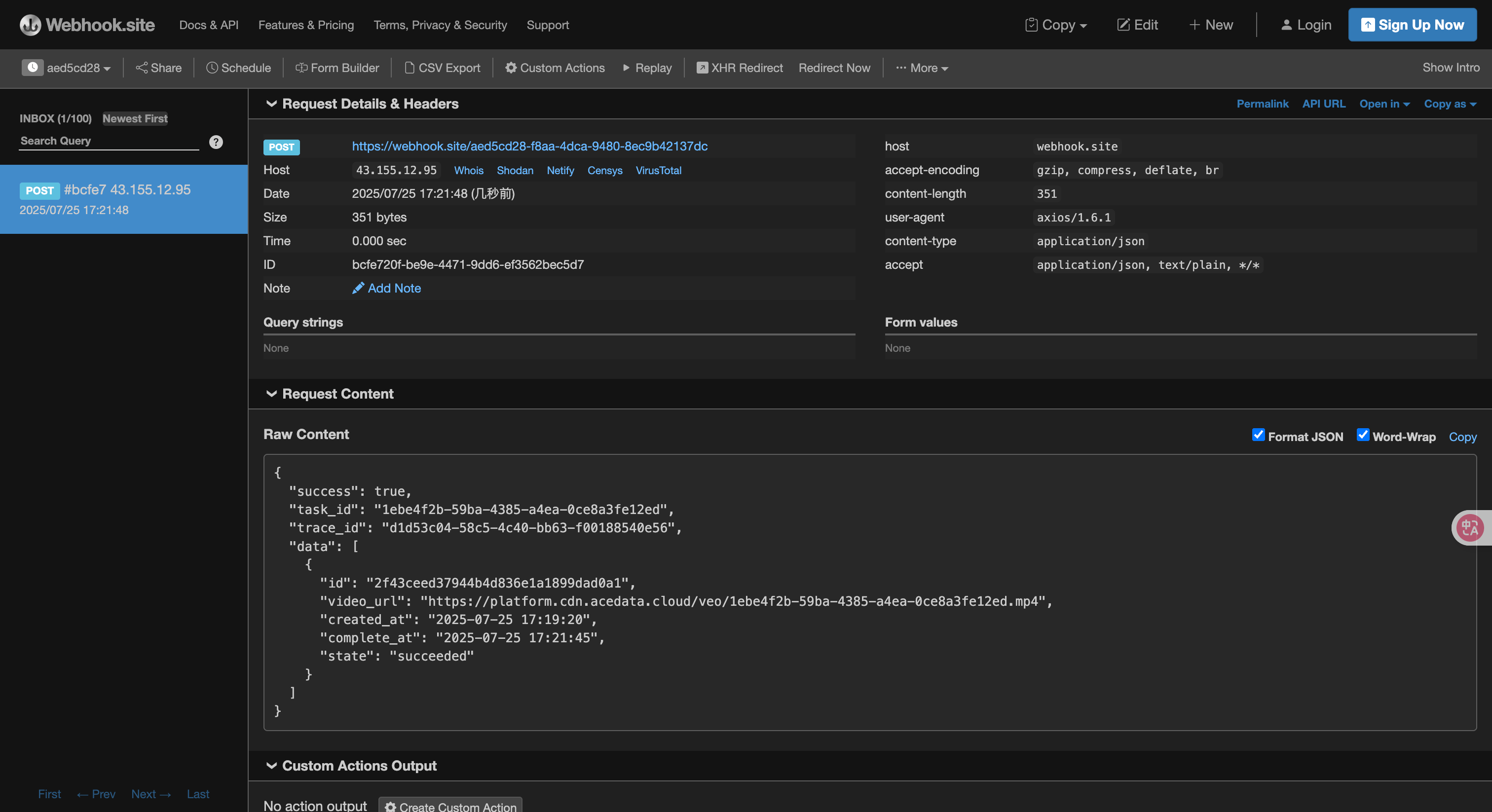
O conteúdo é o seguinte:
```json theme={null}
{
"success": true,
"task_id": "1ebe4f2b-59ba-4385-a4ea-0ce8a3fe12ed",
"trace_id": "d1d53c04-58c5-4c40-bb63-f00188540e56",
"data": [
{
"id": "2f43ceed37944b4d836e1a1899dad0a1",
"video_url": "https://platform.cdn.acedata.cloud/veo/1ebe4f2b-59ba-4385-a4ea-0ce8a3fe12ed.mp4",
"created_at": "2025-07-25 17:19:20",
"complete_at": "2025-07-25 17:21:45",
"state": "succeeded"
}
]
}
```
Pode-se ver que o resultado contém um campo `task_id`, e os outros campos são semelhantes aos anteriores, permitindo que a tarefa seja associada através deste campo.
## Tratamento de Erros
Ao chamar a API, se ocorrer um erro, a API retornará o código e a mensagem de erro correspondentes. Por exemplo:
* `400 token_mismatched`: Solicitação inválida, possivelmente devido a parâmetros ausentes ou inválidos.
* `400 api_not_implemented`: Solicitação inválida, possivelmente devido a parâmetros ausentes ou inválidos.
* `401 invalid_token`: Não autorizado, token de autorização inválido ou ausente.
* `429 too_many_requests`: Muitas solicitações, você excedeu o limite de taxa.
* `500 api_error`: Erro interno do servidor, algo deu errado no servidor.
### Exemplo de Resposta de Erro
```json theme={null}
{
"success": false,
"error": {
"code": "api_error",
"message": "fetch failed"
},
"trace_id": "2cf86e86-22a4-46e1-ac2f-032c0f2a4e89"
}
```
## Conclusão
Através deste documento, você já entendeu como usar a API Veo Videos Generation para gerar vídeos através de palavras-chave de entrada e imagens de referência da primeira cena. Esperamos que este documento possa ajudá-lo a integrar e usar melhor esta API. Se tiver alguma dúvida, entre em contato com nossa equipe de suporte técnico.