> ## Documentation Index
> Fetch the complete documentation index at: https://docs.acedata.cloud/llms.txt
> Use this file to discover all available pages before exploring further.
# OpenAI Images Edits API Solicitação e Uso
> OpenAI generation API guide - Ace Data Cloud
O serviço de edição de imagens da OpenAI permite enviar várias imagens e instruções, retornando as imagens modificadas. Atualmente, a API suporta `dall-e-2`, `gpt-image-1`, a mais recente **`gpt-image-2`**, e os modelos da série **`nano-banana` / `nano-banana-2-lite` / `nano-banana-2` / `nano-banana-pro`** que são acessados pela mesma interface.
Este documento descreve principalmente o fluxo de uso da API OpenAI Images Edits, permitindo que utilizemos facilmente a funcionalidade de edição de imagens da OpenAI.
## Fluxo de Solicitação
Para usar a API OpenAI Images Edits, primeiro acesse o [Painel de Controle da Ace Data Cloud](https://platform.acedata.cloud/console/applications) para obter seu Token de API, que deve ser guardado para uso futuro.

Se você ainda não estiver logado ou registrado, será redirecionado automaticamente para a página de login, onde será convidado a se registrar e logar. Após a conclusão, você será redirecionado de volta para a página atual.
**Um Token de API é suficiente para acessar todos os serviços da plataforma, não sendo necessário solicitar um para cada serviço.** A primeira solicitação oferece um crédito gratuito, permitindo uma experiência sem custo; quando o crédito estiver baixo, você pode recarregar o saldo geral no [painel de controle](https://platform.acedata.cloud/console/coin).
> 📘 Documentação Completa: [OpenAI Images Edits API →](https://platform.acedata.cloud/documents/openai-images-edits)
## Modelo GPT-Image-2
`gpt-image-2` apresenta melhorias significativas em relação ao `gpt-image-1` no cenário de edição de imagens:
* **Estrutura mais estável**: ao trocar pele, cores ou fundo, quase não há destruição do layout e composição da imagem original.
* **Texto mais preciso**: imagens que contêm texto, como infográficos, pôsteres e menus, mantêm a legibilidade do texto após a edição.
* **Suporte a URL direta**: além do tradicional upload de arquivos `multipart/form-data`, `gpt-image-2` **também suporta a entrada de URLs de imagens via JSON**, eliminando a necessidade de baixar as imagens localmente, ideal para integração em pipelines de servidor.
* **Suporte a base64 direta**: de acordo com o padrão oficial, o campo `image` também pode receber base64 diretamente (`data:image/png;base64,...` ou base64 puro), permitindo a edição de imagens locais sem a necessidade de upload para um servidor de imagens.
* **Suporte a reedição em alta resolução**: é possível enviar uma imagem original de 1K e solicitar uma saída de 2K / 4K através do parâmetro `size`, com o modelo ampliando a imagem durante o processo de edição.
### Rotações oficiais / Variantes reversas (`:official` / `:reverse`)
`gpt-image-2` utiliza por padrão a rota reversa. É possível escolher explicitamente a rota através do sufixo do nome do modelo:
* **`gpt-image-2:official`**: rota oficial. Suporta `n > 1` (retorno de várias imagens de uma vez) e verdadeira saída em 2K / 4K, **com cobrança por imagem, a um custo de 2 vezes o preço padrão do `gpt-image-2`**. Atualmente, disponível apenas pelo canal openai-hk; se a rota não estiver disponível, retornará um erro sem rebaixar para a rota reversa.
* **`gpt-image-2:reverse`**: equivalente ao `gpt-image-2` padrão (rota reversa), sem alteração de preço.
> As restrições sobre o parâmetro “n” a seguir se aplicam apenas à rota padrão / reversa; `gpt-image-2:official` suporta `n > 1` e cobra por imagem.
### Valores suportados para `size`
As restrições da interface de edição para `size` são idênticas às da interface de geração — `gpt-image-2` aceita `size` como `auto`, vazio, ou no formato `LARGURAxALTURA`, qualquer outra forma resultará em um erro 400. **Todos os tamanhos (1K / 2K / 4K / personalizado) têm uma cobrança uniforme por imagem, independentemente da resolução da imagem original e do valor solicitado para `size`.**
As restrições rígidas para tamanhos personalizados também se aplicam: largura e altura devem ser múltiplos de 16, lado longo ≤ 3840, total de pixels ≤ 8.294.400.
| Proporção | 1K Recomendado | 2K Recomendado | 4K Recomendado |
| --------- | -------------- | -------------- | -------------- |
| 1:1 | `1024x1024` | `2048x2048` | `2880x2880` |
| 4:3 | `1536x1024` | `2048x1536` | `3264x2448` |
| 3:4 | `1024x1536` | `1536x2048` | `2448x3264` |
| 16:9 | `1792x1024` | `2048x1152` | `3840x2160` |
| 9:16 | `1024x1792` | `1152x2048` | `2160x3840` |
> Por exemplo: se a imagem original é `1024x1024`, ao passar `size` como `2048x2048`, o modelo irá redesenhar e retornar uma imagem 2K; ao passar `size` como `3840x2160`, retornará uma imagem 4K em modo paisagem; se passar `auto` ou omitir, o modelo escolherá por conta própria. A cobrança é a mesma para os três casos.
> **Sobre o parâmetro `n`**
> A interface de edição `gpt-image-2` atualmente **não suporta `n > 1`**: esse parâmetro será ignorado silenciosamente, independentemente de você passar `n=1` ou `n=10`, uma única solicitação retornará apenas 1 imagem e será cobrada apenas por 1 imagem. Se você precisar obter várias opções de edição de uma só vez, **inicie várias solicitações em paralelo**. Essa limitação também se aplica a `gpt-image-1` / `gpt-image-1.5`, bem como às séries `nano-banana` / `nano-banana-2-lite` / `nano-banana-2` / `nano-banana-pro`. `dall-e-2` é atualmente o único modelo de edição que suporta nativamente `n > 1`.
A seguir, dois exemplos reais de diferentes ângulos para sentir a capacidade de edição do `gpt-image-2`.
### Método de Chamada Um: JSON + URL da Imagem (Recomendado)
Envie a solicitação diretamente no formato `application/json`, preenchendo o campo `image` com a URL de uma imagem, o modelo buscará essa imagem e a editará de acordo com o `prompt`.
Por exemplo, a imagem original abaixo foi gerada com `gpt-image-2` como um guia de ciências:
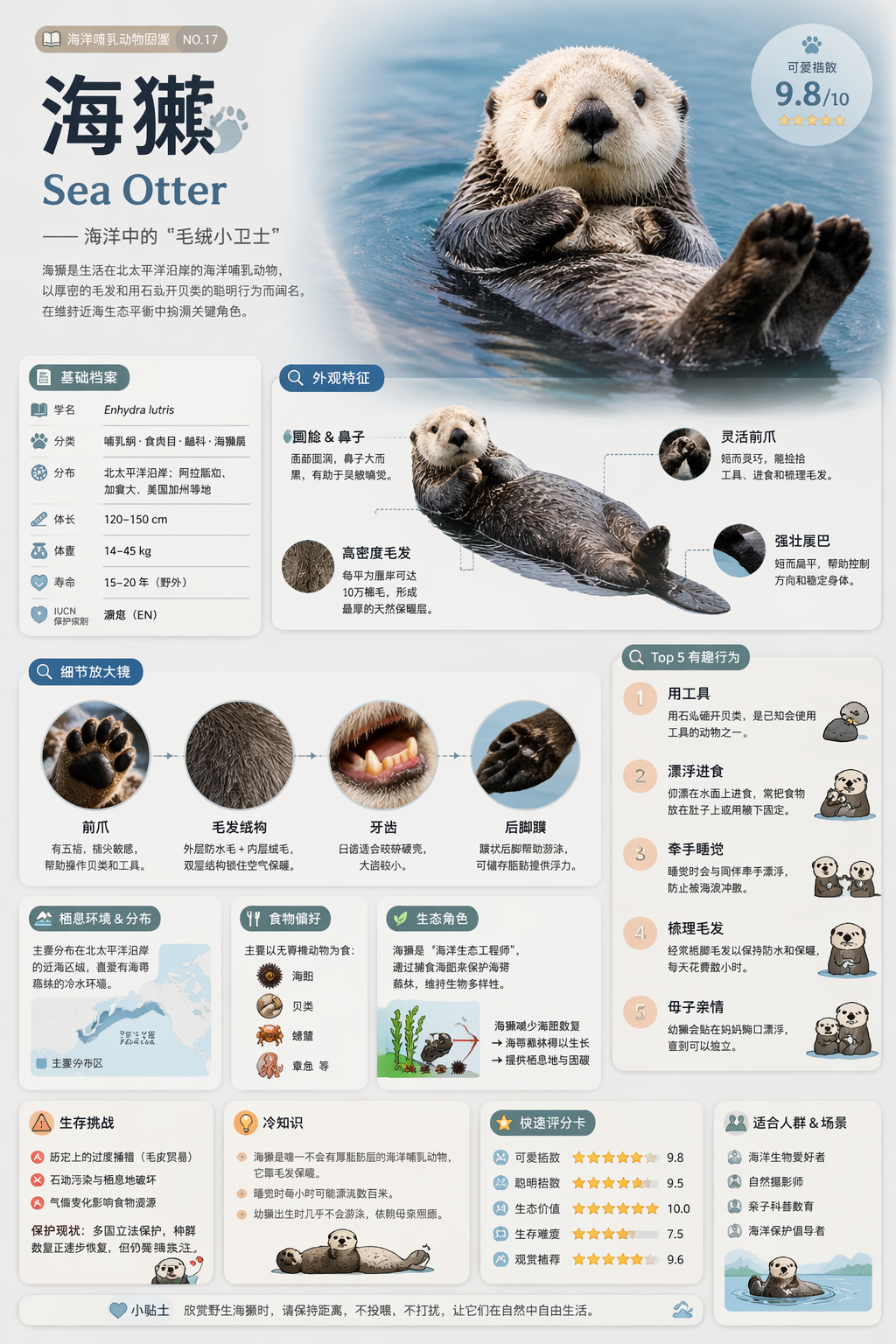
Queremos alterá-la para uma paleta de cores "modo noturno". Podemos chamar assim:
```shell theme={null}
curl -X POST "https://api.acedata.cloud/openai/images/edits" \
-H "Authorization: Bearer {token}" \
-H "Content-Type: application/json" \
-d '{
"model": "gpt-image-2",
"image": "https://platform.cdn.acedata.cloud/gpt-image/5c9fa635-8794-4c6d-88f8-584d7f4716c6_0.png",
"prompt": "Converta esta infografia para o modo escuro: fundo azul marinho escuro, texto creme claro, cartões de módulo arredondados cinza profundo com sombras suaves. Mantenha todo o layout, estrutura e arranjo dos módulos idênticos — apenas inverta o esquema de cores.",
"size": "1024x1536"
}'
```
ou use Python:
```python theme={null}
import requests
url = "https://api.acedata.cloud/openai/images/edits"
headers = {
"accept": "application/json",
"authorization": "Bearer {token}",
"content-type": "application/json"
}
payload = {
"model": "gpt-image-2",
"image": "https://platform.cdn.acedata.cloud/gpt-image/5c9fa635-8794-4c6d-88f8-584d7f4716c6_0.png",
"prompt": "Converta esta infografia para o modo escuro: fundo azul marinho escuro, texto creme claro, cartões de módulo arredondados cinza profundo com sombras suaves. Mantenha todo o layout, estrutura e arranjo dos módulos idênticos — apenas inverta o esquema de cores.",
"size": "1024x1536"
}
response = requests.post(url, json=payload, headers=headers)
print(response.text)
```
O resultado retornado é o seguinte:
```json theme={null}
{
"success": true,
"task_id": "cb104e35-af1f-45be-9fac-b62e2b256753",
"trace_id": "3e5c77c6-6c2e-4bba-a42d-98ea049b58a8",
"created": 1777048863,
"data": [
{
"revised_prompt": "Converta esta infografia para o modo escuro: fundo azul marinho escuro, texto creme claro, cartões de módulo arredondados cinza profundo com sombras suaves. Mantenha todo o layout, estrutura e arranjo dos módulos idênticos — apenas inverta o esquema de cores.",
"url": "https://platform.cdn.acedata.cloud/gpt-image/cb104e35-af1f-45be-9fac-b62e2b256753_0.png"
}
],
"elapsed": 83.859
}
```
A imagem editada é a seguinte:
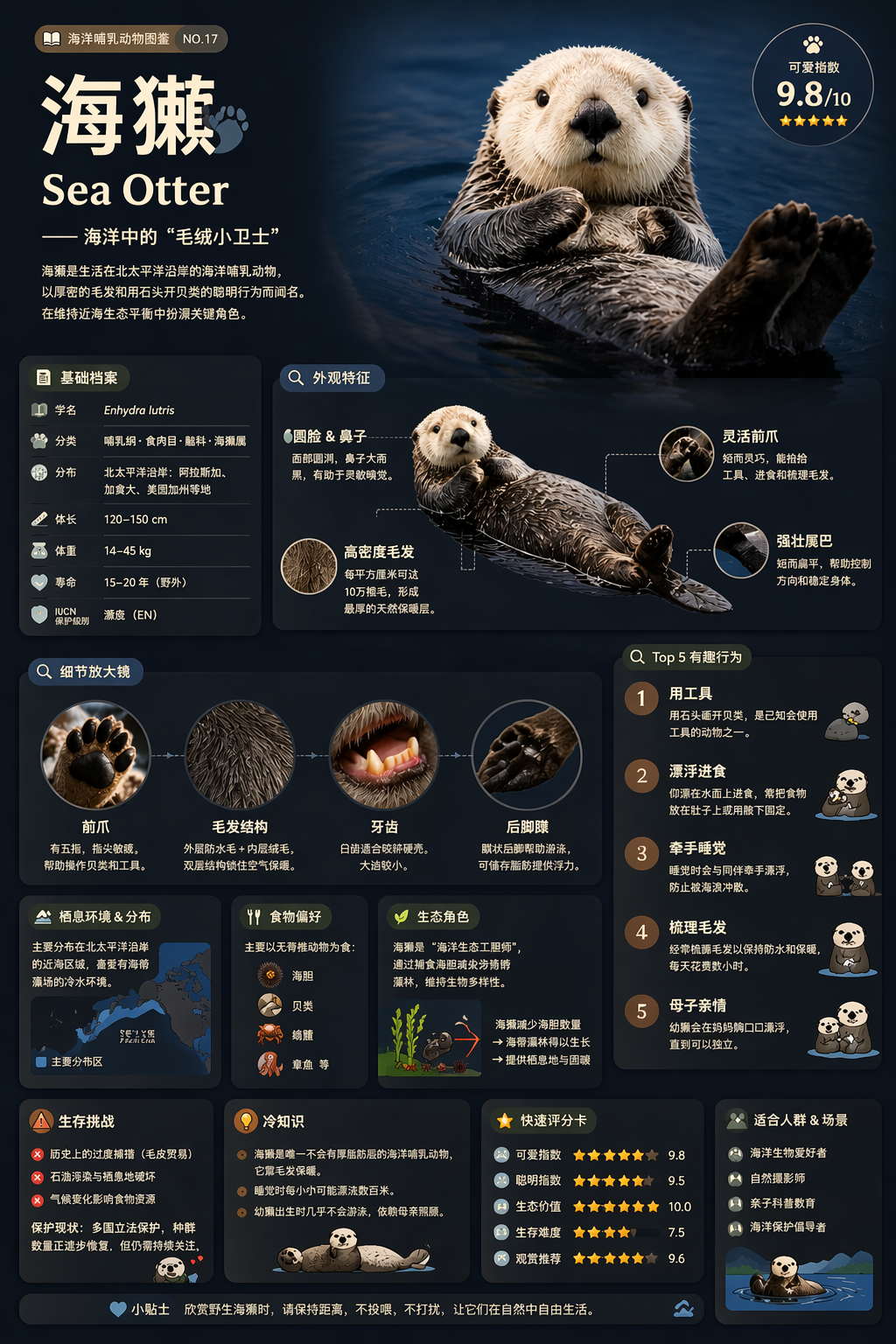
Pode-se ver que a estrutura dos módulos, a divisão das informações e a tipografia foram rigorosamente mantidas, apenas a paleta de cores foi invertida para um tema escuro.
> **Dica**: o campo `image` também suporta a entrada de um array, por exemplo, `"image": ["url1", "url2", "url3"]`, permitindo enviar até 16 imagens de referência ao mesmo tempo, para que o modelo considere várias imagens ao realizar a edição.
> **Envio direto em base64**: `image` (e cada item do array) pode ser uma URL ou base64 — `data:image/png;base64,...` ou base64 puro, adequado para cenários em que você não deseja fazer upload de imagens locais primeiro. Por exemplo:
>
> ```python theme={null}
> import base64, requests
> b64 = base64.b64encode(open("input.png", "rb").read()).decode()
> payload = {
> "model": "gpt-image-2",
> "image": f"data:image/png;base64,{b64}",
> "prompt": "Converta esta infografia para o modo escuro.",
> "size": "1024x1536"
> }
> requests.post("https://api.acedata.cloud/openai/images/edits", json=payload,
> headers={"authorization": "Bearer {token}"})
> ```
### Método de chamada dois: JSON + várias imagens de referência
`gpt-image-2` suporta a referência de várias imagens para gerar o resultado final, por exemplo, combinar várias fotos de produtos em uma única cesta de presentes:
```python theme={null}
payload = {
"model": "gpt-image-2",
"image": [
"https://example.com/item1.png",
"https://example.com/item2.png",
"https://example.com/item3.png"
],
"prompt": "Combine todos os itens acima em uma única cesta de presentes 'Relax & Unwind' em um fundo branco limpo, fotorealista, com iluminação natural suave.",
"size": "1024x1024"
}
```
### Exemplo de cenário: mudar estilo + manter estrutura
Aqui está outro exemplo, substituindo uma estante de madeira por uma prateleira flutuante moderna, mas mantendo rigorosamente a quantidade e o arranjo de cada prateleira de livros.
Imagem original (gerada com `gpt-image-2` da estante de madeira):
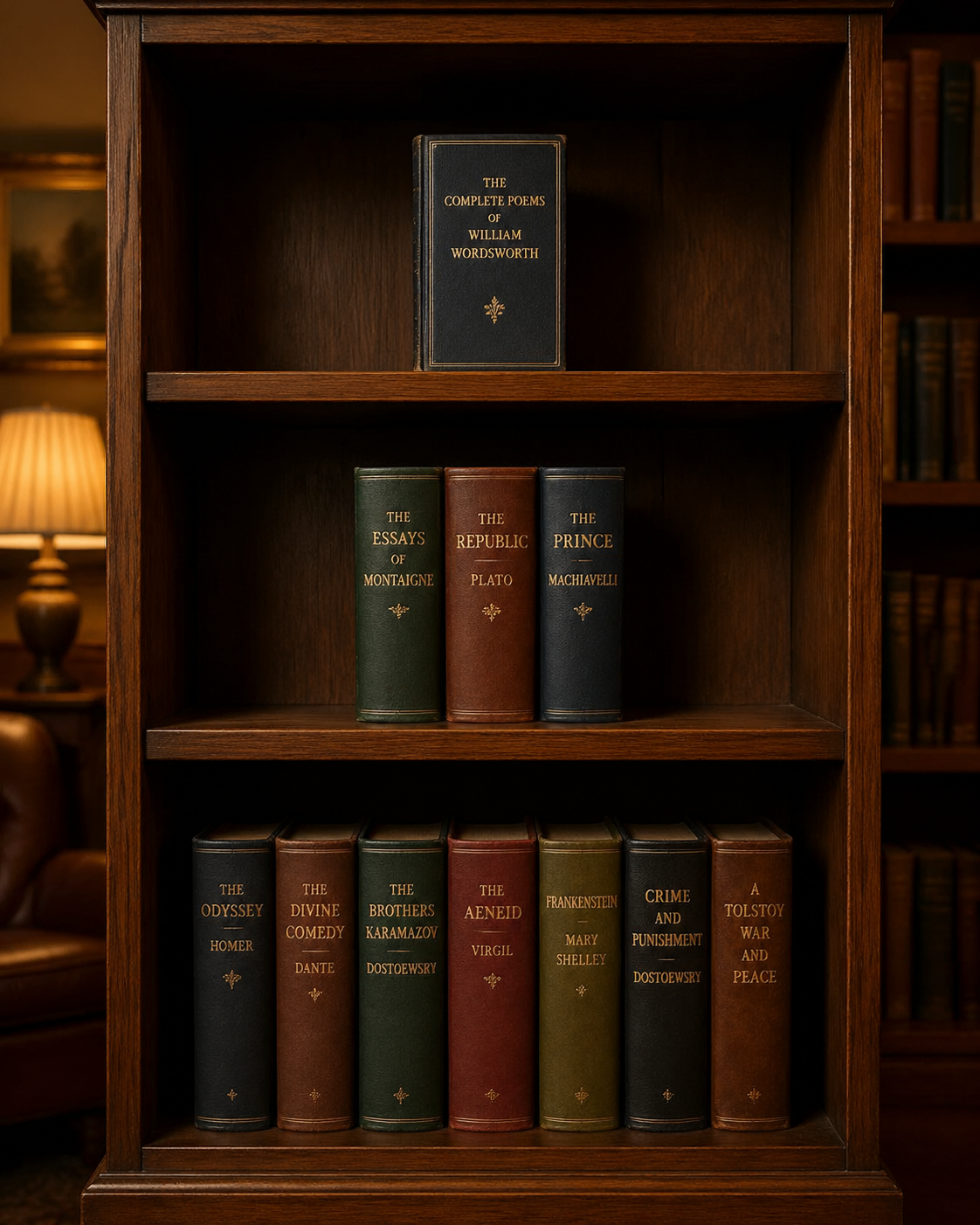
Chamada:
```python theme={null}
payload = {
"model": "gpt-image-2",
"image": "https://platform.cdn.acedata.cloud/gpt-image/141970f0-65fb-4ec8-ab7d-9be173641350_0.png",
"prompt": "Substitua a estante de madeira por uma prateleira flutuante branca moderna montada em uma parede azul pastel. Mantenha o mesmo arranjo exato de livros (1 livro em cima, 3 no meio, 7 embaixo). Adicione uma pequena suculenta em um vaso na prateleira de cima ao lado do livro. Luz do dia brilhante e arejada vindo da esquerda.",
"size": "1024x1024"
}
```
Resultado da edição (`task_id`: `e9544dba-727e-44a2-81e1-223d49869380`):
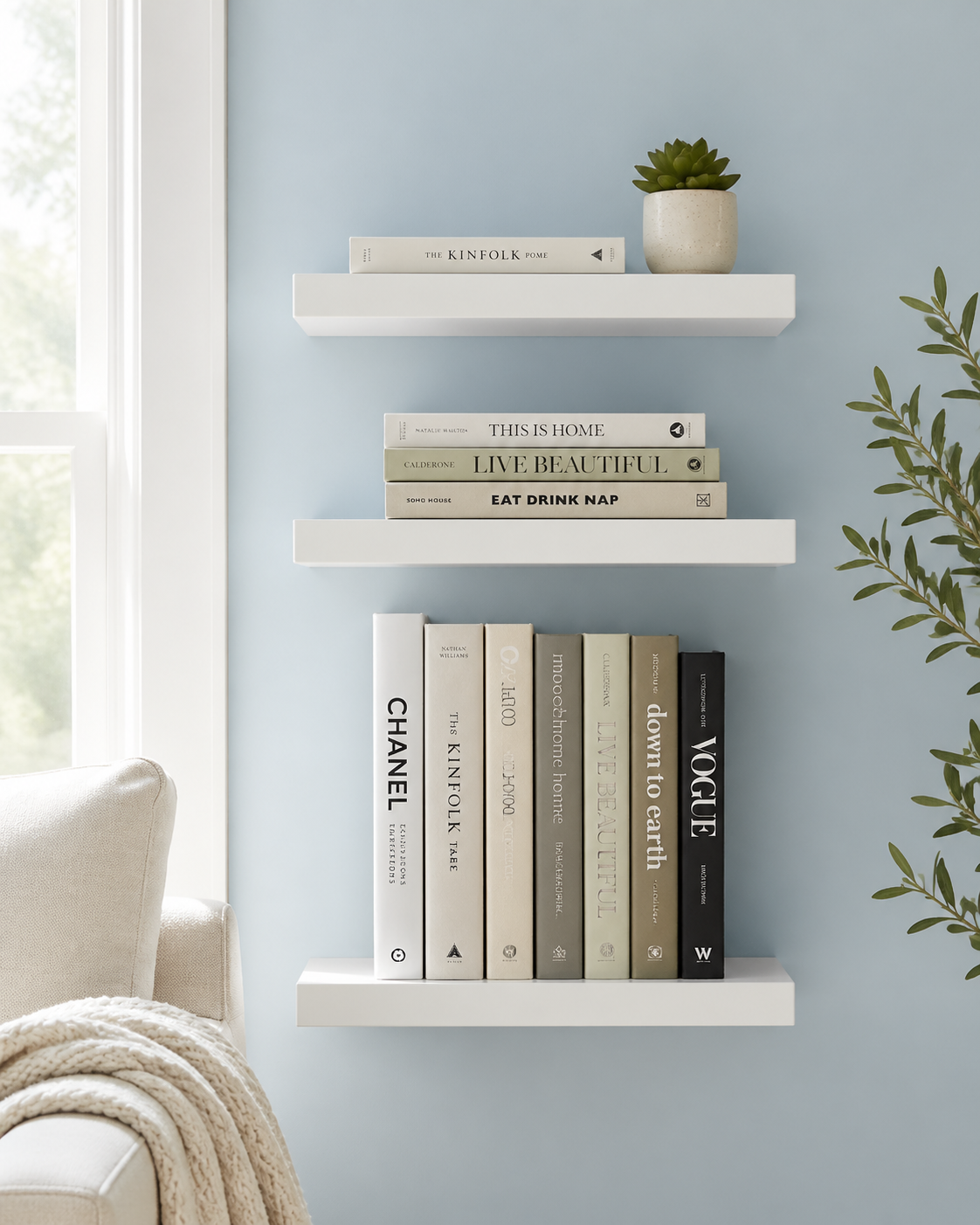
Pode-se ver que o estilo e o ambiente foram completamente substituídos conforme as instruções, mas a quantidade de livros em cada prateleira (1 / 3 / 7) foi rigorosamente mantida, e uma planta suculenta foi adicionada conforme solicitado.
### Método de chamada três: multipart/form-data (compatível com OpenAI SDK)
Se você já está usando o SDK oficial do OpenAI Python, o método de upload `multipart/form-data` também é aplicável, basta alterar o `model` para `gpt-image-2`:
```python theme={null}
import base64
from openai import OpenAI
client = OpenAI()
result = client.images.edit(
model="gpt-image-2",
image=[open("test.png", "rb")],
prompt="Converta esta imagem para o modo escuro enquanto mantém o layout intacto."
)
image_base64 = result.data[0].b64_json
image_bytes = base64.b64decode(image_base64)
with open("edited.png", "wb") as f:
f.write(image_bytes)
```
Ao usar o SDK, é necessário importar duas variáveis de ambiente, `OPENAI_BASE_URL` deve ser definido como `https://api.acedata.cloud/openai`, e `OPENAI_API_KEY` deve ser definido como o token obtido:
```shell theme={null}
export OPENAI_BASE_URL=https://api.acedata.cloud/openai
export OPENAI_API_KEY={token}
```
## Modelos da série Nano Banana
A série `nano-banana` também se conecta ao `/openai/images/edits` em cenários de edição, basta alterar o `model` para qualquer um dos listados na tabela abaixo.
| Modelo | Cobrança (Créditos / vez) | Cenário de Aplicação |
| -------------------- | ------------------------- | ----------------------------------------------------------------------------- |
| `nano-banana` | 0.14 | Edição de imagem comum, mais rápida e com menor custo |
| `nano-banana-2-lite` | 0.14 | Modelo de imagem leve Gemini 3.1, suporta apenas 1K, edição de baixa latência |
| `nano-banana-2` | 0.28 | Qualidade e detalhes significativamente melhorados |
| `nano-banana-pro` | 0.35 | O modelo principal da série, melhor preservação de estrutura, texto e estilo |
> **Importante: Faixa de suporte de parâmetros**
> O Nano Banana se conecta ao protocolo OpenAI através de uma camada de adaptação, suportando apenas os seguintes parâmetros: `model`, `prompt`, `image`.
>
> * `image` pode ser enviado como arquivo via `multipart/form-data` (o worker internamente converte para `data:;base64,...` para enviar ao upstream), ou pode ser passado como uma string de URL de imagem diretamente no campo do formulário.
> * Não suporta parâmetros como `mask`, `n`, `size`, `response_format`, etc.; se preenchidos, serão ignorados.
> * A estrutura de retorno segue o formato OpenAI (`data[].url`), mas `created` é fixo em `0`, e não retornará `b64_json`, `revised_prompt` sempre será igual ao `prompt` original.
### Chamada via formulário + URL da imagem
```shell theme={null}
curl -X POST "https://api.acedata.cloud/openai/images/edits" \
-H "Authorization: Bearer {token}" \
-F "model=nano-banana" \
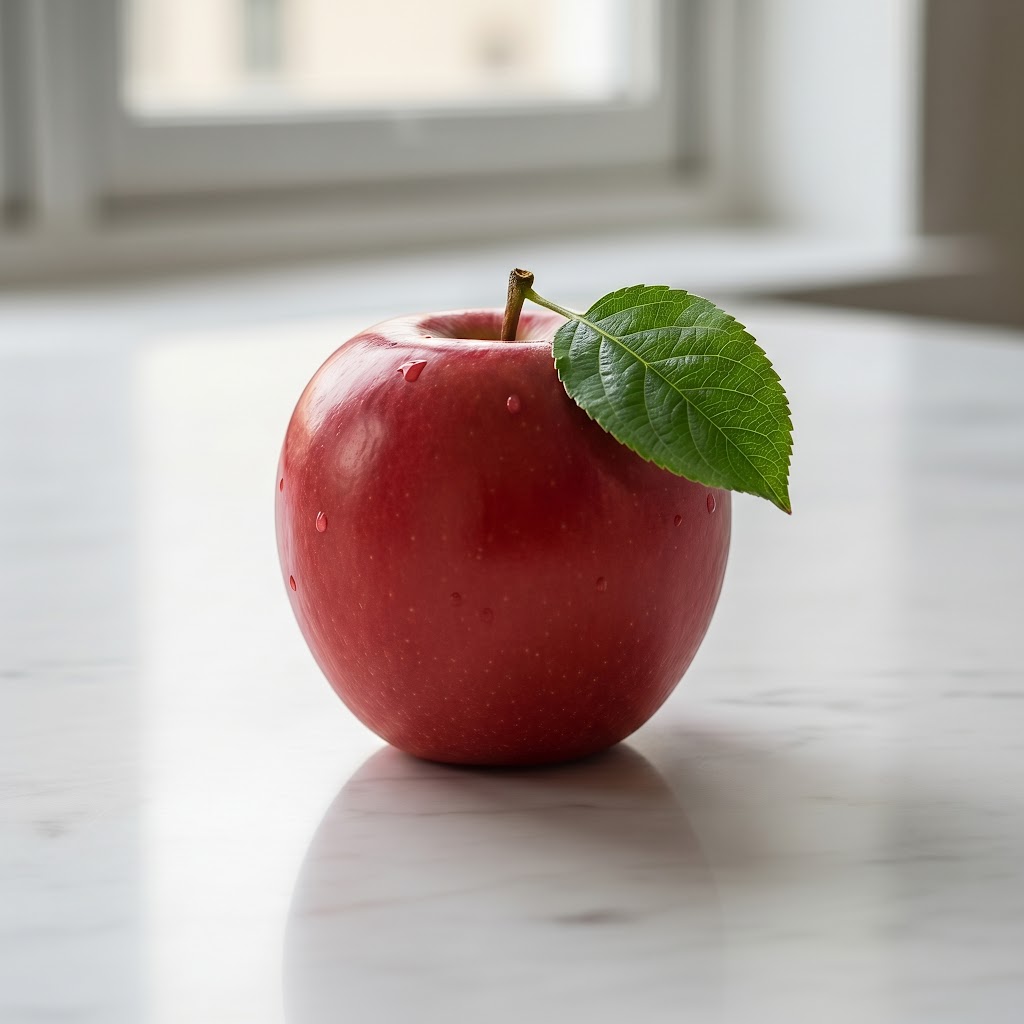
-F "prompt=adicionar uma folha verde em cima da maçã" \
-F "image=https://platform.cdn.acedata.cloud/nanobanana/6870b330-65c4-436c-bb80-819fdae7a7a4.png"
```
O resultado retornado é o seguinte:
```json theme={null}
{
"created": 0,
"data": [
{
"url": "https://platform.cdn.acedata.cloud/nanobanana/311e95b6-5eb1-4c4a-8ee6-0cb03ee44f61.jpeg",
"revised_prompt": "adicionar uma folha verde em cima da maçã"
}
]
}
```
Imagem editada:
### Chamada via formulário + arquivo local
```python theme={null}
import requests
url = "https://api.acedata.cloud/openai/images/edits"
headers = {
"authorization": "Bearer {token}"
}
files = {
"image": open("apple.png", "rb"),
}
data = {
"model": "nano-banana-pro",
"prompt": "adicionar uma folha verde em cima da maçã"
}
response = requests.post(url, headers=headers, files=files, data=data)
print(response.text)
```
### Callback assíncrono
O mecanismo de callback `callback_url` é igualmente eficaz para o nano-banana, o fluxo de chamada é idêntico ao de outros modelos, consulte a seção [Callback assíncrono](#异步回调) abaixo.
## Uso básico
Agora você pode usar o código para fazer chamadas, abaixo está um exemplo usando CURL:
```curl theme={null}
curl -s -D >(grep -i x-request-id >&2) \
-o >(jq -r '.data[0].b64_json' | base64 --decode > gift-basket.png) \
-X POST "https://api.acedata.cloud/v1/images/edits" \
-H "Authorization: Bearer {token}" \
-F "model=gpt-image-1" \
-F "image[]=@test.png" \
-F 'prompt=Crie uma linda cesta de presentes com estes itens dentro'
```
Na primeira vez que usar esta interface, precisamos preencher pelo menos quatro conteúdos, um é `authorization`, que pode ser selecionado diretamente na lista suspensa. Outro parâmetro é `model`, que é a categoria do modelo que escolhemos usar no site da OpenAI, aqui temos principalmente 1 tipo de modelo, detalhes podem ser vistos nos modelos que fornecemos. Outro parâmetro é `prompt`, que é a palavra-chave que inserimos para gerar a imagem. O último parâmetro é `image`, que precisa ser o caminho da imagem a ser editada, conforme mostrado na imagem abaixo:
Código de exemplo em Python com o mesmo efeito de chamada:
```python theme={null}
import base64
from openai import OpenAI
client = OpenAI()
prompt = """
Gere uma imagem fotorrealista de uma cesta de presentes em um fundo branco
rotulada 'Relax & Unwind' com uma fita e fonte parecida com caligrafia,
contendo todos os itens nas imagens de referência.
"""
result = client.images.edit(
model="gpt-image-1",
image=[
open("test.png", "rb")
],
prompt=prompt
)
image_base64 = result.data[0].b64_json
image_bytes = base64.b64decode(image_base64)
# Salvar a imagem em um arquivo
with open("gift-basket.png", "wb") as f:
f.write(image_bytes)
```
Para usar o Python, precisamos primeiro importar duas variáveis de ambiente, uma `OPENAI_BASE_URL`, que pode ser configurada como `https://api.acedata.cloud/openai`, e outra variável de credencial `OPENAI_API_KEY`, cujo valor é obtido a partir da `authorization`, que pode ser configurada no Mac OS com os seguintes comandos:
```shell theme={null}
export OPENAI_BASE_URL=https://api.acedata.cloud/openai
export OPENAI_API_KEY={token}
```
Após a chamada, descobrimos que uma imagem `gift-basket.png` será gerada no diretório atual, o resultado específico é o seguinte:

Assim, completamos a operação de edição de imagem. Atualmente, a interface Edits suporta três modelos: `dall-e-2`, `gpt-image-1` e `gpt-image-2`, sendo que `gpt-image-2` é o modelo recomendado atualmente, consulte a seção [Modelo GPT-Image-2](#gpt-image-2-模型) acima.
## Callback assíncrono
Como a API OpenAI Images Edits pode levar um tempo relativamente longo para editar imagens, se a API não responder por um longo período, a solicitação HTTP manterá a conexão, resultando em consumo adicional de recursos do sistema. Portanto, esta API também oferece suporte a callbacks assíncronos.
O fluxo geral é: quando o cliente inicia a solicitação, especifica um campo adicional `callback_url`. Após o cliente fazer a solicitação à API, a API retornará imediatamente um resultado, contendo um campo `task_id`, que representa o ID da tarefa atual. Quando a tarefa for concluída, o resultado da edição da imagem será enviado para o `callback_url` especificado pelo cliente em formato JSON POST, incluindo também o campo `task_id`, permitindo que o resultado da tarefa seja associado pelo ID.
Abaixo, vamos entender como operar com um exemplo.
Primeiro, o callback Webhook é um serviço que pode receber solicitações HTTP, os desenvolvedores devem substituí-lo pela URL do servidor HTTP que construíram. Para facilitar a demonstração, usamos um site de exemplo de Webhook público [https://webhook.site/](https://webhook.site/), ao abrir este site, você obterá uma URL de Webhook, conforme mostrado na imagem:

Copie esta URL e você poderá usá-la como Webhook, o exemplo aqui é `https://webhook.site/3d32690d-6780-4187-a65c-870061e8c8ab`.
Em seguida, podemos definir o campo `callback_url` para a URL do Webhook acima, ao mesmo tempo em que preenchemos os parâmetros correspondentes, como mostrado no código a seguir:
```shell theme={null}
curl -X POST "https://api.acedata.cloud/v1/images/edits" \
-H "Authorization: Bearer {token}" \
-F "model=gpt-image-1" \
-F "image[]=@test.png" \
-F "prompt=Crie uma linda cesta de presentes com estes itens dentro" \
-F "callback_url=https://webhook.site/3d32690d-6780-4187-a65c-870061e8c8ab"
```
Após a chamada, podemos notar que receberemos imediatamente um resultado, como abaixo:
```json theme={null}
{
"task_id": "6a97bf49-df50-4129-9e46-119aa9fca73c"
}
```
Após alguns instantes, podemos observar o resultado da edição da imagem na URL do Webhook, com o seguinte conteúdo:
```json theme={null}
{
"success": true,
"task_id": "6a97bf49-df50-4129-9e46-119aa9fca73c",
"trace_id": "9b4b1ff3-90f2-470f-b082-1061ec2948cc",
"data": {
"created": 1721626477,
"data": [
{
"b64_json": "iVBORw0KGgo..."
}
]
}
}
```
Podemos ver que o resultado contém um campo `task_id`, e o campo `data` inclui o mesmo resultado de edição de imagem que a chamada síncrona, permitindo a associação da tarefa através do campo `task_id`.
## Tratamento de Erros
Ao chamar a API, se encontrar um erro, a API retornará o código de erro e a mensagem correspondente. Por exemplo:
* `400 token_mismatched`: Solicitação inválida, possivelmente devido a parâmetros ausentes ou inválidos.
* `400 api_not_implemented`: Solicitação inválida, possivelmente devido a parâmetros ausentes ou inválidos.
* `401 invalid_token`: Não autorizado, token de autorização inválido ou ausente.
* `429 too_many_requests`: Muitas solicitações, você excedeu o limite de taxa.
* `500 api_error`: Erro interno do servidor, algo deu errado no servidor.
### Exemplo de Resposta de Erro
```json theme={null}
{
"success": false,
"error": {
"code": "api_error",
"message": "fetch failed"
},
"trace_id": "2cf86e86-22a4-46e1-ac2f-032c0f2a4e89"
}
```
## Conclusão
Através deste documento, você já entendeu como usar a API OpenAI Images Edits para utilizar facilmente a funcionalidade de edição de imagens da OpenAI. Esperamos que este documento possa ajudá-lo a integrar e usar melhor essa API. Se tiver alguma dúvida, entre em contato com nossa equipe de suporte técnico.