> ## Documentation Index
> Fetch the complete documentation index at: https://docs.acedata.cloud/llms.txt
> Use this file to discover all available pages before exploring further.
# Documentação de Integração da API de Reconhecimento de Captchas Alfanuméricos
> Recognition of English numerical verification codes API guide - Ace Data Cloud
Este documento apresentará uma descrição da API de reconhecimento de captchas alfanuméricos, que é baseada em tecnologia de aprendizado profundo e pode ser usada para reconhecer captchas alfanuméricos de comprimento variável. A entrada é a imagem do captcha, e a saída é o resultado do captcha.
## Processo de Solicitação
Para usar a API de reconhecimento de captchas alfanuméricos, primeiro acesse o [Painel de Controle da Ace Data Cloud](https://platform.acedata.cloud/console/applications) para obter seu Token de API, que deve ser guardado para uso futuro.

Se você ainda não estiver logado ou registrado, será redirecionado automaticamente para a página de login, onde será convidado a se registrar e fazer login. Após a conclusão, você será redirecionado de volta para a página atual.
**Um Token de API é suficiente para acessar todos os serviços da plataforma, não sendo necessário solicitar um para cada serviço separadamente.** A primeira solicitação receberá um crédito gratuito, permitindo uma experiência sem custo; quando o crédito estiver baixo, você pode recarregar o saldo geral no [painel de controle](https://platform.acedata.cloud/console/coin).
> 📘 Documentação Completa: [API de Reconhecimento de Captchas Alfanuméricos →](https://platform.acedata.cloud/documents/captcha-recognition-image2text)
## Uso Básico
Primeiro, entenda a forma básica de uso, que é inserir a imagem do captcha alfanumérico de comprimento variável que precisa ser processada para obter o resultado processado. Primeiro, você precisa passar um campo `image`, que é a imagem do captcha alfanumérico, como mostrado na figura:
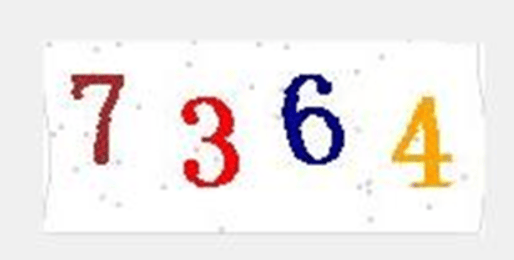
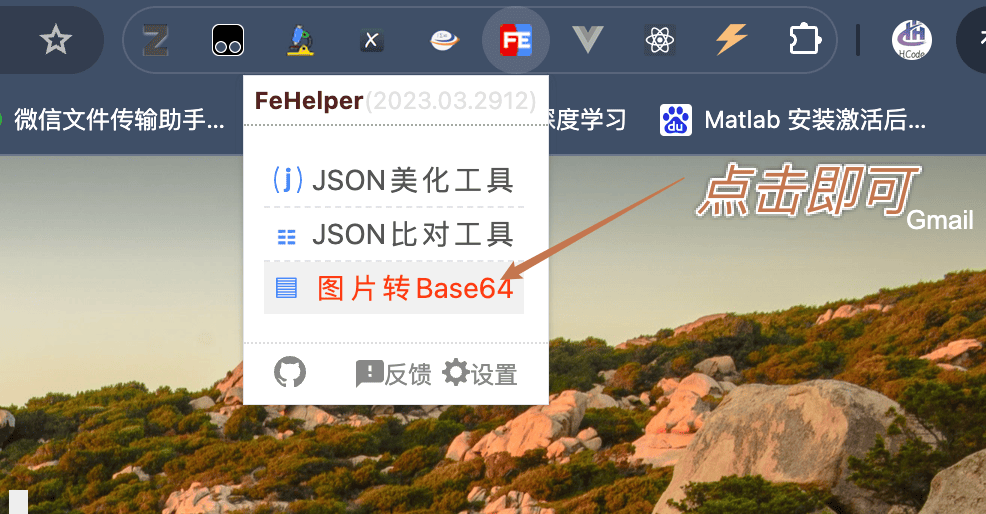
Em seguida, precisamos converter a imagem do captcha em uma codificação Base64. Para converter a codificação Base64, recomenda-se usar a extensão do Google Chrome FeHelper, e o método de uso pode ser consultado na imagem abaixo:

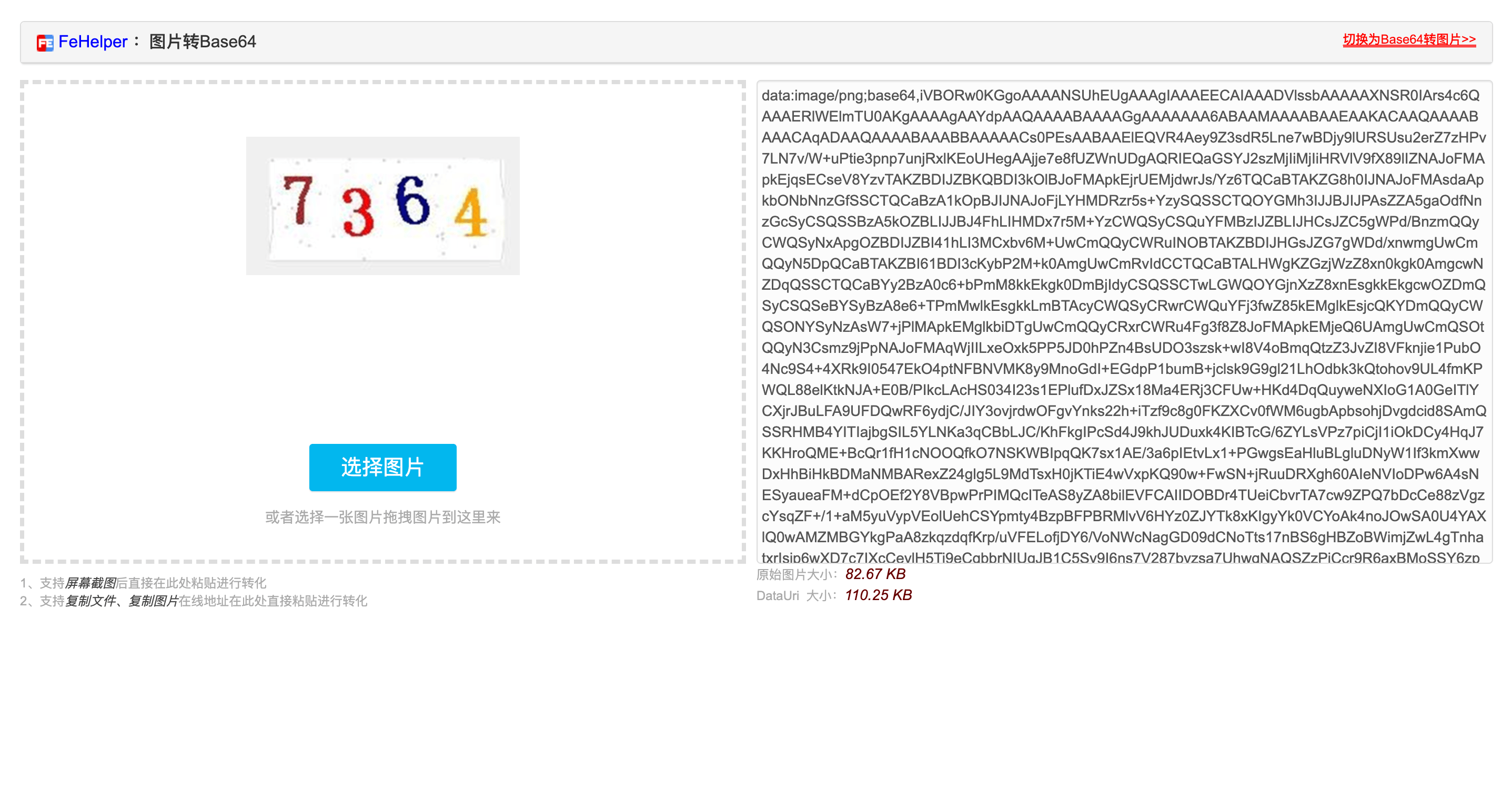
Depois, você pode copiar a codificação Base64 obtida pela extensão FeHelper, lembrando que não deve incluir o prefixo data:image/png;base64. O conteúdo específico é o seguinte:
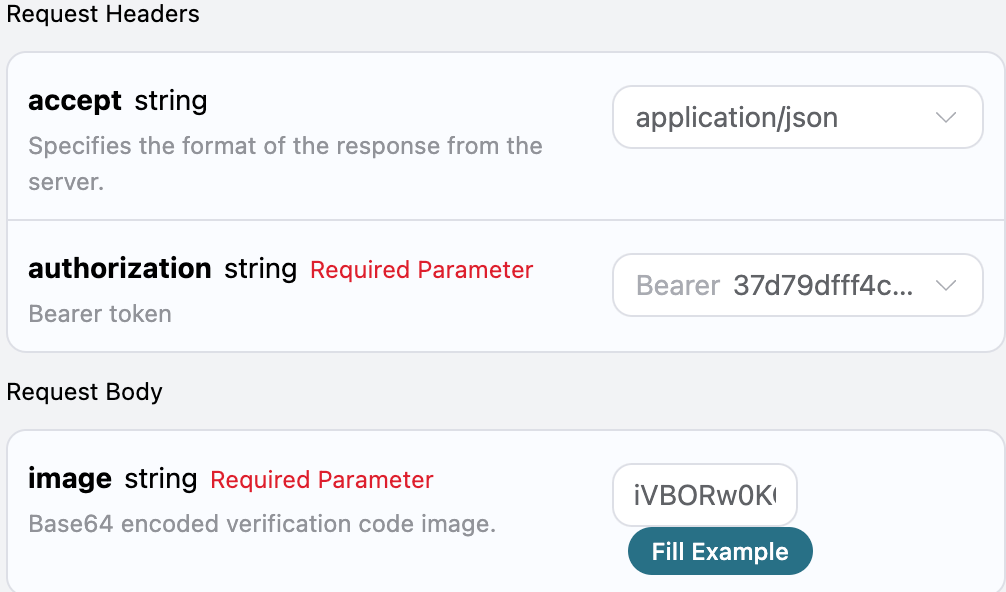
Podemos ver que aqui configuramos os Headers da Requisição, incluindo:
* `accept`: o formato de resposta desejado, que deve ser preenchido como `application/json`, ou seja, formato JSON.
* `authorization`: a chave para chamar a API, que pode ser selecionada diretamente após a solicitação.
Além disso, configuramos o Corpo da Requisição, incluindo:
* `image`: a imagem do captcha codificada em Base64 (sem o prefixo data:image/png;base64).
Após a seleção, você pode notar que o código correspondente também foi gerado à direita, como mostrado na figura:
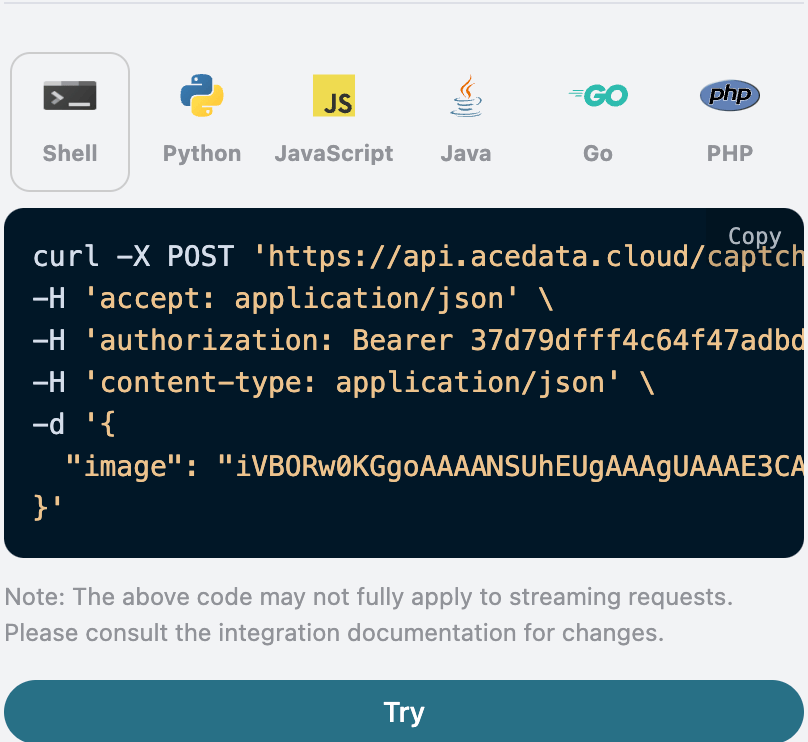
Clique no botão "Try" para realizar o teste, como mostrado na imagem acima, e assim obtemos o seguinte resultado:
```json theme={null}
{
"text": "7364"
}
```
O resultado retornado contém vários campos, descritos a seguir:
* `text`: o conteúdo textual resultante do processamento da imagem do captcha alfanumérico.
Podemos ver que obtivemos o resultado da validação da imagem do captcha alfanumérico, e precisamos apenas usar o conteúdo textual do campo `text` para passar na validação.
Além disso, se você quiser gerar o código de integração correspondente, pode copiá-lo diretamente, por exemplo, o código CURL é o seguinte:
```shell theme={null}
curl -X POST 'https://api.acedata.cloud/captcha/recognition/image2text' \
-H 'accept: application/json' \
-H 'authorization: Bearer {token}' \
-H 'content-type: application/json' \
-d '{
"image": "iVBORw0KGgoAAAANSUhEUgAAAgUAAAE3CAYAAAA6xjI2AAAAAX..."
}'
```
O código de integração em Python é o seguinte:
```python theme={null}
import requests
url = "https://api.acedata.cloud/captcha/recognition/image2text"
headers = {
"accept": "application/json",
"authorization": "Bearer {token}",
"content-type": "application/json"
}
payload = {
"image": "iVBORw0KGgoAAAANSUhEUgAAAgUAAAE3CAYAAAA6xjI2AAAAAX..."
}
response = requests.post(url, json=payload, headers=headers)
print(response.text)
```
## Modo Assíncrono (async)
Por padrão, a API é síncrona e bloqueante: uma solicitação aguardará até que o resultado do reconhecimento seja processado antes de retornar. Se você estiver fazendo uma rotação de múltiplos solucionadores (multi-solver rotation) e desejar "submeter a tarefa e imediatamente obter o task\_id, para depois agendar outros solucionadores e retornar mais tarde para obter o resultado", você pode passar `async: true` no corpo da solicitação.
Ao passar `async: true`, a interface retornará imediatamente um `task_id`, sem bloquear a espera:
```shell theme={null}
curl -X POST 'https://api.acedata.cloud/captcha/recognition/image2text' \
-H 'accept: application/json' \
-H 'authorization: Bearer {token}' \
-H 'content-type: application/json' \
-d '{
"image": "iVBORw0KGgoAAAANSUhEUgAAAgUAAAE3CAYAAAA6xjI2AAAAAX...",
"async": true
}'
```
```json theme={null}
{
"success": true,
"task_id": "61138bb6-19aa-11ec-a9c8-0242ac110002",
"trace_id": "2efa9340-b21b-4e26-9e14-4aac95f343ab",
"status": "processing"
}
```
Em seguida, use o `task_id` para fazer polling em `POST /captcha/tasks` (recomendado a cada 3 a 5 segundos) para obter o resultado:
```shell theme={null}
curl -X POST 'https://api.acedata.cloud/captcha/tasks' \
-H 'accept: application/json' \
-H 'authorization: Bearer {token}' \
-H 'content-type: application/json' \
-d '{
"task_id": "61138bb6-19aa-11ec-a9c8-0242ac110002"
}'
```
Durante o processamento, será retornado `status: processing`:
```json theme={null}
{ "success": true, "task_id": "61138bb6-19aa-11ec-a9c8-0242ac110002", "status": "processing" }
```
Quando o processamento for concluído, será retornado `status: ready` e o resultado do reconhecimento `text` (a estrutura do campo é idêntica à do modo síncrono):
```json theme={null}
{
"success": true,
"task_id": "61138bb6-19aa-11ec-a9c8-0242ac110002",
"status": "ready",
"text": "7364"
}
```
Descrição de cobrança: no modo assíncrono, a criação de tarefas e o polling "em processamento" não geram custos; **apenas quando o resultado do reconhecimento for obtido com sucesso será cobrado uma vez** (o mesmo preço do modo síncrono). Portanto, cancelar tarefas que ainda não foram concluídas durante a rotação não gerará custos. `/captcha/tasks` é aplicável a todas as interfaces de captcha (token e série de reconhecimento), e você pode usar o mesmo `task_id` para polling.
## Tratamento de Erros
Ao chamar a API, se ocorrer um erro, a API retornará o código e a mensagem de erro correspondentes. Por exemplo:
* `400 token_mismatched`: Solicitação inválida, possivelmente devido a parâmetros ausentes ou inválidos.
* `400 api_not_implemented`: Solicitação inválida, possivelmente devido a parâmetros ausentes ou inválidos.
* `401 invalid_token`: Não autorizado, token de autorização inválido ou ausente.
* `429 too_many_requests`: Muitas solicitações, você excedeu o limite de taxa.
* `500 api_error`: Erro interno do servidor, algo deu errado no servidor.
### Exemplo de Resposta de Erro
```json theme={null}
{
"success": false,
"error": {
"code": "api_error",
"message": "falha na busca"
},
"trace_id": "2cf86e86-22a4-46e1-ac2f-032c0f2a4e89"
}
```
## Conclusão
Através deste documento, você já entendeu como usar a API de reconhecimento de código de verificação alfanumérico digital que pode ser utilizada para reconhecer códigos de verificação alfanuméricos de comprimento variável. Insira o conteúdo da imagem do código de verificação, e a saída será o resultado do código de verificação. Esperamos que este documento possa ajudá-lo a integrar e usar melhor essa API. Se tiver alguma dúvida, sinta-se à vontade para entrar em contato com nossa equipe de suporte técnico.