> ## Documentation Index
> Fetch the complete documentation index at: https://docs.acedata.cloud/llms.txt
> Use this file to discover all available pages before exploring further.
# Recaptcha2 이미지 인식 API 연동 설명
> Recaptcha verification code recognition service API guide - Ace Data Cloud
본 문서에서는 Recaptcha2 이미지 인식 API 연동 방법을 소개합니다. 사용자가 인식한 내용과 Recaptcha2 인증 이미지 입력을 통해 클릭해야 할 작은 이미지의 좌표를 반환하여 인증을 완료합니다.
## 신청 절차
Recaptcha2 이미지 인식 API를 사용하려면 먼저 [Ace Data Cloud 콘솔](https://platform.acedata.cloud/console/applications)에서 API Token을 받아야 합니다. 이를 보관해 두십시오.

로그인 또는 등록이 되어 있지 않으면 자동으로 로그인 페이지로 이동하여 등록 및 로그인을 요청합니다. 완료 후 현재 페이지로 자동으로 돌아옵니다.
**하나의 API Token으로 플랫폼의 모든 서비스를 호출할 수 있으며, 각 서비스마다 별도로 신청할 필요가 없습니다.** 처음 신청 시 무료 할당량이 제공되어 무료로 체험할 수 있습니다; 할당량이 부족할 경우 [콘솔](https://platform.acedata.cloud/console/coin)에서 일반 잔액을 충전할 수 있습니다.
> 📘 전체 문서: [Recaptcha2 이미지 인식 API →](https://platform.acedata.cloud/documents/captcha-recognition-recaptcha2)
## 기본 사용법
먼저 기본 사용 방법을 이해해야 합니다. 우리는 웹사이트에서 Recaptcha2 인증 이미지를 캡처해야 합니다. 여기서 예시 웹사이트의 URL은 `https://www.google.com/recaptcha/api2/demo`이며, 구체적인 페이지는 아래 그림과 같습니다:
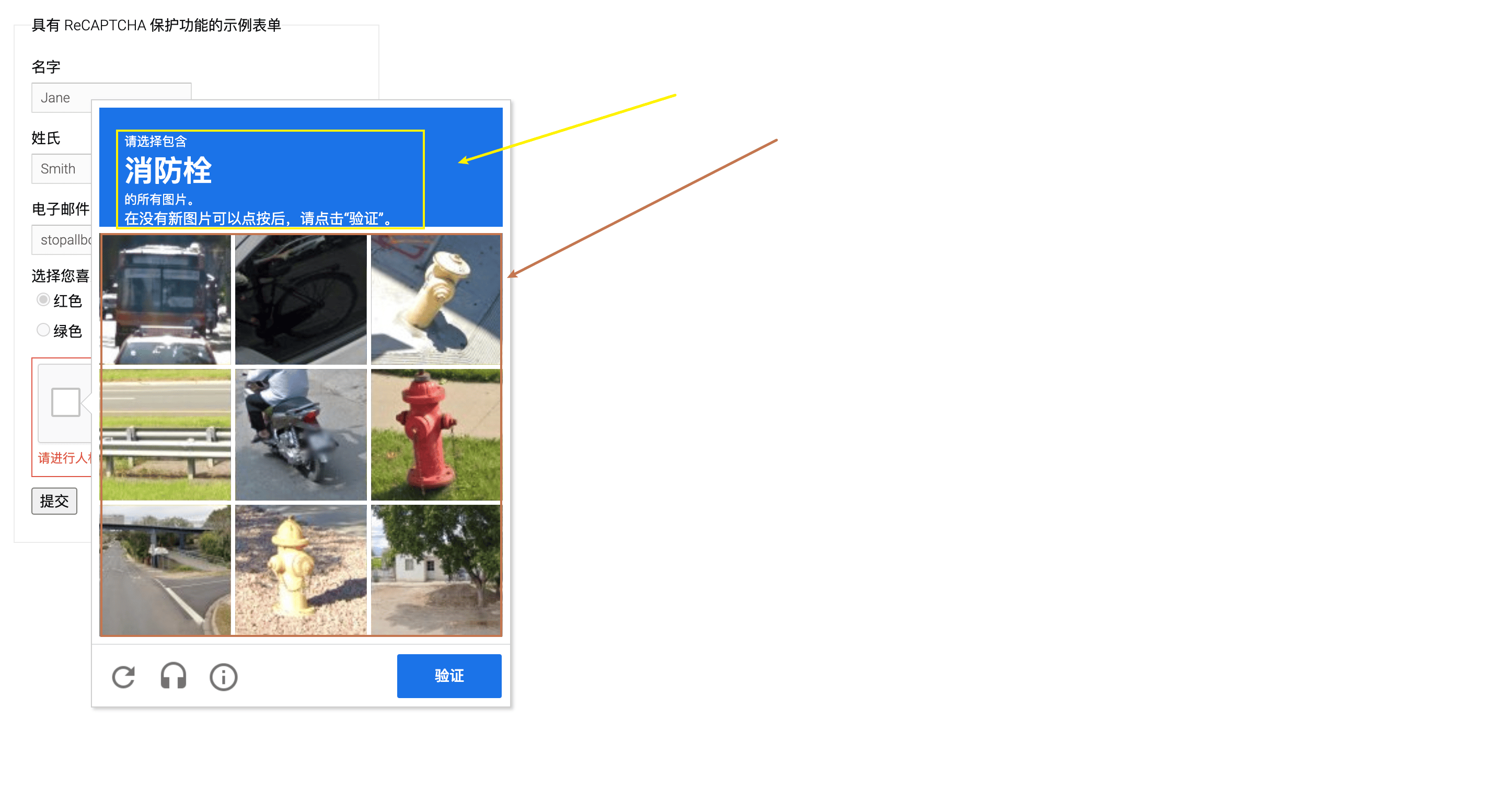
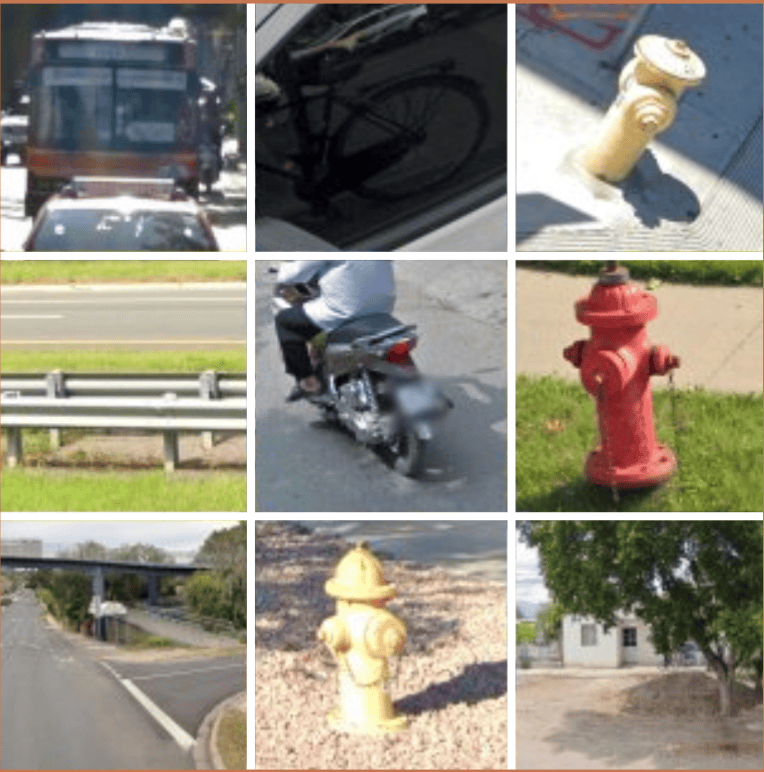
우리는 인증 체크박스를 클릭해야 인증 이미지가 나타납니다. 위 그림에서 노란 화살표가 가리키는 텍스트 내용이 바로 아래의 `question` 값입니다. 먼저 간단히 `image` 필드를 전달해야 하며, 이는 위 그림에서 빨간 화살표가 가리키는 구체적인 Recaptcha2 인증 이미지입니다. 또한 이미지는 표준 크기(100x100, 300x300, 450x450)로 조정해야 하며, 그래야 서비스가 이미지 유형을 판단할 수 있습니다. 이미지 압축은 사용자가 직접 해야 하며, 본 문서에서는 [압축 웹사이트](https://www.photopea.com/)를 추천합니다. 이 웹사이트에서 이미지의 크기와 용량을 압축할 수 있으며, 압축된 결과는 아래 그림과 같습니다:
또한 인증 이미지와 관련된 인식 내용 매개변수 `question`을 입력해야 하며, 아래의 내용 표를 참고할 수 있습니다:
### 중국어 내용 표
```json theme={null}
{
"/m/0pg52": "出租车",
"/m/01bjv": "巴士",
"/m/02yvhj": "校车",
"/m/04_sv": "摩托车",
"/m/013xlm": "拖拉机",
"/m/01jk_4": "烟囱",
"/m/014xcs": "人行横道",
"/m/015qff": "红绿灯",
"/m/0199g": "自行车",
"/m/015qbp": "停车计价表",
"/m/0k4j": "汽车",
"/m/015kr": "桥",
"/m/019jd": "船",
"/m/0cdl1": "棕榈树",
"/m/09d_r": "山",
"/m/01pns0": "消防栓",
"/m/01lynh": "楼梯"
}
```
### 영어 내용 표
```json theme={null}
{
"/m/0pg52": "taxis",
"/m/01bjv": "bus",
"/m/02yvhj": "school bus",
"/m/04_sv": "motorcycles",
"/m/013xlm": "tractors",
"/m/01jk_4": "chimneys",
"/m/014xcs": "crosswalks", // pedestrian crossings 也是一样的
"/m/015qff": "traffic lights",
"/m/0199g": "bicycles",
"/m/015qbp": "parking meters",
"/m/0k4j": "cars",
"/m/015kr": "bridges",
"/m/019jd": "boats",
"/m/0cdl1": "palm trees",
"/m/09d_r": "mountains or hills",
"/m/01pns0": "fire hydrant",
"/m/01lynh": "stairs"
}
```
위의 내용을 통해 매개변수 `question`을 소화전과 관련된 `/m/01pns0`으로 설정할 수 있으며, 구체적인 내용은 다음과 같습니다:
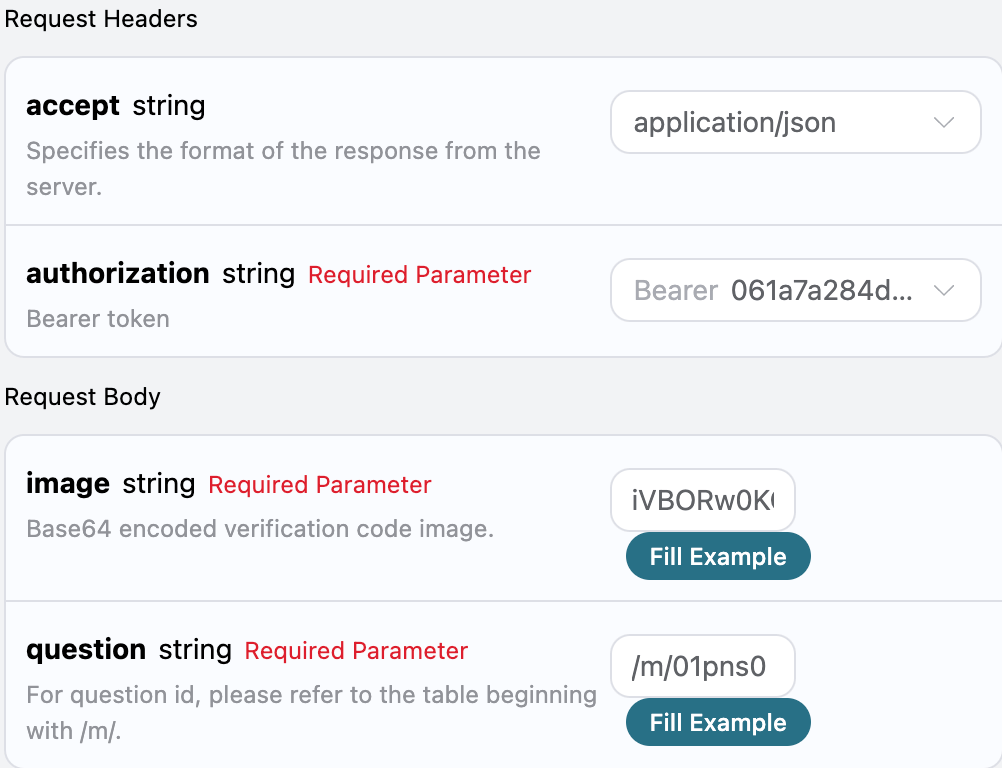
여기서 우리는 Request Headers를 설정했습니다. 포함된 내용은 다음과 같습니다:
* `accept`: 어떤 형식의 응답 결과를 받고 싶은지, 여기서는 `application/json`으로 작성하여 JSON 형식으로 설정합니다.
* `authorization`: API 호출을 위한 키로, 신청 후 직접 선택할 수 있습니다.
또한 Request Body를 설정했습니다. 포함된 내용은 다음과 같습니다:
* `image`: Base64 인코딩된 인증 이미지.
* `question`: 문제 ID, 표를 참조하여 /m/로 시작합니다.
선택 후 오른쪽에 해당 코드가 생성된 것을 확인할 수 있습니다. 아래 그림과 같습니다:
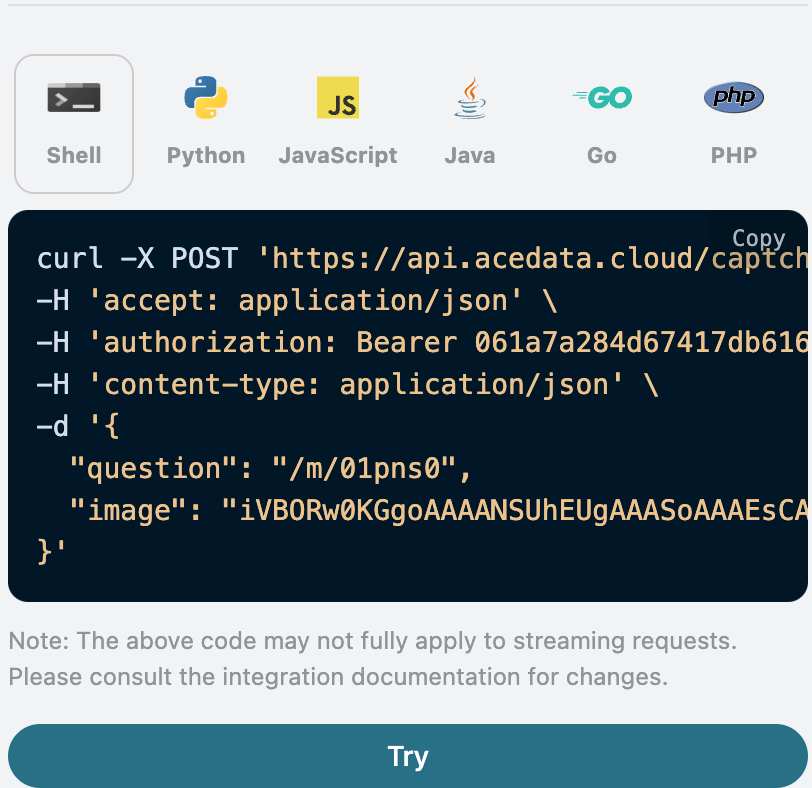
"Try" 버튼을 클릭하면 테스트를 진행할 수 있으며, 위 그림과 같이 다음과 같은 결과를 얻을 수 있습니다:
```json theme={null}
{
"solution": {
"size": 300,
"label": "/m/01pns0",
"confidences": [
0,
0.0007,
1,
0.0003,
0.0046,
1,
0,
1,
0
],
"objects": [
2,
5,
7
],
"type": "multi"
}
}
```
반환된 결과는 여러 필드를 포함하며, 설명은 다음과 같습니다:
* `solution`: 이번 Recaptcha2 인증 이미지 작업 처리 후의 검증 결과.
* `size`: Recaptcha2 인증 이미지의 크기.
* `label`: Recaptcha2 인증 이미지에서 인식된 내용.
* `confidences`: Recaptcha2 인증 이미지 인식 영역의 신뢰도, 영역은 0부터 시작합니다.
* `objects`: Recaptcha2 인증 이미지 인식 후 인식 내용에 해당하는 영역, 영역은 0부터 시작합니다.
* `type`: 이번 Recaptcha2 인증 이미지 작업의 유형, 여러 영역일 경우 `multi`입니다.
우리는 Recaptcha2 인증 이미지의 검증 결과를 얻었으며, 먼저 인증 이미지를 영역으로 나누어야 합니다. 아래 그림과 같습니다:
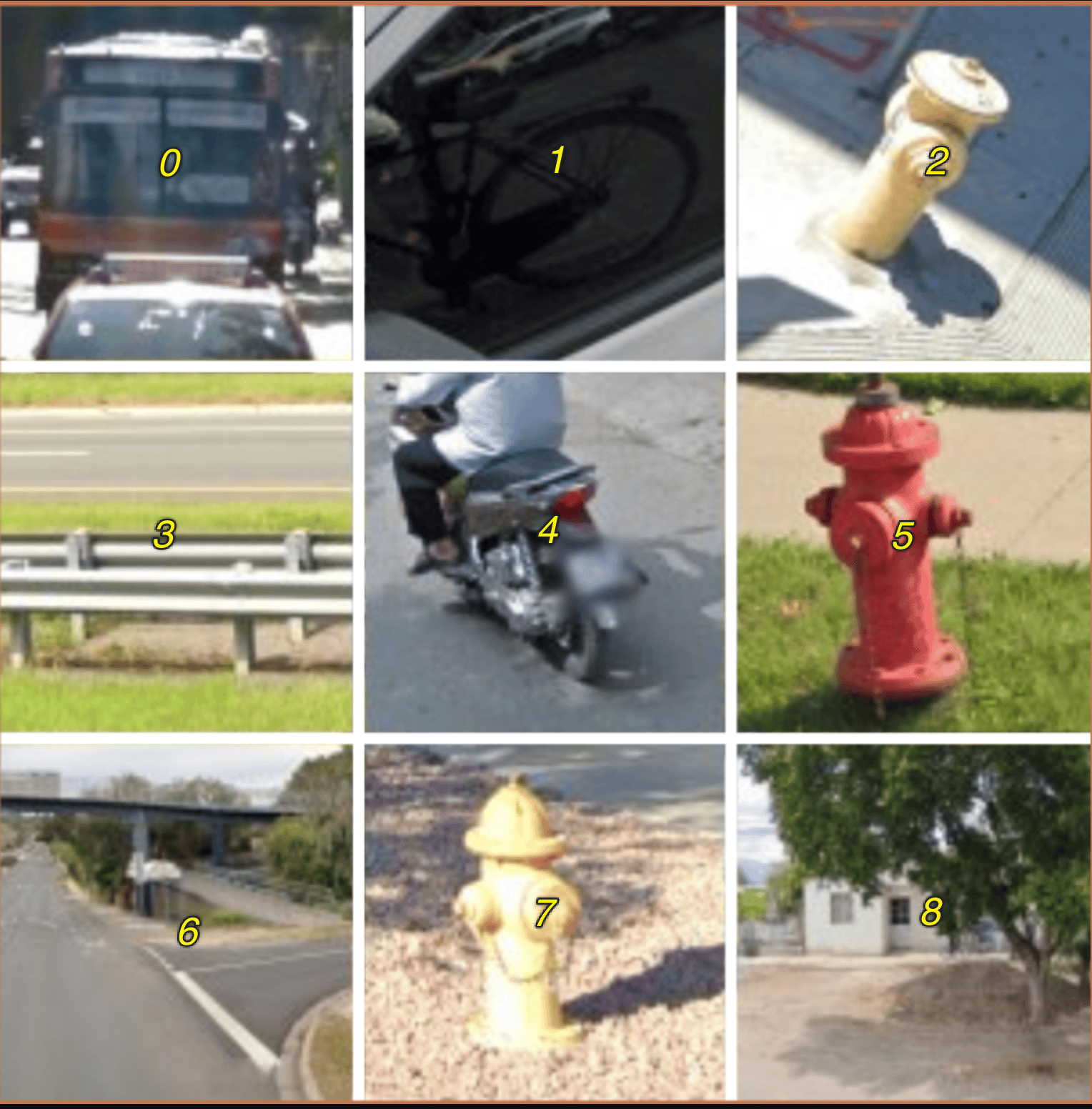
영역은 0부터 시작하며, 결과의 `objects`에서 2, 5, 7을 얻었습니다. 우리는 해당 인증 이미지를 클릭하여 이 세 영역을 통해 인증을 통과할 수 있습니다.
또한 해당 연동 코드를 생성하려면 직접 복사하여 사용할 수 있으며, 예를 들어 CURL의 코드는 다음과 같습니다:
```shell theme={null}
curl -X POST 'https://api.acedata.cloud/captcha/recognition/recaptcha2' \
-H 'accept: application/json' \
-H 'authorization: Bearer {token}' \
-H 'content-type: application/json' \
-d '{
"question": "/m/01pns0",
"image": "iVBORw0KGgoAAAANSUhEUgAAASoAAAEsCAIAAAD7AWllAAAAAX..."
}'
```
Python의 연동 코드는 다음과 같습니다:
```python theme={null}
import requests
url = "https://api.acedata.cloud/captcha/recognition/recaptcha2"
headers = {
"accept": "application/json",
"authorization": "Bearer {token}",
"content-type": "application/json"
}
payload = {
"question": "/m/01pns0",
"image": "iVBORw0KGgoAAAANSUhEUgAAASoAAAEsCAIAAAD7AWllAAAAAX..."
}
response = requests.post(url, json=payload, headers=headers)
print(response.text)
```
## 비동기 모드 (async)
기본적으로 API는 동기 차단 방식입니다: 한 번의 요청은 인식 결과 처리가 완료될 때까지 기다립니다. 여러 개의 솔버를 회전하는 경우(다중 솔버 회전), "작업을 제출한 후 즉시 task\_id를 받고, 다른 솔버를 조정한 후 나중에 결과를 가져오고 싶다면" 요청 본문에 `async: true`를 전달할 수 있습니다.
`async: true`를 전달하면, 인터페이스는 즉시 `task_id`를 반환하며, 차단 대기하지 않습니다:
```shell theme={null}
curl -X POST 'https://api.acedata.cloud/captcha/recognition/recaptcha2' \
-H 'accept: application/json' \
-H 'authorization: Bearer {token}' \
-H 'content-type: application/json' \
-d '{
"question": "/m/01pns0",
"image": "iVBORw0KGgoAAAANSUhEUgAAASoAAAEsCAIAAAD7AWllAAAAAX...",
"async": true
}'
```
```json theme={null}
{
"success": true,
"task_id": "61138bb6-19aa-11ec-a9c8-0242ac110002",
"trace_id": "2efa9340-b21b-4e26-9e14-4aac95f343ab",
"status": "processing"
}
```
그 후 해당 `task_id`를 사용하여 `POST /captcha/tasks`를 폴링하여 결과를 가져옵니다(권장 주기: 3\~5초):
```shell theme={null}
curl -X POST 'https://api.acedata.cloud/captcha/tasks' \
-H 'accept: application/json' \
-H 'authorization: Bearer {token}' \
-H 'content-type: application/json' \
-d '{
"task_id": "61138bb6-19aa-11ec-a9c8-0242ac110002"
}'
```
처리 중에는 `status: processing`이 반환됩니다:
```json theme={null}
{ "success": true, "task_id": "61138bb6-19aa-11ec-a9c8-0242ac110002", "status": "processing" }
```
처리가 완료되면 `status: ready`와 인식 결과 `solution`이 반환됩니다(필드 구조는 동기 모드와 완전히 일치합니다):
```json theme={null}
{
"success": true,
"task_id": "61138bb6-19aa-11ec-a9c8-0242ac110002",
"status": "ready",
"solution": {
"size": 300,
"label": "/m/01pns0",
"objects": [2, 5, 7],
"type": "multi"
}
}
```
요금 설명: 비동기 모드에서는 작업 생성 및 "처리 중" 폴링이 요금이 부과되지 않습니다; **인식 결과를 성공적으로 가져올 때만 한 번 요금이 부과됩니다**(동기 모드와 가격이 동일). 따라서 회전 중에 완료되지 않은 작업을 취소해도 비용이 발생하지 않습니다. `/captcha/tasks`는 모든 CAPTCHA 인터페이스(토큰 및 인식 시리즈)에 공통적으로 사용되며, 동일한 `task_id`로 폴링하면 됩니다.
## 오류 처리
API를 호출할 때 오류가 발생하면, API는 해당 오류 코드와 정보를 반환합니다. 예를 들어:
* `400 token_mismatched`: 잘못된 요청, 누락되거나 잘못된 매개변수 때문일 수 있습니다.
* `400 api_not_implemented`: 잘못된 요청, 누락되거나 잘못된 매개변수 때문일 수 있습니다.
* `401 invalid_token`: 인증되지 않음, 잘못되었거나 누락된 인증 토큰입니다.
* `429 too_many_requests`: 너무 많은 요청, 비율 제한을 초과했습니다.
* `500 api_error`: 내부 서버 오류, 서버에서 문제가 발생했습니다.
### 오류 응답 예시
```json theme={null}
{
"success": false,
"error": {
"code": "api_error",
"message": "fetch failed"
},
"trace_id": "2cf86e86-22a4-46e1-ac2f-032c0f2a4e89"
}
```
## 결론
이 문서를 통해 Recaptcha2 이미지 인식 API를 사용하여 사용자가 인식할 내용을 입력하고 Recaptcha2 CAPTCHA 이미지를 제공한 후 클릭해야 할 작은 이미지의 좌표를 반환하는 방법을 이해하셨습니다. 이 문서가 API를 더 잘 연결하고 사용하는 데 도움이 되기를 바랍니다. 질문이 있으시면 언제든지 기술 지원 팀에 문의해 주십시오.