> ## Documentation Index
> Fetch the complete documentation index at: https://docs.acedata.cloud/llms.txt
> Use this file to discover all available pages before exploring further.
# hCaptcha 프로토콜 인식 API 연동 설명
> hCaptcha verification code recognition service API guide - Ace Data Cloud
본 문서에서는 사용자가 hCaptcha 인증 이미지의 인식 및 클릭 없이 Website Key를 제출하기만 하면 백엔드에서 자동으로 해독하여 인증을 완료할 수 있는 hCaptcha 프로토콜 인식 API 연동 방법을 소개합니다.
## 신청 절차
hCaptcha 프로토콜 인식 API를 사용하려면 먼저 [Ace Data Cloud 콘솔](https://platform.acedata.cloud/console/applications)에서 API Token을 받아야 하며, 이를 보관해 두십시오.

로그인 또는 등록이 되어 있지 않은 경우 자동으로 로그인 페이지로 리디렉션되어 등록 및 로그인을 초대하며, 완료 후 현재 페이지로 자동으로 돌아옵니다.
**하나의 API Token으로 플랫폼의 모든 서비스를 호출할 수 있으며, 각 서비스마다 별도로 신청할 필요가 없습니다.** 최초 신청 시 무료 한도가 제공되어 무료로 체험할 수 있으며, 한도가 부족할 경우 [콘솔](https://platform.acedata.cloud/console/coin)에서 일반 잔액을 충전할 수 있습니다.
> 📘 전체 문서: [hCaptcha 프로토콜 인식 API →](https://platform.acedata.cloud/documents/captcha-token-hcaptcha)
## 기본 사용
먼저 기본 사용 방법을 이해해야 합니다. 처리할 hCaptcha 인증서가 있는 웹사이트의 URL을 입력하면 처리된 결과를 얻을 수 있습니다. 먼저 간단히 `website_url` 필드를 전달해야 하며, 우리의 예제 웹사이트는 `https://accounts.hcaptcha.com/demo`입니다. `website_url` 페이지에서 `website_key`를 가져와야 하며, 이 웹페이지를 열고 F12를 눌러 콘솔에 들어간 후 Element 페이지에서 전역 검색을 통해 `hcaptcha-demo`를 검색하면 아래와 같은 결과를 얻을 수 있습니다:
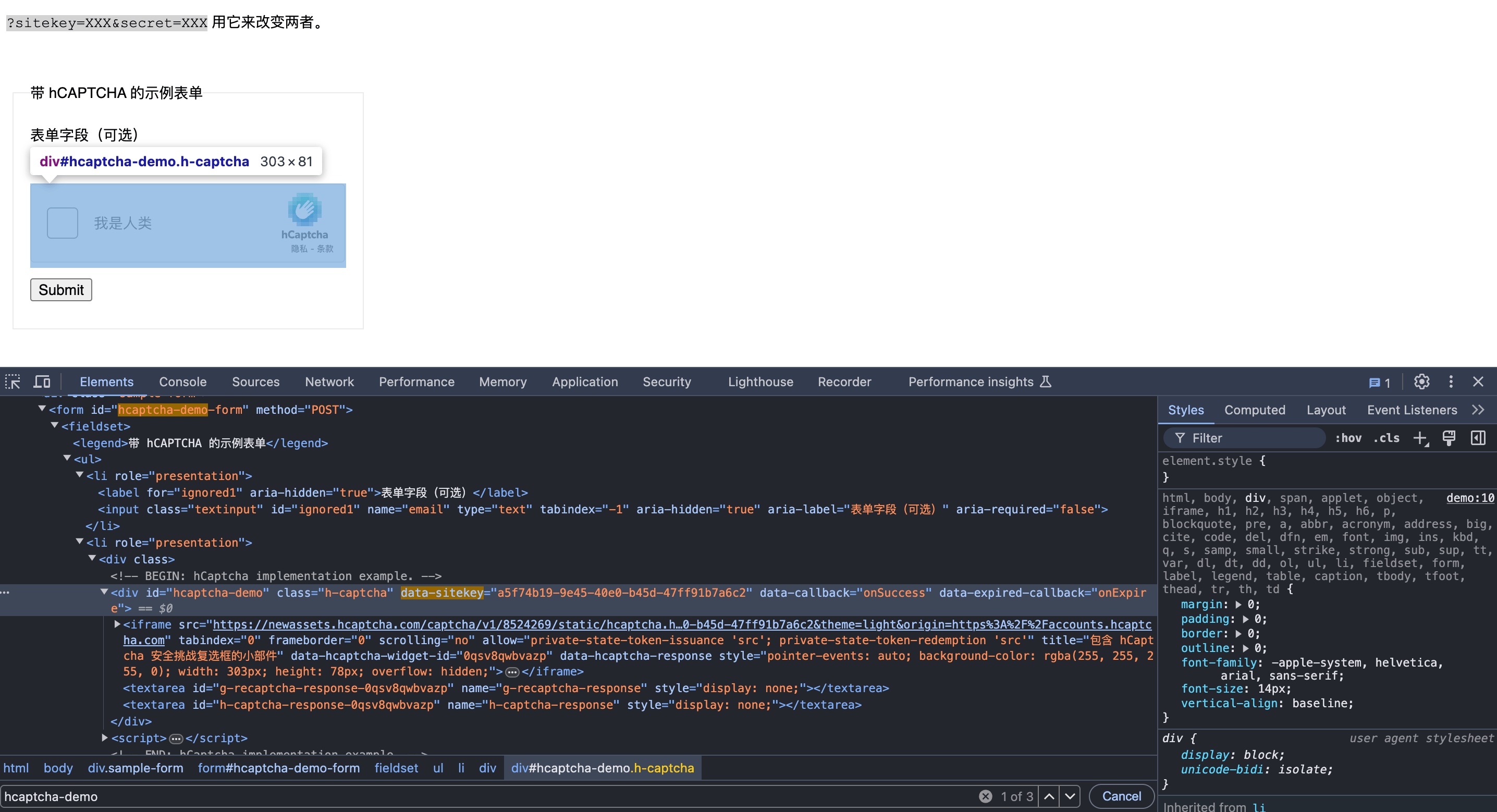
여기서 `data-sitekey`에 해당하는 문자열이 `website_key`의 값이며, 아래는 구체적인 매개변수 결과입니다:
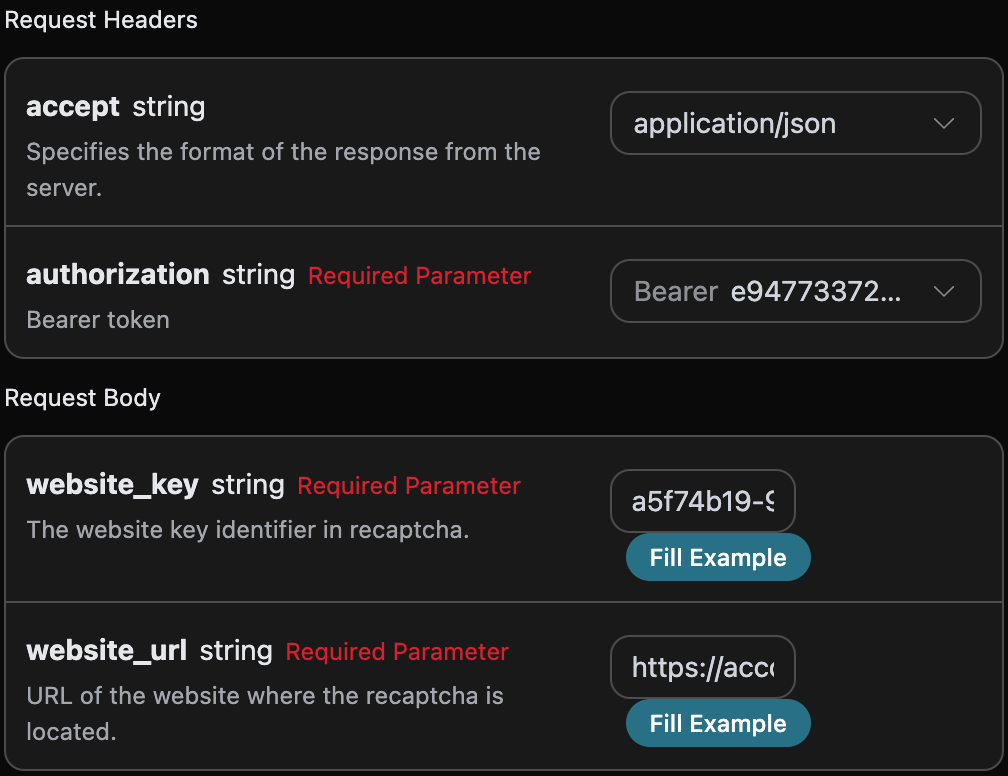
여기서 우리는 Request Headers를 설정했으며, 포함된 내용은 다음과 같습니다:
* `accept`: 어떤 형식의 응답 결과를 받고 싶은지, 여기서는 `application/json`으로 JSON 형식으로 입력합니다.
* `authorization`: API를 호출하는 키로, 신청 후 직접 드롭다운에서 선택할 수 있습니다.
또한 Request Body를 설정했으며, 포함된 내용은 다음과 같습니다:
* `website_url`: 인증서를 처리할 웹사이트의 URL입니다.
* `website_key`: hCaptcha에서의 웹사이트 키 식별자입니다.
선택 후 오른쪽에서도 해당 코드가 생성된 것을 확인할 수 있습니다, 아래 그림과 같이:
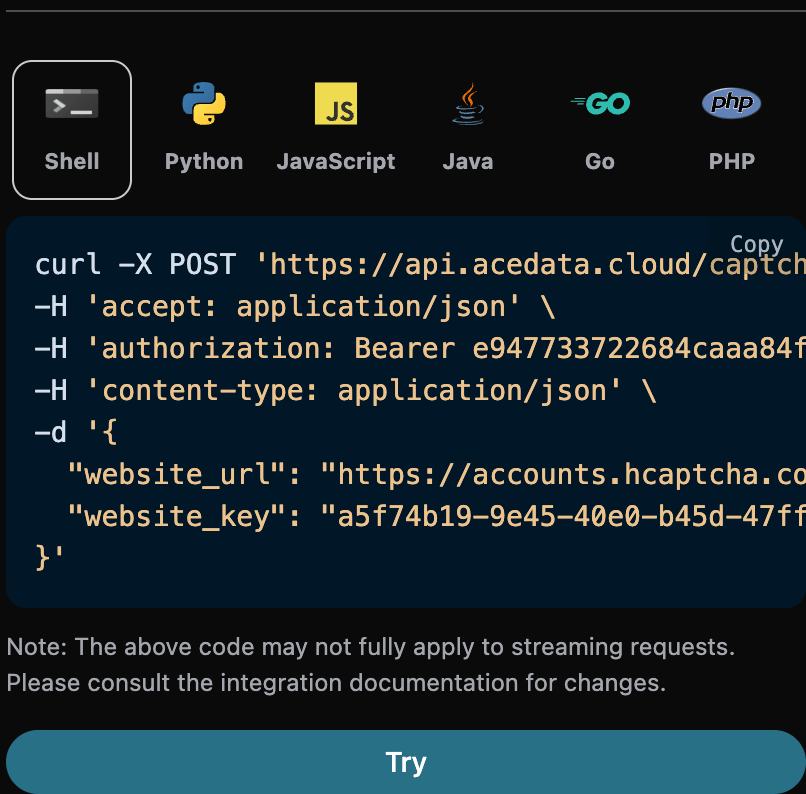
"Try" 버튼을 클릭하면 테스트를 진행할 수 있으며, 위 그림과 같이 다음과 같은 결과를 얻을 수 있습니다:
```json theme={null}
{
"token": "P1_eyJ0eXAiOiJKV1QiLCJhbGciOiJIUzI1NiJ9.hadwYXNza2V5xQda4nQzFgUbYJqILiiwbvyhjocSilg8RjFHvIHmCzmqUNZa9hesIWEVRx5KIbMVeAQzSTWCwXmiQrPZuIEmZz-ZPL6DPNmB3ZXtJNsVYRLdRyvWPTB7EYskJG85yDVor2TcgQFNqAahhKT3WXjtk3S54ZBhv7QvaImUmos8MWgUOvUZHsvUtojN-izWIrBkD1if_71quOHvcvEVTLcSLx9dOgzpNAJ8_6BmJEsGlPbMGnSKrS1QfpPyzvgrnpjjIY_6TMYwJrR0EwJgCdp_lfc4mkxl0NJsZt8D_q7jcv3v6jt1CZ2qbqF5_-i4y0MYnQMCm1T62xBPdiEyst_FtGuWxJllkrrmWN0edyWcWeasLcCS6qpRry0H7RU7DYQnML6dmQoZg15NT0tFrAYeLK7EwvJxzcFbvUQ-Tc5QVk7tzvKpDtUVfQeZmRRgxWbCFf6bAT1z0uUwdma1O1lcTkSZCC5cVTaprkkKE04Ov4aCIKg2N7WGj4r0AOykisAISX5oidF3gejDTJy9vU1hgaCYFOimnwRKyqRsJdznptzhzDOQuICuAHYT3is1sY26ltJGOZTdDKkt2i2owCoAylgLbBP8VjTOGrsM12IH3Xsy076O40RCG6zThWN5TFKSpl7PNA6l2KoW-P3_K9WORjx2DSvKTAwqcouSU-0Rc_8Hlq9cIuS1iDhiNfJnJ_zNy_2gXSR2j7NP7m_lsfwELKypKm6pPzIhOuz5RwPotfPQfXOMdF3Xy98iQiihZmuHENvLAhjV_W7NL9TK3THPwDTFriS8ghIncl02v-fVARXDiuFTvjjlegL7xbHgIrOhLpunsxLiwdImUWatEI9jqaf84X4BtoS0TGYo4pHkpIG10dhoz3vooeSToAws6tz7ZWSHm6naksZ41X_WIxd7N8P9yzxrbLgVv-nHia5qHQLDmiZf3alITKhtisennw8NpespaQIVZzw_B16bdUNKqHCCTLdFbr16-3KpRoHzOOU2kBhV-gDN0NiA3ecqIMnyMdnpKlUpnjJ5sMA3e0pKEX_Vbu8DE8zfkcwLIwCIb2BLrKEHnCvv4JX8TfBktzMc5oTtZyEu-E_6ew0mSm_nhVsGtmLXSsB81FP9VGGRd50buIXRNW4GFp3XdTmYyuN32kc-AHJ5kKDj2HGraHxKco0McT7nV2bgx97k-C7hgxL2x5t3lC97edphh2kt2-gXuTxxfB7K-ZG6w5d1MnRte4ZG7TxvPFFi5693IFRFbvcr-U3WyGZJmGGdfV55PnoIU9Qn-WDtBU4EXyvd_KTt-asHtI6VQiVSNzacemTfsu9WBF33f2gafDY4qqhyXDPNsu6BZCGMSBhxDPURY74OBr4mYOdhjELY07nSkr9RQtQwiiSa8B8XFlezCPafjgdbmmNzG3PXa3n23sSwVnJHpHhq79eTP_KeeCiqlCvNsHLEfiH5HCNRGp7v5b342wBk__BWFimJMvohz0rucTVYgVFBdTOomUTuqCPeUgDP3X6BnNqyVDRA-HrdRl-RkU6mnw-3-IwyMZQ-fEnFMzbGp3zaoY7Do2jKvKKILoq6Q8zlDYkrLwuXjDP-nernI2hxP9wVOUVmtq5Rs19RLUI4MNWZAqwG-wGnaoB756d8nfmh5XhFzvArE5bpL50FY1yJqv7nbPW7JNnkfZG80yVRrIZO_F9NEb3n4eiIzg9Gu9fv8ncyChiCCp-swK5B7_w-XsAlco98bO-YK-fFMJOhyt0PU8Zc-hYoCa6cLVTvhdPzIUA0CQOemg4Pz6PX6SVwLYSlOXYkzbrgBlyH5YBS3oaRCeavVLrJsKt0_KwHwgBa1mdP5mlYUpBDbKR4PKwknU7y111JH0B4fO39dOVA-zecvDG0bnuy98Jym4KUchZr1tXabMcM20mg1UvcxMfnKOx0ojBcVwYA7kPQK3EzMnwX9NbAzYP6IlMgjFK9ZM7HCXxN6J1_6kw10RT4O58-Pbh3cMSrZDfM-GuG7p7XrVpJrX8TD195DCJqx-DmVv3Bs3CiuCPTvGrSZ58KE4hQagidGreUD2WXxLBFfTv1RgM3eXMtROs7hddyBajIu401lxucNbpRB7lYV7pJwxG7LQoSZ2G2LzG8eFPVPIkDNVOa8nGzh-sWaF7kc7bVv-P4FXbLX0WCjvQRES2MCbXPyJ-OpZZXZcJy7SOsGY3jZbTkGoez19cRQLiFO35gA5l9FBptDKW-_yGemt5XeKsR_FwGPN9C-0k1E-28oB4iKo-h1zb2kJpilhnmG36Z59F5T6W77M7OD_N6VHRWuPClLElO09OrPLHbJmxq9JvMWjTg5JjEaqyTLyLXWgw0N3kZMCqJJeqNj5w5I7dpuJ6ScfXKVaT96v2UESebdbMFT7vkZAkFF8LIowkN56pNwXLHkB2KyIWR2WQL-335BEpQ0AVB6RX4kdociIhtvAdsIE6pvFIwkzyO0OvIHxzOwPxZKdmDmBVMu7YxJStrhY-XWCu4kO5gDIJ0iedPWKNleHDOZuZqGKhzaGFyZF9pZM4xrUyBomtyqDE1ZmUwNDhkonBkAA.dVWyVc6N3lx2ZJQ7NJ9aEsWA-KAIuQ4PMSKVGQuWyCA"
}
```
可以看到我们得到了处理 hCaptcha验证码 的验证结果,然后我们可以用于POST或模拟提交给目标网站,一次性使用,有效期120s,建议在60s内使用,接下来将提供一段CURL版本将处理后token提交到目标网站来通过Recaptcha2验证码。
首先我们需要获取网站是如何发送POST请求,这样我们才能将生成的token传入进去,我们需要先打开F12控制台,然后人工先通过一下,最后我们可以看到网站发送了一个POST请求,我们只需要查看这次的POST请求构造,具体的过程如下:
* 先人工通过验证,具体的如下图:
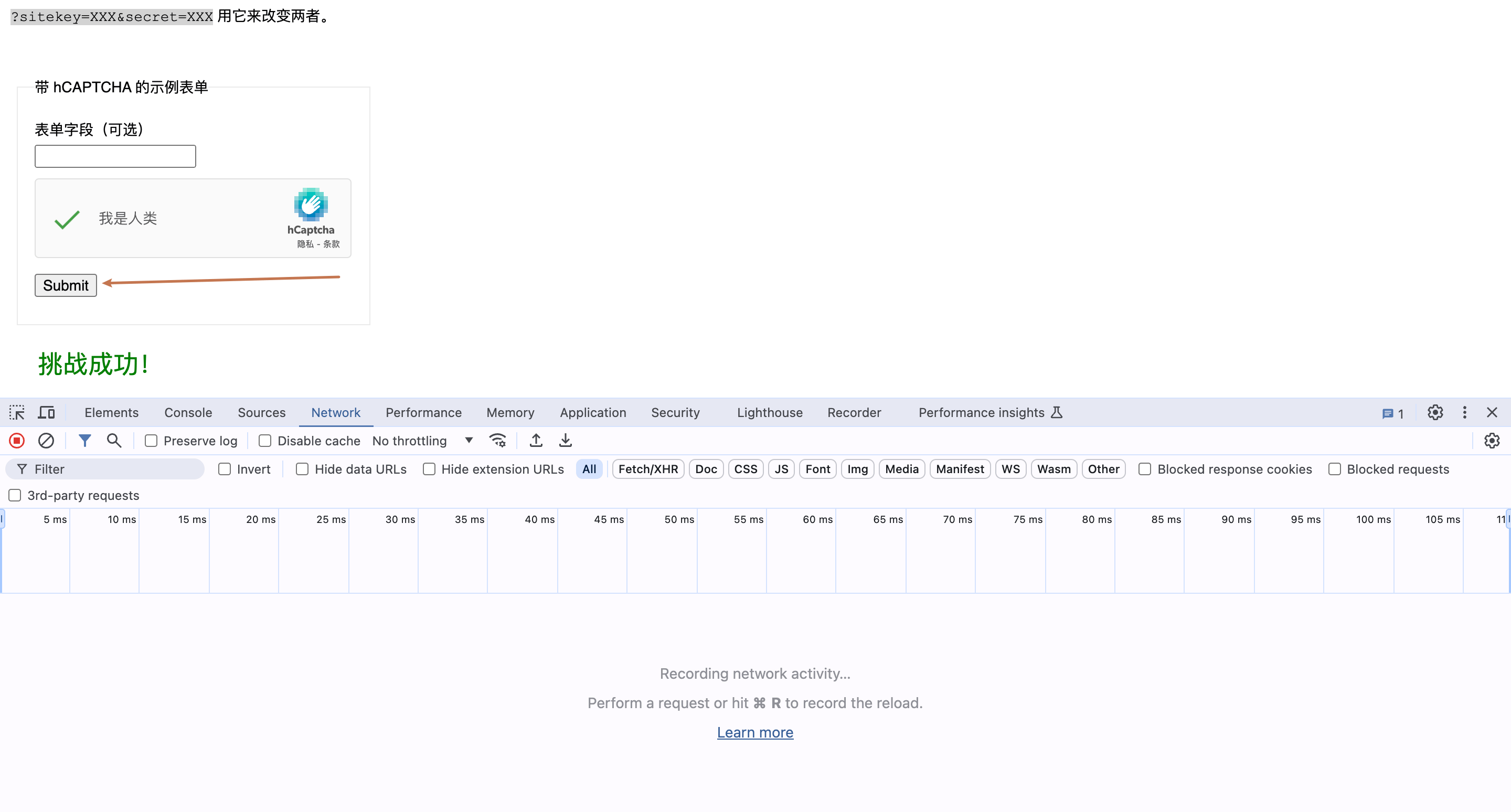
* 再点击submit,观看控制台的network变化,具体的如下图:
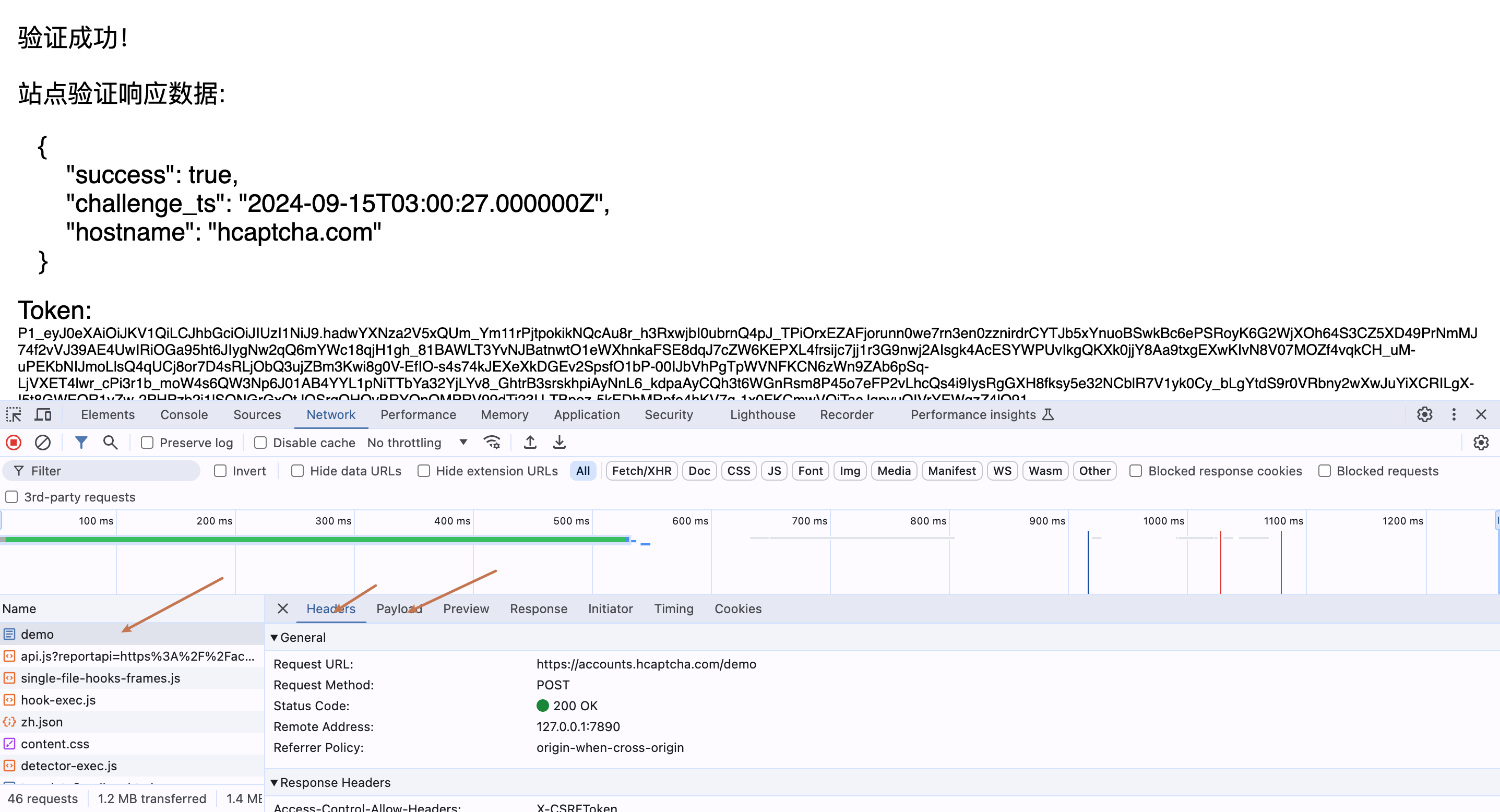
* 分析此次提交的POST请求构造,最后可以右键该请求复制CURL的代码,具体的如下图:
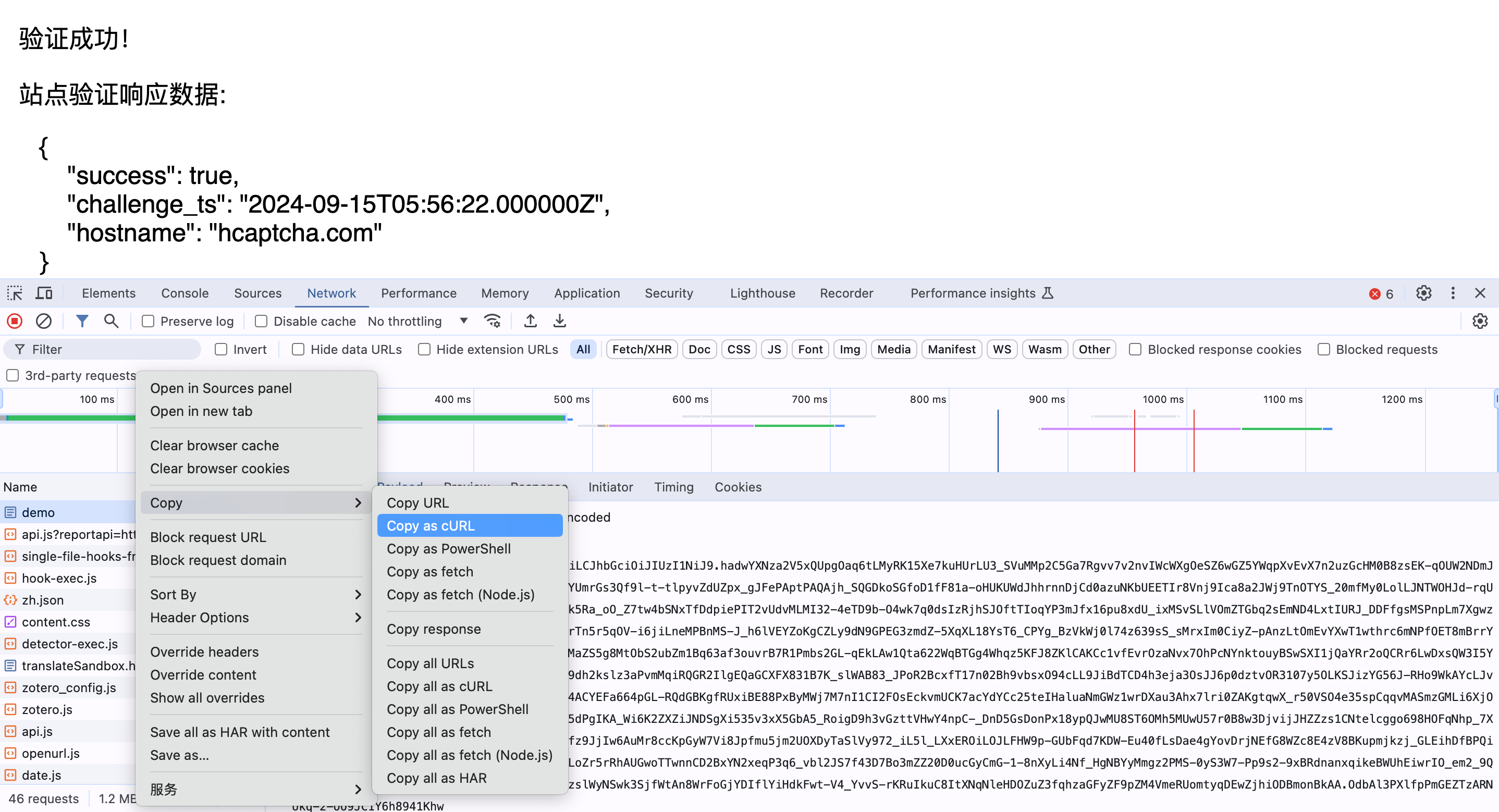
由上图分析可知,此次POST请求的URL为:`https://accounts.hcaptcha.com/demo`,我们仅需要提交参数 `g-recaptcha-response`、`h-captcha-response` 和 `email`,然后我们只需要将处理后的token传入下面的data中即可,调用token验证所对应CURL代码如下:
```shell theme={null}
curl 'https://accounts.hcaptcha.com/demo' \
--data-raw 'email=&g-recaptcha-response={token}&h-captcha-response={token}'
```
调用token验证所对应的Python代码如下:
```python theme={null}
import requests
token = '{token}'
data = {
'email': '',
'g-recaptcha-response': token,
'h-captcha-response': token
}
response = requests.post('https://accounts.hcaptcha.com/demo',
data=data)
if response.status_code == 200:
print(response.text)
```
然后我们观察控制台变得了这样的结果:
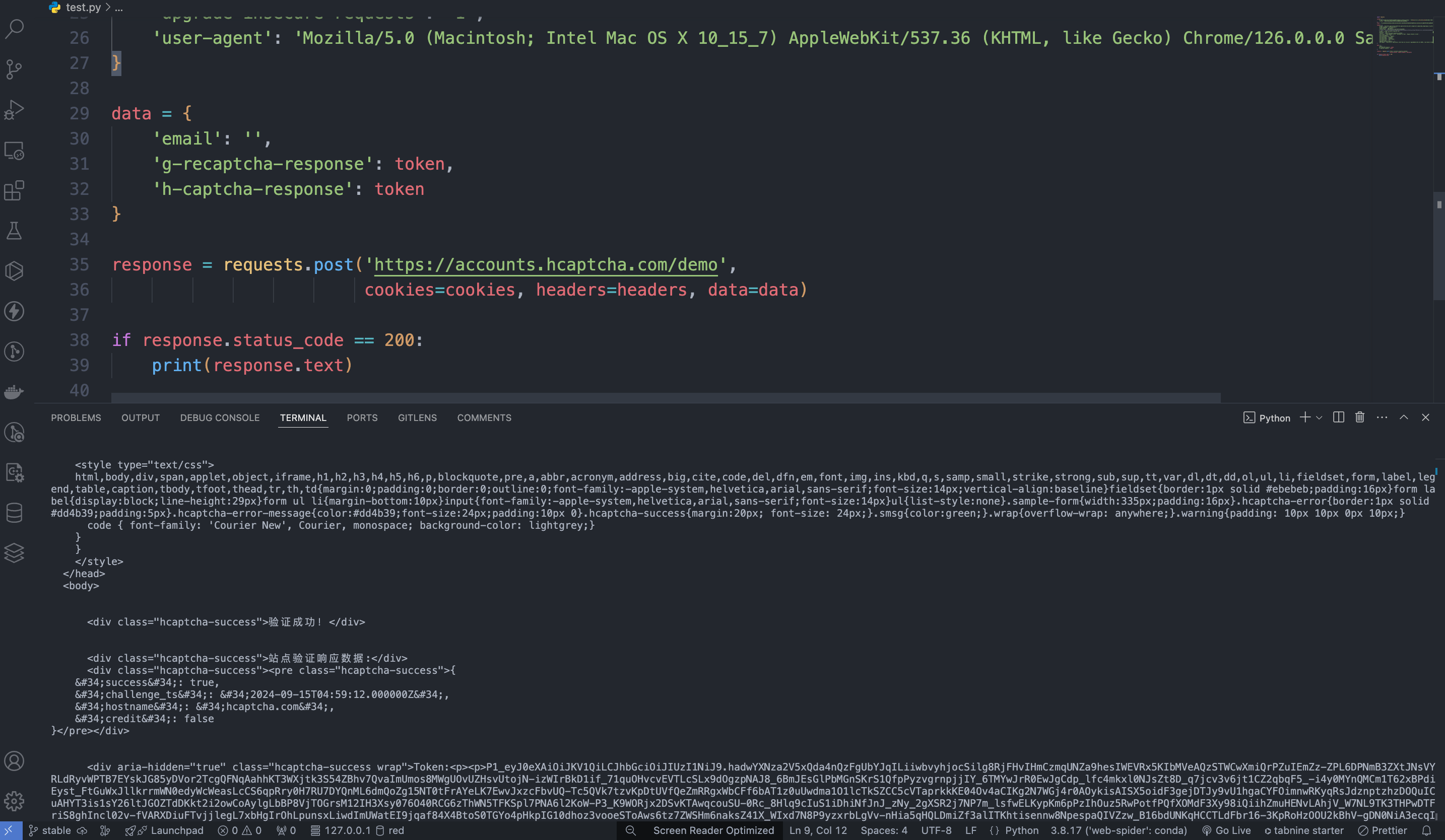
最后我们就通过了hCaptcha验证码的验证。
另外如果想生成对应的对接代码,可以直接复制生成,例如 CURL 的代码如下:
```shell theme={null}
curl -X POST 'https://api.acedata.cloud/captcha/token/hcaptcha' \
-H 'accept: application/json' \
-H 'authorization: Bearer {token}' \
-H 'content-type: application/json' \
-d '{
"website_key": "a5f74b19-9e45-40e0-b45d-47ff91b7a6c2",
"website_url": "https://accounts.hcaptcha.com/demo"
}'
```
Python 的对接代码如下:
```python theme={null}
import requests
url = "https://api.acedata.cloud/captcha/token/hcaptcha"
headers = {
"accept": "application/json",
"authorization": "Bearer {token}",
"content-type": "application/json"
}
payload = {
"website_key": "a5f74b19-9e45-40e0-b45d-47ff91b7a6c2",
"website_url": "https://accounts.hcaptcha.com/demo"
}
response = requests.post(url, json=payload, headers=headers)
print(response.text)
```
## 비동기 모드 (async)
기본적으로 API는 동기 차단 방식입니다: 한 번의 요청은 토큰 처리가 완료될 때까지 기다립니다. 여러 해독기를 회전시키는 경우(다중 해독기 회전), "작업을 제출한 후 즉시 task\_id를 가져오고, 다른 해독기를 조정한 후 나중에 결과를 가져오고 싶다면", 요청 본문에 `async: true`를 전달할 수 있습니다.
`async: true`를 전달하면, 인터페이스는 즉시 `task_id`를 반환하고 차단 대기하지 않습니다:
```json theme={null}
{
"success": true,
"task_id": "61138bb6-19aa-11ec-a9c8-0242ac110002",
"trace_id": "2efa9340-b21b-4e26-9e14-4aac95f343ab",
"status": "processing"
}
```
그 후 해당 `task_id`를 사용하여 `POST /captcha/tasks`를 폴링하여 결과를 가져옵니다(권장 주기: 3\~5초):
```shell theme={null}
curl -X POST 'https://api.acedata.cloud/captcha/tasks' \
-H 'accept: application/json' \
-H 'authorization: Bearer {token}' \
-H 'content-type: application/json' \
-d '{
"task_id": "61138bb6-19aa-11ec-a9c8-0242ac110002"
}'
```
처리 중에는 `status: processing`이 반환됩니다:
```json theme={null}
{ "success": true, "task_id": "61138bb6-19aa-11ec-a9c8-0242ac110002", "status": "processing" }
```
처리가 완료되면 `status: ready`와 토큰이 반환됩니다:
```json theme={null}
{
"success": true,
"task_id": "61138bb6-19aa-11ec-a9c8-0242ac110002",
"status": "ready",
"token": "P1_eyJ0eXAiOiJKV1QiLCJhbGciOiJIUzI1Ni......"
}
```
요금 설명: 비동기 모드에서는 작업 생성 및 "처리 중" 폴링이 요금이 부과되지 않습니다; **토큰을 성공적으로 가져올 때만 한 번 요금이 부과됩니다**(동기 모드와 동일한 가격). 따라서 회전 중에 완료되지 않은 작업을 취소해도 비용이 발생하지 않습니다. `/captcha/tasks`는 모든 CAPTCHA 인터페이스(토큰 및 인식 시리즈, hcaptcha, recaptcha2, recaptcha3, recognition/\* 등)에 공통적으로 사용되며, 동일한 `task_id`로 폴링하면 됩니다.
## 오류 처리
API를 호출할 때 오류가 발생하면, API는 해당 오류 코드와 정보를 반환합니다. 예를 들어:
* `400 token_mismatched`: 잘못된 요청, 누락되거나 잘못된 매개변수 때문일 수 있습니다.
* `400 api_not_implemented`: 잘못된 요청, 누락되거나 잘못된 매개변수 때문일 수 있습니다.
* `401 invalid_token`: 권한 없음, 잘못되었거나 누락된 인증 토큰.
* `429 too_many_requests`: 너무 많은 요청, 비율 제한을 초과했습니다.
* `500 api_error`: 내부 서버 오류, 서버에서 문제가 발생했습니다.
### 오류 응답 예시
```json theme={null}
{
"success": false,
"error": {
"code": "api_error",
"message": "fetch failed"
},
"trace_id": "2cf86e86-22a4-46e1-ac2f-032c0f2a4e89"
}
```
## 결론
본 문서를 통해 hCaptcha 프로토콜 인식 API를 사용하여 사용자가 hCaptcha 인증 이미지의 인식 및 클릭 없이 Website Key를 제출하여 백그라운드에서 자동으로 디코딩하고 인증을 완료하는 방법을 이해하셨습니다. 본 문서가 API를 더 잘 연동하고 사용하는 데 도움이 되기를 바랍니다. 질문이 있으시면 언제든지 기술 지원 팀에 문의해 주십시오.