> ## Documentation Index
> Fetch the complete documentation index at: https://docs.acedata.cloud/llms.txt
> Use this file to discover all available pages before exploring further.
# hCaptcha 이미지 인식 API 연동 설명
> hCaptcha verification code recognition service API guide - Ace Data Cloud
본 문서에서는 사용자 입력 인식 내용과 hCaptcha 캡차 이미지를 통해 작은 이미지의 클릭 좌표를 반환하여 검증을 완료하는 hCaptcha 이미지 인식 API 연동 방법을 소개합니다.
## 신청 절차
hCaptcha 이미지 인식 API를 사용하려면 먼저 [Ace Data Cloud 콘솔](https://platform.acedata.cloud/console/applications)에서 API Token을 받아야 합니다. 이를 보관해 두십시오.

로그인 또는 등록이 되어 있지 않으면 자동으로 로그인 페이지로 리디렉션되어 등록 및 로그인을 요청합니다. 완료 후 현재 페이지로 자동으로 돌아옵니다.
**하나의 API Token으로 플랫폼의 모든 서비스를 호출할 수 있으며, 각 서비스마다 별도로 신청할 필요가 없습니다.** 처음 신청 시 무료 할당량이 제공되어 무료로 체험할 수 있습니다; 할당량이 부족할 경우 [콘솔](https://platform.acedata.cloud/console/coin)에서 일반 잔액을 충전할 수 있습니다.
> 📘 전체 문서: [hCaptcha 이미지 인식 API →](https://platform.acedata.cloud/documents/recognition-hcaptcha-integration)
## 기본 사용
먼저 기본 사용 방법을 이해해야 합니다. 처리할 hCaptcha 캡차 이미지를 입력하면 처리된 결과를 얻을 수 있습니다. 먼저 `queries` 필드를 간단히 전달해야 합니다. 이는 구체적인 hCaptcha 캡차 이미지입니다. hCaptcha 캡차가 있는 웹사이트에서 이 캡차 이미지를 캡처해야 하며, 예시 웹사이트 링크는 `https://democaptcha.com/demo-form-eng/hcaptcha.html`입니다. 체크박스를 클릭하면 구체적인 전체 캡차 이미지가 표시됩니다. 아래 그림과 같습니다:
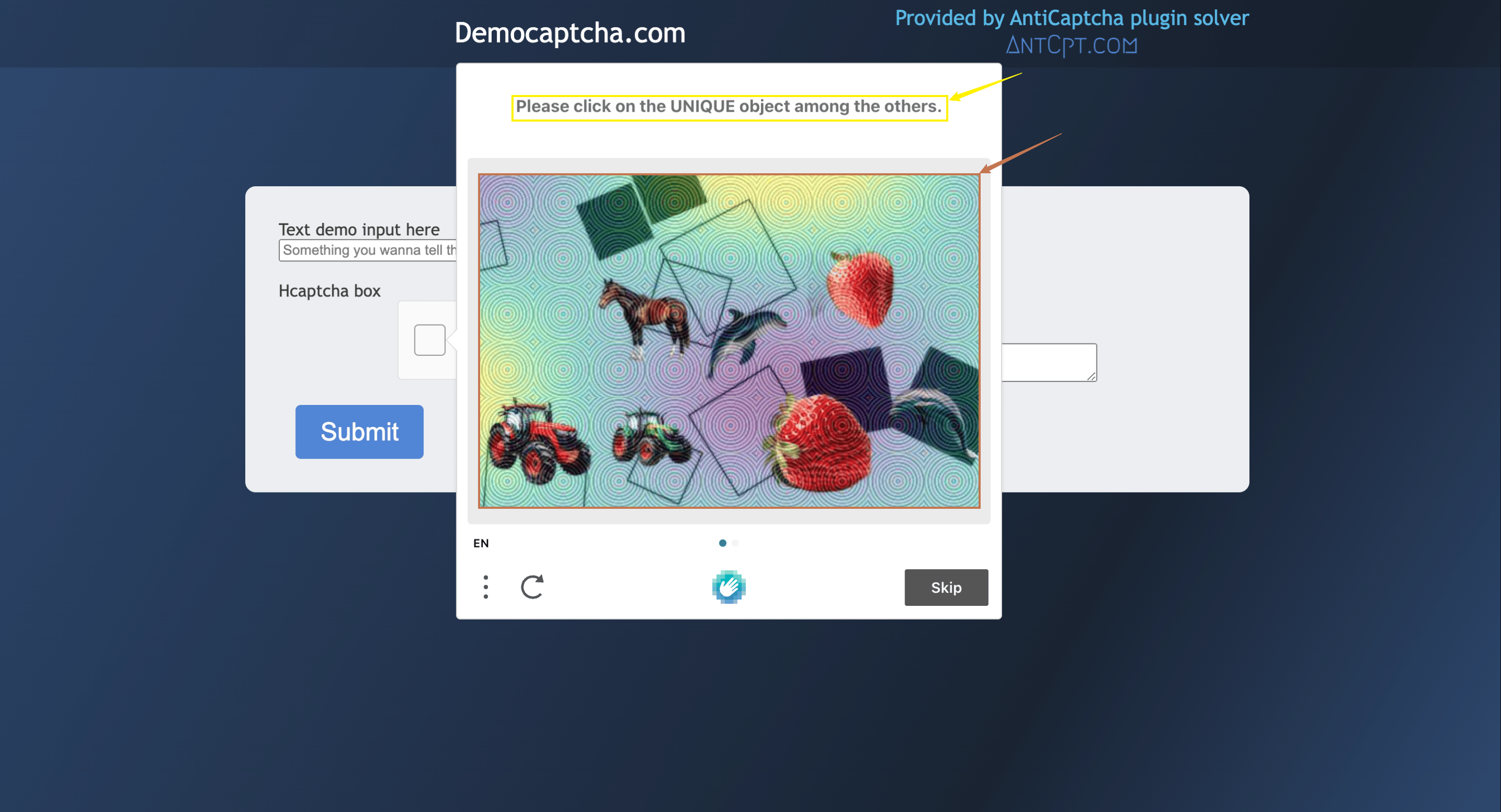
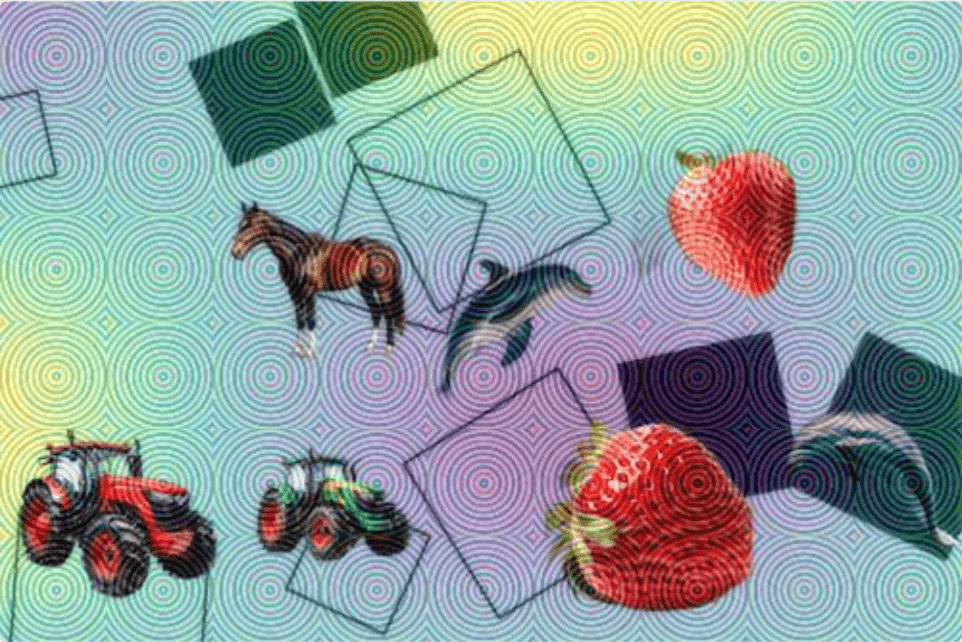
여기서 `queries` 필드는 위에서 캡처한 캡차 이미지이며, 이미지 크기는 100kb를 넘지 않는 것이 좋습니다. 또한 위 이미지에서 빨간 화살표가 가리키는 영역을 캡처해야 하며, 이미지 크기를 압축하고 Base64 인코딩으로 변환해야 합니다. 아래 그림과 같습니다:
또한 캡차 이미지와 관련된 인식 내용 매개변수 `question`을 입력해야 합니다. 이는 중영 번역을 지원하며, 관련 인식 내용을 직접 전달할 수 있습니다. 위 웹 이미지에서 노란 화살표가 수행한 내용을 보면 `question` 입력은 `Please click on the UNIQUE object among the others.`이어야 합니다. 구체적인 내용은 다음과 같습니다:
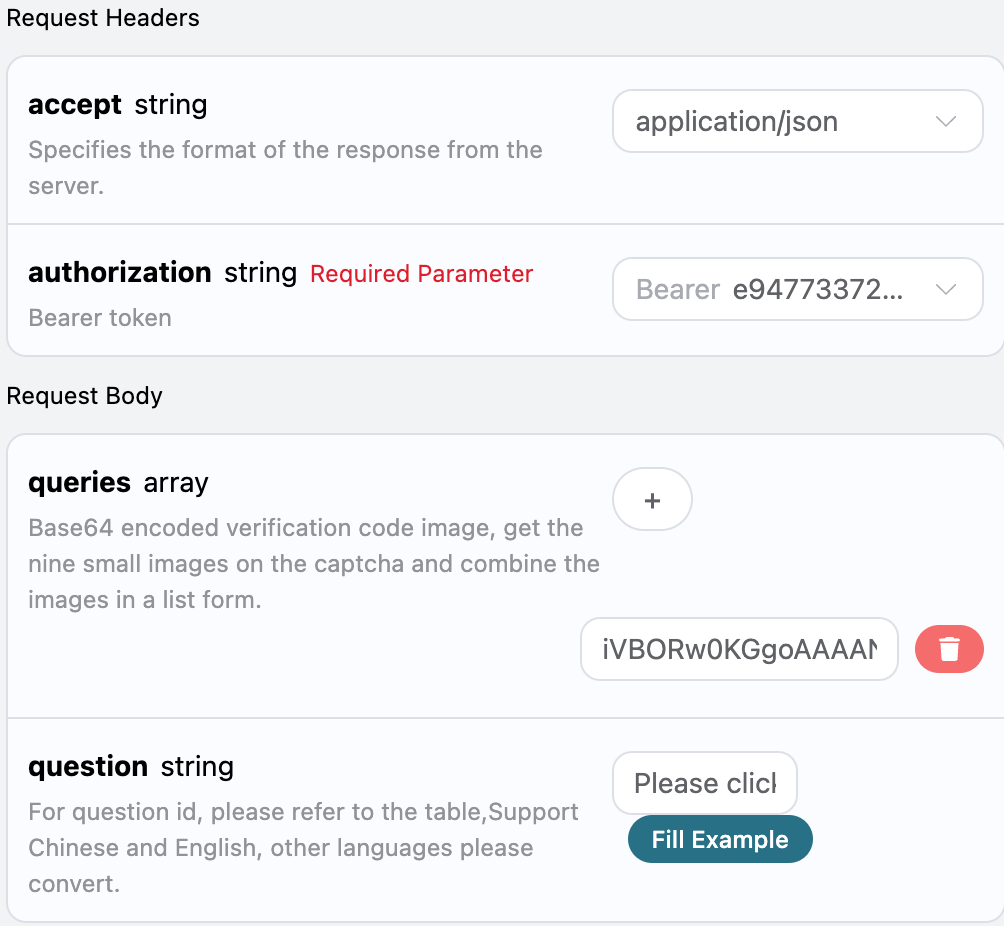
여기서 Request Headers를 설정했습니다. 포함된 내용은 다음과 같습니다:
* `accept`: 어떤 형식의 응답 결과를 받고 싶은지, 여기서는 `application/json`으로 JSON 형식으로 작성합니다.
* `authorization`: API 호출 키로, 신청 후 드롭다운에서 선택할 수 있습니다.
또한 Request Body를 설정했습니다. 포함된 내용은 다음과 같습니다:
* `queries`: Base64 인코딩된 캡차 이미지 목록.
* `question`: 캡차 이미지와 관련된 인식 내용 매개변수로, 중영 입력을 지원합니다.
선택 후 오른쪽에 해당 코드가 생성된 것을 확인할 수 있습니다. 아래 그림과 같습니다:
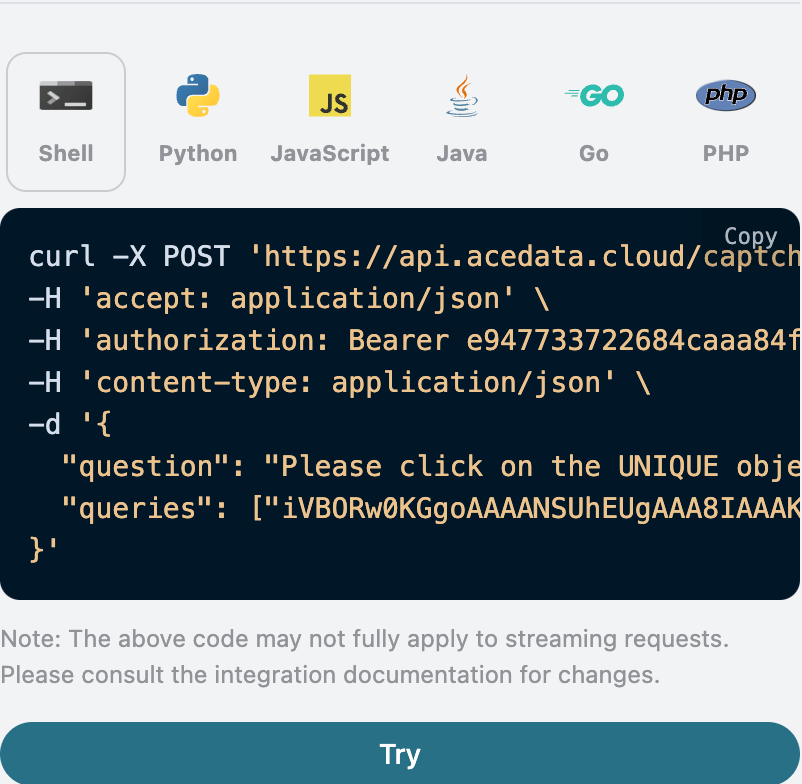
"Try" 버튼을 클릭하면 테스트를 진행할 수 있으며, 위 그림과 같이 다음과 같은 결과를 얻을 수 있습니다:
```json theme={null}
{
"solution": {
"label": "Please click on the UNIQUE object among the others",
"box": [
"360",
"276"
],
"confidences": 0.6354503631591797
}
}
```
반환된 결과는 여러 필드로 구성되어 있으며, 설명은 다음과 같습니다:
* `solution`, 이번 hCaptcha 캡차 이미지 작업 처리 후 검증 결과.
* `label`, hCaptcha 캡차 이미지에서 인식된 내용.
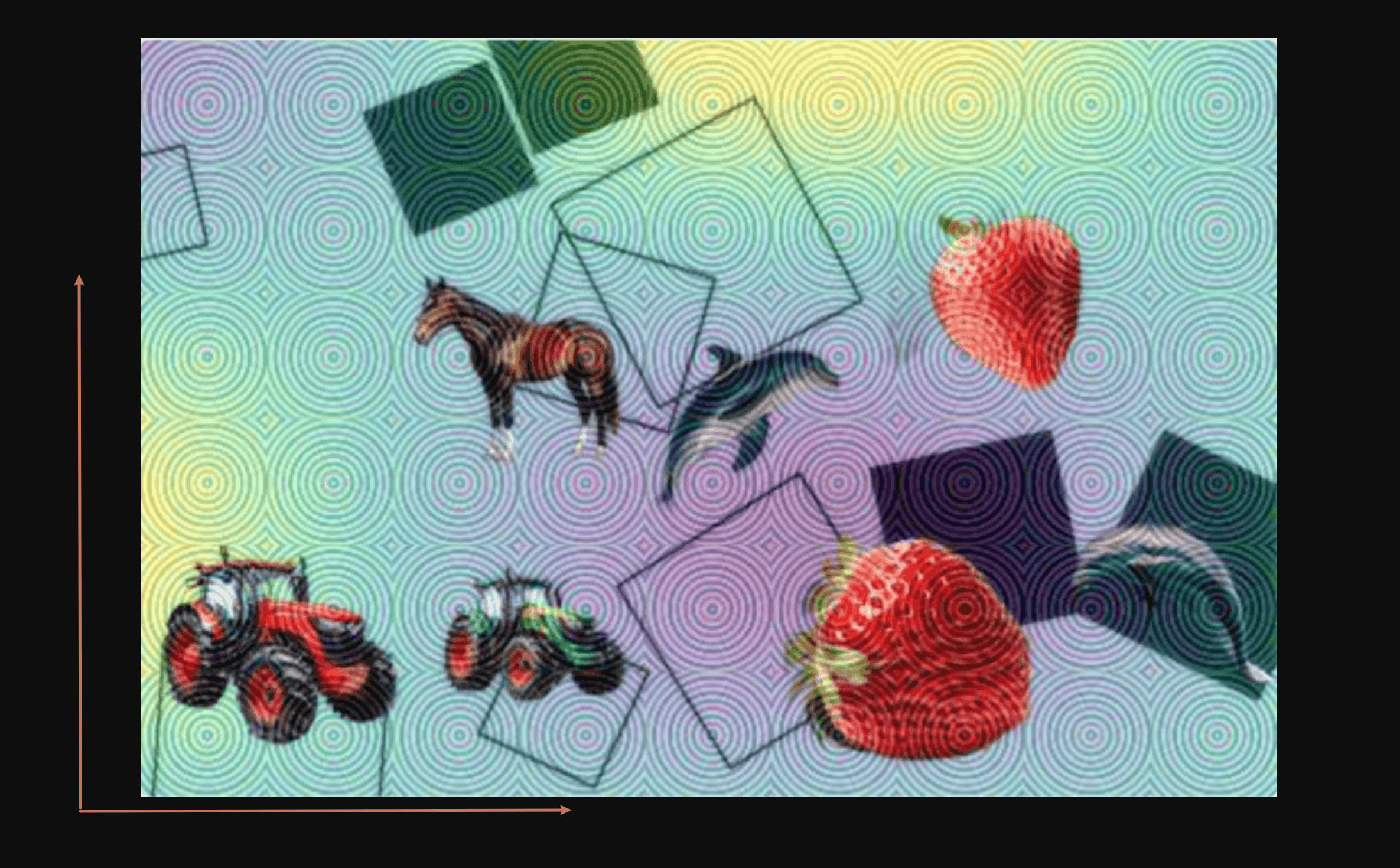
* `box`, hCaptcha 캡차 이미지 인식 결과의 위치 정보로, 이미지의 좌표 정보로 구성됩니다.
* `confidences`, hCaptcha 캡차 이미지 인식 후 인식 내용에 대한 신뢰도.
처리된 hCaptcha 캡차 이미지의 검증 결과를 얻었으며, 결과의 `box` 위치 좌표 정보를 기반으로 해당 캡차 이미지의 해당 영역을 클릭하여 검증을 통과할 수 있습니다.
다음으로 결과의 `box` 위치 정보를 통해 클릭하는 방법을 소개합니다. 먼저 업로드한 캡차 이미지에 대해 직각 좌표계를 설정합니다. 중심 원점은 이미지의 왼쪽 하단에 있으며, 360은 해당하는 가로 좌표, 276은 세로 좌표에 해당합니다. 우리는 캡차에 해당하는 좌표를 클릭하기만 하면 됩니다. 구체적인 이미지 정보는 아래 그림과 같습니다:
또한 해당 연동 코드를 생성하려면 직접 복사하여 사용할 수 있습니다. 예를 들어 CURL 코드의 경우 다음과 같습니다:
```shell theme={null}
curl -X POST 'https://api.acedata.cloud/captcha/recognition/hcaptcha' \
-H 'accept: application/json' \
-H 'authorization: Bearer {token}' \
-H 'content-type: application/json' \
-d '{
"question": "Please click on the UNIQUE object among the others.",
"queries": ["iVBORw0KGgoAAAANSU.....eY+85KVlzKHav28uq/WLVhL2kHUlFMKUcZbL31S8bpd0pEPKxNllXAE2wgu3uEfj+BfAzOGelsQNFAAAAAElFTkSuQmCC"]
}'
```
Python 연동 코드는 다음과 같습니다:
```python theme={null}
import requests
url = "https://api.acedata.cloud/captcha/recognition/hcaptcha"
headers = {
"accept": "application/json",
"authorization": "Bearer {token}",
"content-type": "application/json"
}
payload = {
"question": "Please click on the UNIQUE object among the others.",
"queries": ["iVBORw0KGgoAAAANSU.....eY+85KVlzKHav28uq/WLVhL2kHUlFMKUcZbL31S8bpd0pEPKxNllXAE2wgu3uEfj+BfAzOGelsQNFAAAAAElFTkSuQmCC"]
}
response = requests.post(url, json=payload, headers=headers)
print(response.text)
```
## 비동기 모드 (async)
기본적으로 API는 동기 차단 방식입니다: 한 번의 요청은 인식 결과 처리가 완료될 때까지 기다립니다. 여러 타이핑기를 회전하는 경우(다중 솔버 회전) "작업을 제출한 후 즉시 task\_id를 받고 다른 타이핑기를 조정한 후 나중에 결과를 가져오고 싶다면" 요청 본문에 `async: true`를 전달할 수 있습니다.
`async: true`를 전달하면 인터페이스는 즉시 `task_id`를 반환하며, 차단 대기하지 않습니다:
```shell theme={null}
curl -X POST 'https://api.acedata.cloud/captcha/recognition/hcaptcha' \
-H 'accept: application/json' \
-H 'authorization: Bearer {token}' \
-H 'content-type: application/json' \
-d '{
"question": "Please click on the UNIQUE object among the others.",
"queries": ["iVBORw0KGgoAAAANSU.....eY+85KVlzKHav28uq/WLVhL2kHUlFMKUcZbL31S8bpd0pEPKxNllXAE2wgu3uEfj+BfAzOGelsQNFAAAAAElFTkSuQmCC"],
"async": true
}'
```
```json theme={null}
{
"success": true,
"task_id": "61138bb6-19aa-11ec-a9c8-0242ac110002",
"trace_id": "2efa9340-b21b-4e26-9e14-4aac95f343ab",
"status": "processing"
}
```
그 다음에 해당 `task_id`로 `POST /captcha/tasks`를 폴링하여 결과를 가져옵니다(권장 주기: 3\~5초):
```shell theme={null}
curl -X POST 'https://api.acedata.cloud/captcha/tasks' \
-H 'accept: application/json' \
-H 'authorization: Bearer {token}' \
-H 'content-type: application/json' \
-d '{
"task_id": "61138bb6-19aa-11ec-a9c8-0242ac110002"
}'
```
처리 중에는 `status: processing`이 반환됩니다:
```json theme={null}
{ "success": true, "task_id": "61138bb6-19aa-11ec-a9c8-0242ac110002", "status": "processing" }
```
처리가 완료되면 `status: ready`와 인식 결과 `solution`이 반환됩니다(필드 구조는 동기 모드와 완전히 일치):
```json theme={null}
{
"success": true,
"task_id": "61138bb6-19aa-11ec-a9c8-0242ac110002",
"status": "ready",
"solution": {
"label": "다른 것들 중에서 UNIQUE 객체를 클릭해 주세요",
"box": ["360", "276"],
"confidences": 0.6354503631591797
}
}
```
요금 설명: 비동기 모드에서는 작업 생성 및 "처리 중" 폴링에 대해 요금이 부과되지 않습니다; **인식 결과를 성공적으로 가져올 때만 한 번 요금이 부과됩니다**(동기 모드의 가격과 동일). 따라서 진행 중인 작업을 취소해도 비용이 발생하지 않습니다. `/captcha/tasks`는 모든 CAPTCHA 인터페이스(토큰 및 인식 시리즈)에 공통적으로 사용되며, 동일한 `task_id`로 폴링하면 됩니다.
## 오류 처리
API를 호출할 때 오류가 발생하면, API는 해당 오류 코드와 정보를 반환합니다. 예를 들어:
* `400 token_mismatched`:잘못된 요청, 누락되거나 잘못된 매개변수 때문일 수 있습니다.
* `400 api_not_implemented`:잘못된 요청, 누락되거나 잘못된 매개변수 때문일 수 있습니다.
* `401 invalid_token`:권한 없음, 잘못되었거나 누락된 인증 토큰입니다.
* `429 too_many_requests`:요청이 너무 많습니다, 비율 제한을 초과했습니다.
* `500 api_error`:내부 서버 오류, 서버에서 문제가 발생했습니다.
### 오류 응답 예시
```json theme={null}
{
"success": false,
"error": {
"code": "api_error",
"message": "fetch failed"
},
"trace_id": "2cf86e86-22a4-46e1-ac2f-032c0f2a4e89"
}
```
## 결론
이 문서를 통해 hCaptcha 이미지 인식 API를 사용하여 사용자가 인식한 내용을 입력하고 hCaptcha CAPTCHA 이미지를 제공한 후, 클릭해야 할 작은 이미지의 좌표를 반환하여 검증을 완료하는 방법을 이해하셨습니다. 이 문서가 API를 더 잘 연동하고 사용하는 데 도움이 되기를 바랍니다. 질문이 있으시면 언제든지 기술 지원 팀에 문의해 주십시오.