> ## Documentation Index
> Fetch the complete documentation index at: https://docs.acedata.cloud/llms.txt
> Use this file to discover all available pages before exploring further.
# Recaptcha2 Protocol Recognition API Integration Instructions
> Recaptcha verification code recognition service API guide - Ace Data Cloud
Questo documento presenterà una guida all'integrazione dell'API di riconoscimento del protocollo Recaptcha2, che consente agli utenti di completare la verifica senza dover riconoscere e cliccare sulle immagini del codice captcha di Recaptcha2, ma semplicemente inviando la Website Key per attivare la decodifica automatica in background.
## Processo di richiesta
Per utilizzare l'API di riconoscimento del protocollo Recaptcha2, prima di tutto vai al [Pannello di controllo di Ace Data Cloud](https://platform.acedata.cloud/console/applications) per ottenere il tuo API Token, da conservare per uso futuro.

Se non hai ancora effettuato il login o la registrazione, verrai automaticamente reindirizzato alla pagina di login che ti invita a registrarti e accedere; una volta completato, verrai riportato automaticamente alla pagina corrente.
**Un API Token è sufficiente per accedere a tutti i servizi della piattaforma, senza dover richiedere separatamente per ogni servizio.** La prima richiesta include un credito gratuito, che consente di provare il servizio gratuitamente; se il credito è insufficiente, puoi ricaricare il saldo generale nel [pannello di controllo](https://platform.acedata.cloud/console/coin).
> 📘 Documentazione completa: [API di riconoscimento del protocollo Recaptcha2 →](https://platform.acedata.cloud/documents/captcha-token-recaptcha2)
## Utilizzo di base
Iniziamo a comprendere il modo di utilizzo di base, che consiste nell'inserire l'URL del sito web che necessita di elaborazione del captcha, per ottenere il risultato elaborato. Prima di tutto, è necessario trasmettere un campo `website_url`, il nostro sito di esempio è: `https://www.google.com/recaptcha/api2/demo`, dobbiamo ottenere il `website_key` dalla pagina `website_url`, per farlo, apri questa pagina, premi F12 per accedere alla console e infine cerca globalmente `recaptcha-demo` nella pagina Element, otterremo il seguente risultato:
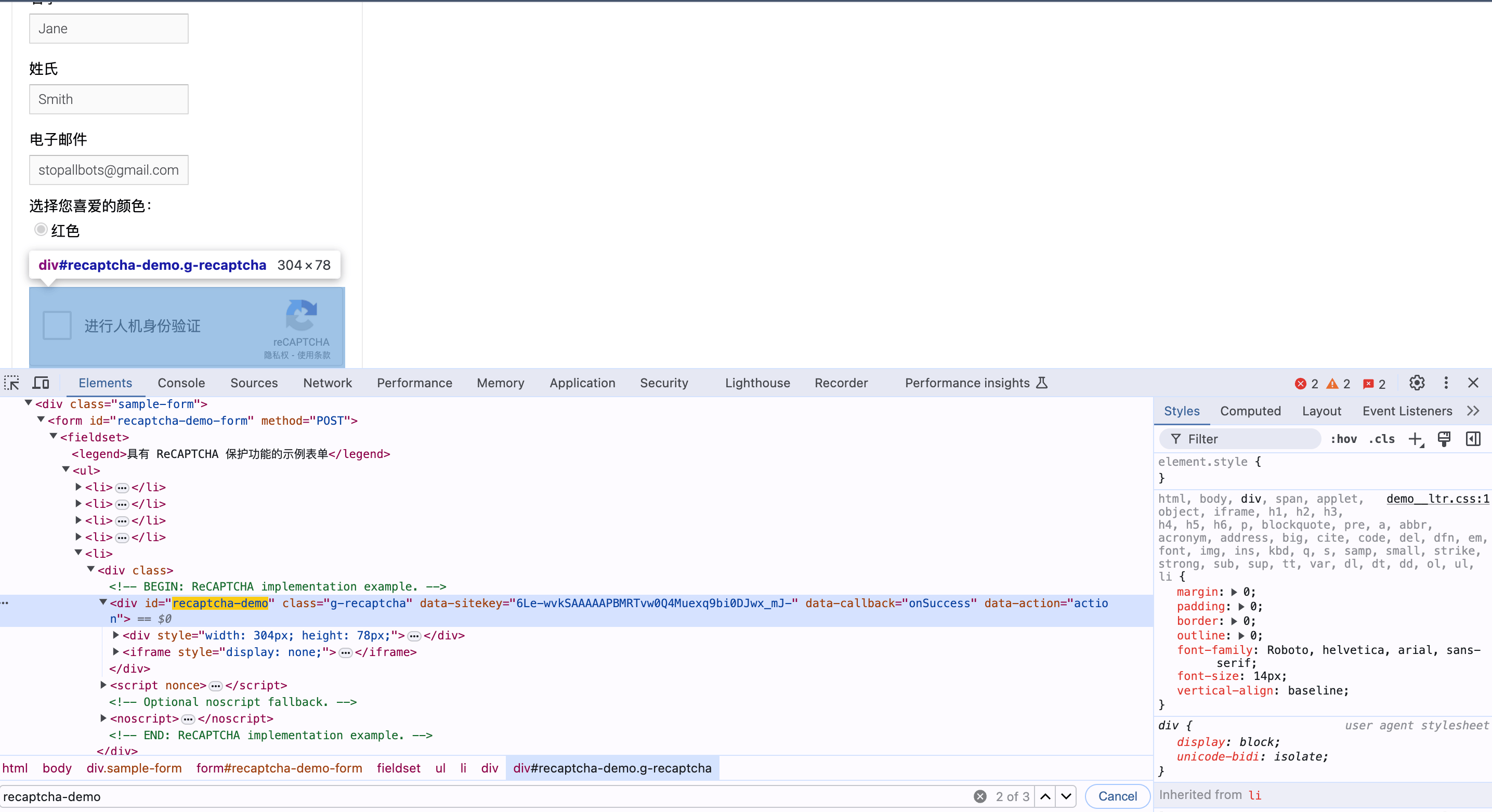
Dove la stringa corrispondente a `data-sitekey` è il valore di `website_key`, di seguito sono riportati i risultati specifici dei parametri:
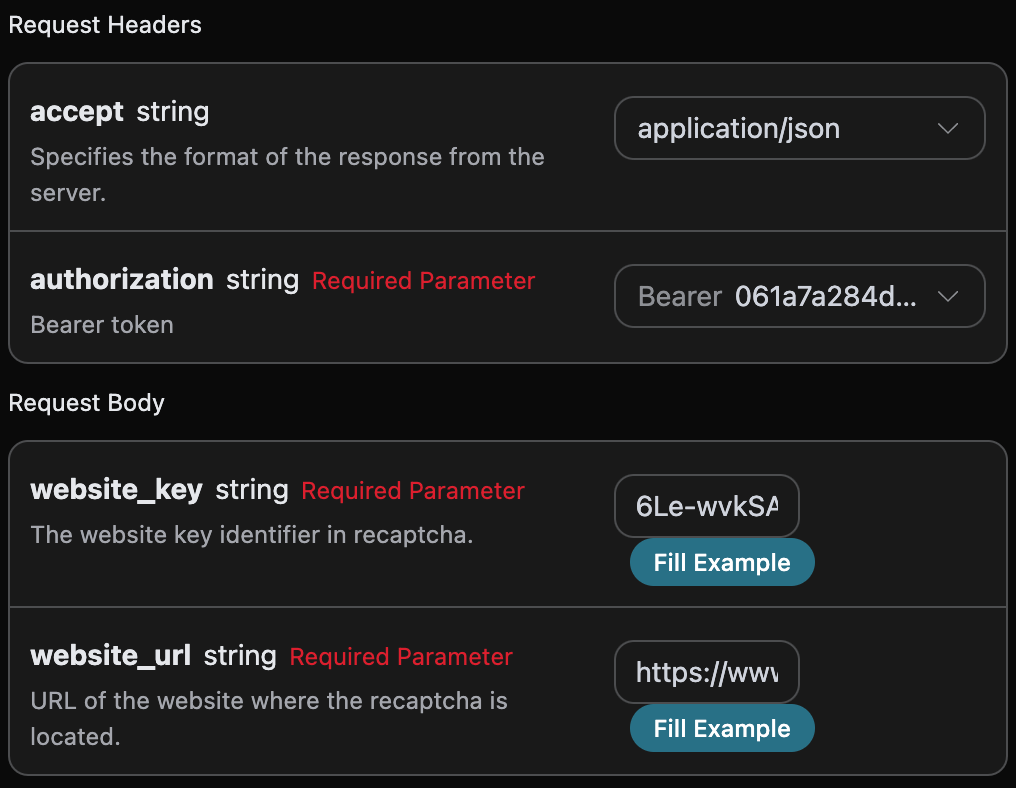
Possiamo vedere che qui abbiamo impostato le intestazioni della richiesta, tra cui:
* `accept`: il formato della risposta che desideri ricevere, qui è impostato su `application/json`, ovvero formato JSON.
* `authorization`: la chiave per chiamare l'API, che può essere selezionata direttamente dopo la richiesta.
Inoltre, abbiamo impostato il corpo della richiesta, che include:
* `website_url`: l'URL del sito web che necessita di elaborazione del captcha.
* `website_key`: l'identificatore della chiave del sito in Recaptcha2.
Dopo aver selezionato, possiamo notare che a destra è stato generato il codice corrispondente, come mostrato nell'immagine:
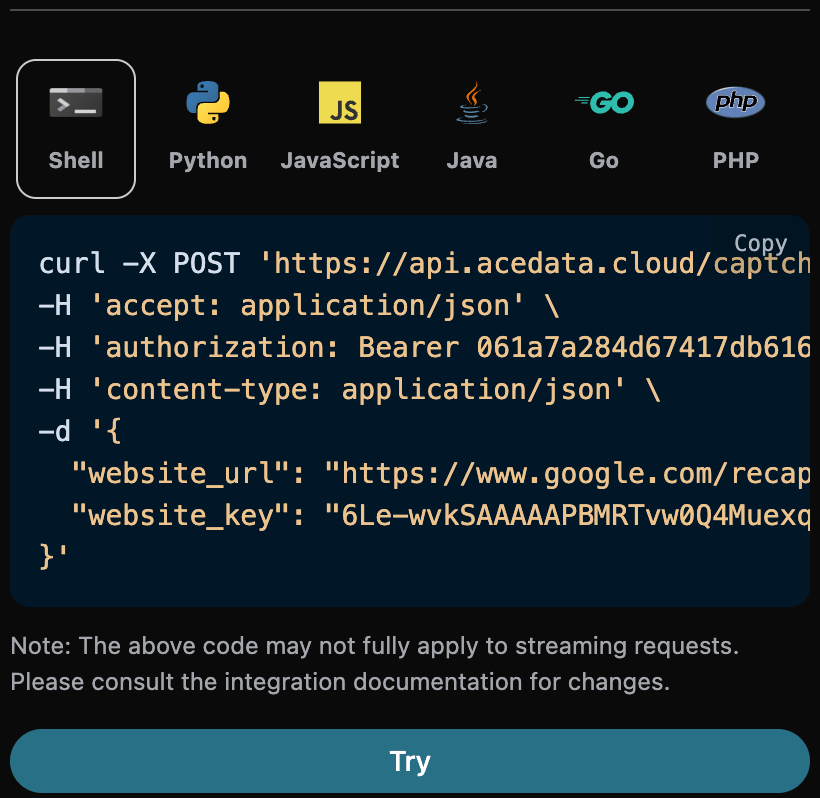
Cliccando sul pulsante «Try» è possibile effettuare un test, come mostrato nell'immagine sopra, qui abbiamo ottenuto il seguente risultato:
```json theme={null}
{
"token": "03AFcWeA5kjJyDQ9S1a9UYimR6nuxnpEnAs5x2Pixao0dXZhMBjiR2MwAwN7K3NXik02Vl--cEmCwxDuf7mNBMbGlfLHb5948cvCdk1jnp_mjbWzT9ZyxzSnny52TiWVZo1xvTTad5QIQz9iRfJrjcM1BkBj5OpwT4mRVK-Yoz8Q8m5MlXEwQ5Zyp0Lxh_L-32EkdwyyCIOlG-Q1wJ-lR7utNB6E8MCrtTM1tox75-3KPvMNHbTjvqSf1l3FO_bASk39mtleI_NjThAPHCBL__cHu2wJxRYITYxqYgCu3FYcmC3OfcUJJEmgg4KEpQTIjo1X2N1m81obHWKrOrrNqfQvELnXrhHU4gVcFwpaMladoLysqOrDqHsYxNeUTp5YiEu6_Xl2eC6r9IKTbeddIf5QXQML_OILc4Ee3-vEUepmelWq7GE4wOKf8zQ8Xfz1MbJM3daEmiVEMFs4EQsjGgioPeyQUjiJT5U2sZfiJbgyGdUVletCBn4abnSLBYVI-rKKlETKu4IQVGCmh_hNn7cnkX3E5p_Kqu3gifOYHSbCu2ctuaPe9G3M8XxbQ57b_UFgg1MMToSAcZDL2NWtL4yPag5Y4lCnpmfrGOwvX-QFF0JF-DrbRn_Opv52JrLD9GrfGxo99kiucQIZkAzpWLV3Kkhtep2DB8OiA4rSb5R6xT4nNoawg1BM2cM5jazL-1U6LzSs9Hq1XWV1nwj-8-mTDwHmBYMI6fmSfl1-bOX0uHGgWHnzEAW2mw4EErVVUTUJJcUr_LZ2woRkexk-CPQTtdlHmQHbt_1FsOzfGtnXY87xIbhCJReVyv-_HQ48d9xCDuQ-JnNjX98NfDsfvpxe9Zar_LjcQCBNtvHgKH_JkniBDiWrZBAoDJIonDjJ6X1mmWLyPDxYmBR6O7QkxR3DxdDvZQRaZnfD-_sA9T9JEkYWHdBlpumEBq9wVs8dSm60TiRAOZU1ZLjieGP5vI5_aV-ct5SwOmWHF-VQkJUfNZ33MoEkZW2Rvh7_ERbI_PRS_u65BCkhuOh8fmQcxJU5YACpoLXXkwGM8qmSB1yBBeOQL-wWUfo8GREpZIu1oGQVQ8k3FcNJzFQQAYcLBWfGn-8qMxfAJEd356lJYIUuU1CY2rhR1u_7C1R_bH0WTifDqYLCRGzn-tzqBOXybrkOs_KURL-gT6wAoZRpUvBBAEa1mRg5gxap0pOkpdf7MPb5PsWVME7E3stvordioyN2tdLKr6VC-0kiQZD1WzykazPZzkl302Y_kpQ2vKPawWVWmNhy5Vm_cwT6afOAuSHnU1aYtFNvEDpBcXXH2YcqS-sBnMb3KlO5KpfZSp-tGzvjds46ajyoD7bHGzxvCx9EplICVrGWQ8gRYe2MCVJ3OocE-VK7PxI1iKXJK_LBl4hQR7uUKaDVEbmBYMcgS1z5YmXbJV89yjrU-u5ncTn5JkJgoSdOvMi8l2fsZIl2wYi-hWgQjP6LLI6M6wr8AhyiSZBQ34adR07niQPzLfX5Ntwr_8NyMg69bWKlLXknv8O2KznYXQQwsWA3okJCGwhfJkp35QnkHsprTN9LD48cwg8zP7a1mgM-2WHuZmoCpqg1XJgT_tPjc7X9kCQt8e3YirW6IJs-CdBUDkbp12FCukip48mDz7SOWjnLruoNABfo_zCurdOQY_tfcWe4g_ef0y_vey3hLGvxuay_ZMGzDLIo-7_WEp7jU09YKqWOZV7cSxDPm65M1v69ND6b5awsopISEe7E3hKMGrVSonRa9_bkiQ2fuPa5-xitNr4IMxwWMepqDk54v_cyVzUBdAAq8V8w3VHvV4-tjTXFqp0L54RBhJ_EaCXO7nwNbVLqCirfDpKRASfkYoaqsoXbwFMpfFrh-KzDZVIuU6D-VBF5k50ufGPnoXTA8kIF0GjAepW5SCxYupoQos4La6W2f--cl4WAl8oKhSpFtRpb1CNMKmtD7_BJrPDxpnXiA-ENBFe8Y4EOoG5uavVeQl6YftHej52JOTKurOqD-NE-UDBLInNuOo0ayCdV1w8XDAnORgxbkYP65GO5FdytK4zrDVNQEK26D54e0xLpDqUG8UUmUT_VNj9UY78WyWGPTXiGwYAA2_iVUKbT8-phHLDDqeoG3Q5iTP7RUpaW49JmM-tlSeczqqyy9Wc8iZh2Cf9veRJ7HiUeIEMeKGnqD7E9nXxcjC75GzIo477c83U7QN_1QXQjWuAr0C3KFq2W7dJmO08pQ0Z13dG7tz4Ilg1Bc3LIcNgeJLkCTZYpDpn7JpeZRbe6fqvmbqWPQ"
}
```
I risultati della richiesta contengono diversi campi, come segue:
* `token`, il risultato della verifica dopo l'elaborazione del compito Recaptcha2.
Possiamo vedere che abbiamo ottenuto il risultato della verifica del compito Recaptcha2, quindi possiamo utilizzarlo per inviare una richiesta POST o simulare l'invio al sito web di destinazione, utilizzabile una sola volta, con una validità di 120 secondi, si consiglia di utilizzarlo entro 60 secondi. Di seguito verrà fornito un frammento di codice Python per inviare il token elaborato al sito web di destinazione per superare il Recaptcha2.
Prima di tutto, dobbiamo capire come il sito invia la richiesta POST, in modo da poter inserire il token generato. Dobbiamo prima aprire la console F12, quindi completare manualmente la verifica, infine possiamo vedere che il sito ha inviato una richiesta POST. Dobbiamo solo esaminare la costruzione di questa richiesta POST, il processo specifico è il seguente:
* Prima completare manualmente la verifica, come mostrato nell'immagine qui sotto:
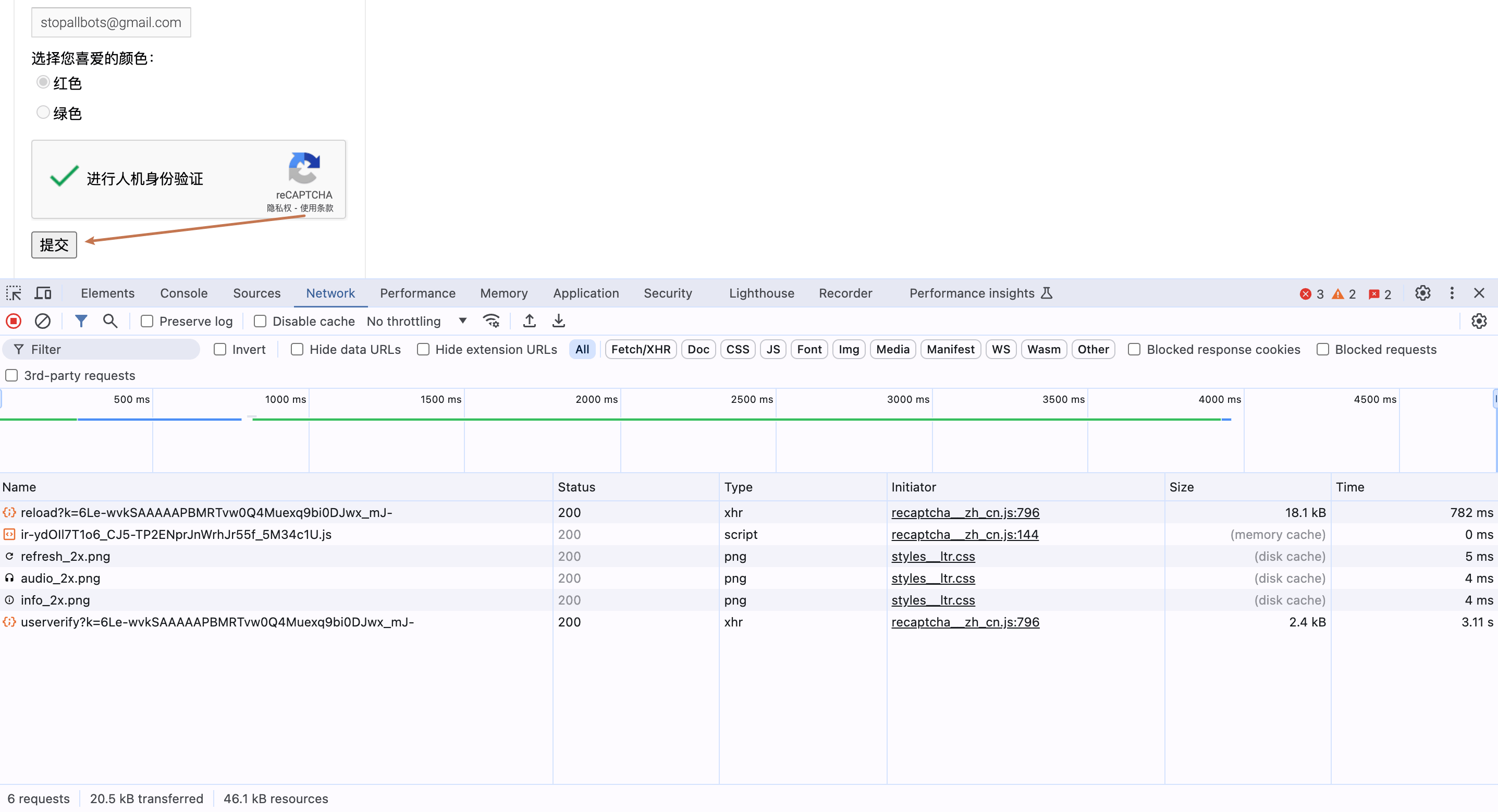
* Poi cliccare su invia, osservando le variazioni nella rete della console, come mostrato nell'immagine qui sotto:
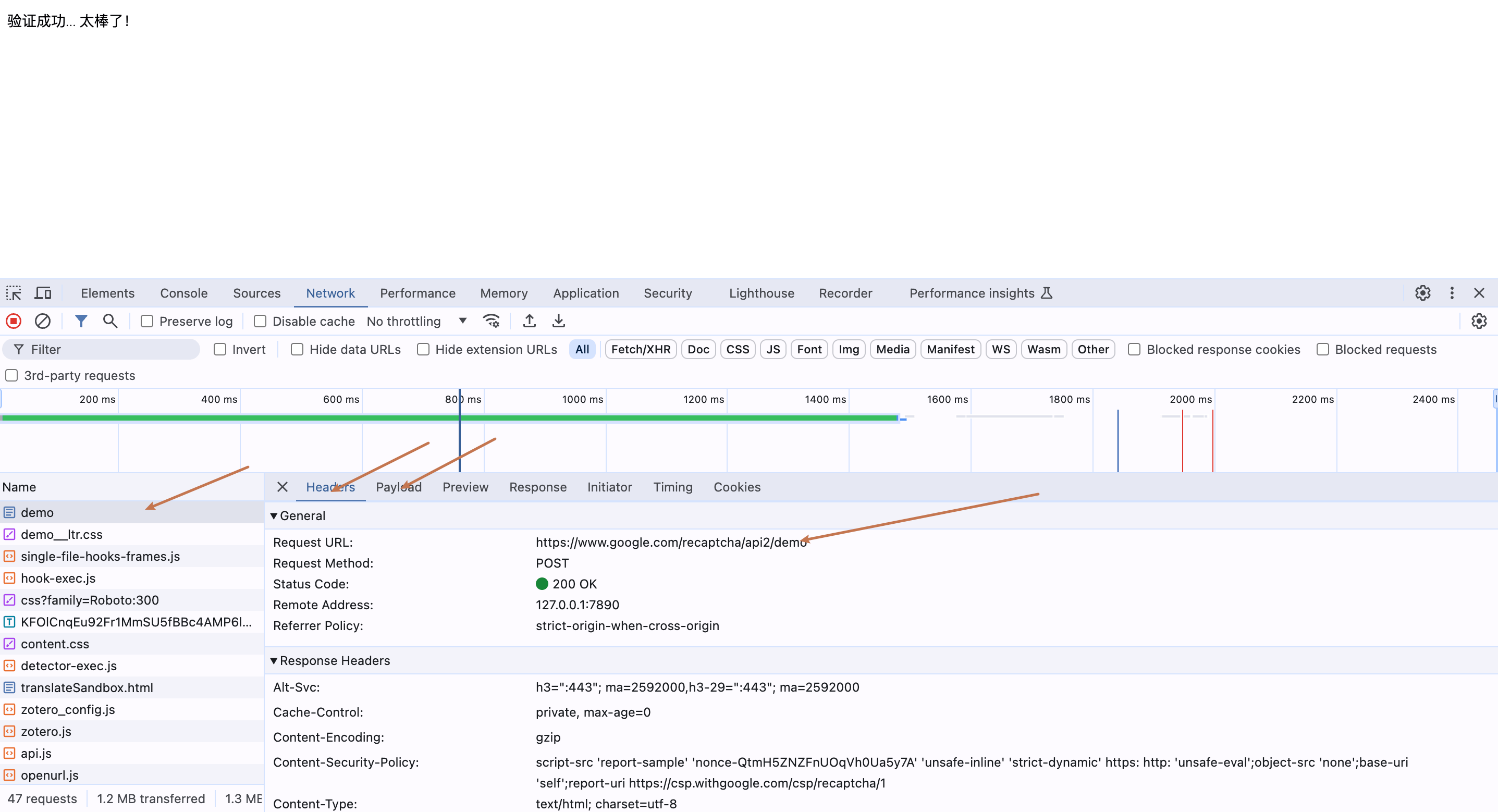
* Analizzare la costruzione della richiesta POST inviata, infine è possibile fare clic destro su questa richiesta per copiare il codice CURL, come mostrato nell'immagine qui sotto:
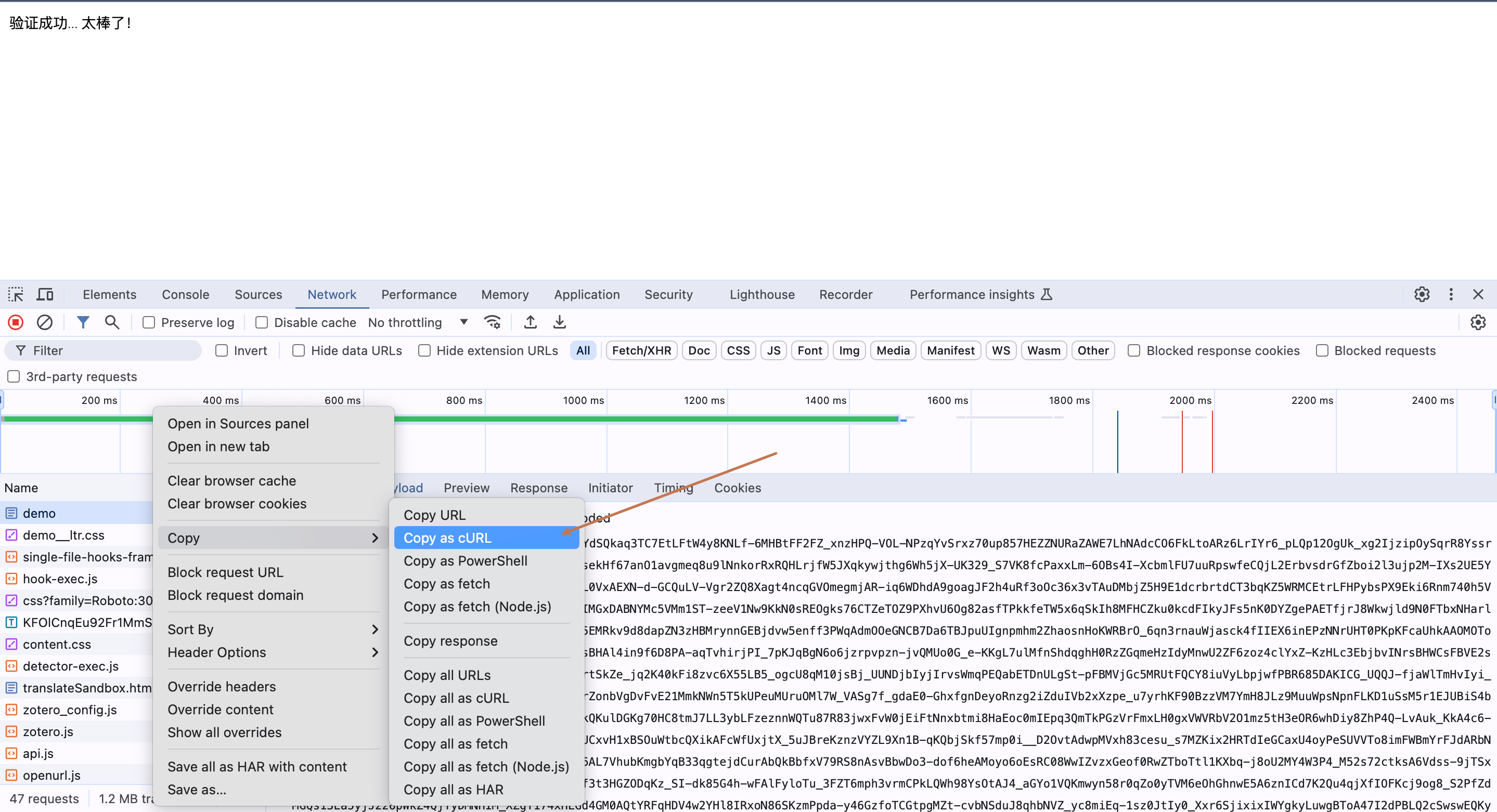
Dall'analisi dell'immagine sopra, si può notare che l'URL della richiesta POST è: `https://www.google.com/recaptcha/api2/demo`, dobbiamo solo inviare il parametro `g-recaptcha-response`, quindi dobbiamo solo passare il token elaborato nei dati sottostanti, il codice CURL specifico per la verifica del token è il seguente:
```shell theme={null}
curl 'https://www.google.com/recaptcha/api2/demo' \
--data-raw 'g-recaptcha-response={token}’
```
Il codice Python corrispondente per la verifica del token è il seguente:
```python theme={null}
import requests
token = '{token}'
data = {
'g-recaptcha-response': token,
}
response = requests.post('https://www.google.com/recaptcha/api2/demo', data=data)
if response.status_code:
print(response.text)
```
Poi eseguiamo il codice e osserviamo che la console mostra il seguente risultato:
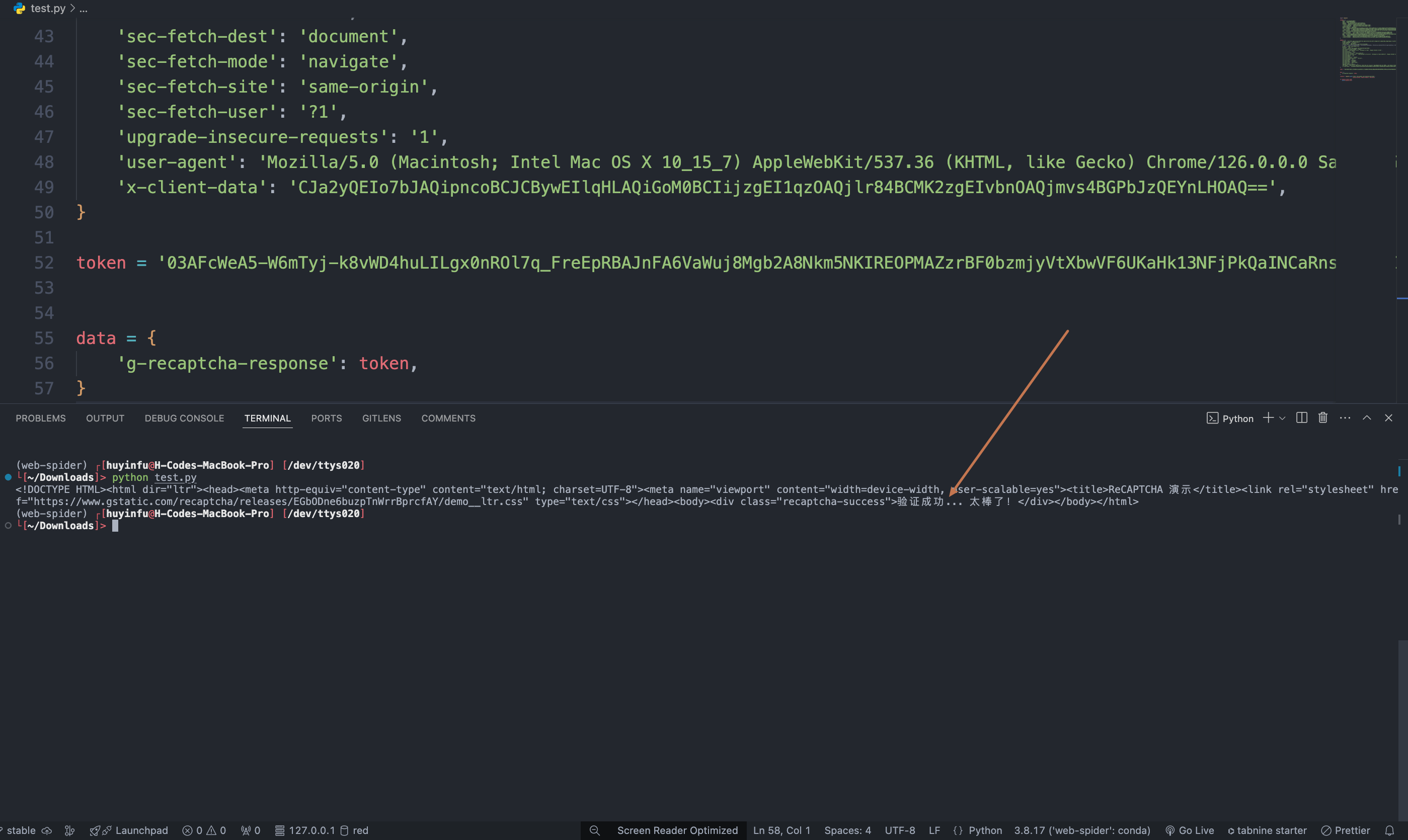
Infine, abbiamo superato la verifica del protocollo Recaptcha2.
Inoltre, se si desidera generare il codice di integrazione corrispondente, è possibile copiarlo direttamente, ad esempio il codice CURL è il seguente:
```shell theme={null}
curl -X POST 'https://api.acedata.cloud/captcha/token/recaptcha2' \
-H 'accept: application/json' \
-H 'authorization: Bearer {token}' \
-H 'content-type: application/json' \
-d '{
"website_key": "6Le-wvkSAAAAAPBMRTvw0Q4Muexq9bi0DJwx_mJ-",
"website_url": "https://www.google.com/recaptcha/api2/demo"
}'
```
Il codice di integrazione Python è il seguente:
```python theme={null}
import requests
url = "https://api.acedata.cloud/captcha/token/recaptcha2"
headers = {
"accept": "application/json",
"authorization": "Bearer {token}",
"content-type": "application/json"
}
payload = {
"website_key": "6Le-wvkSAAAAAPBMRTvw0Q4Muexq9bi0DJwx_mJ-",
"website_url": "https://www.google.com/recaptcha/api2/demo"
}
response = requests.post(url, json=payload, headers=headers)
print(response.text)
```
## Modalità asincrona (async)
Per impostazione predefinita, l'API è bloccante e sincrona: una richiesta attenderà fino a quando il token non sarà elaborato prima di restituire. Se stai effettuando una rotazione multi-solver e desideri "ricevere immediatamente il task\_id dopo aver inviato il compito, per poi programmare altri risolutori e tornare più tardi a prendere il risultato", puoi passare `async: true` nel corpo della richiesta.
Passando `async: true`, l'interfaccia restituirà immediatamente un `task_id`, senza bloccare l'attesa:
```shell theme={null}
curl -X POST 'https://api.acedata.cloud/captcha/token/recaptcha2' \
-H 'accept: application/json' \
-H 'authorization: Bearer {token}' \
-H 'content-type: application/json' \
-d '{
"website_key": "6Le-wvkSAAAAAPBMRTvw0Q4Muexq9bi0DJwx_mJ-",
"website_url": "https://www.google.com/recaptcha/api2/demo",
"async": true
}'
```
```json theme={null}
{
"success": true,
"task_id": "61138bb6-19aa-11ec-a9c8-0242ac110002",
"trace_id": "2efa9340-b21b-4e26-9e14-4aac95f343ab",
"status": "processing"
}
```
Successivamente, utilizza il `task_id` per interrogare `POST /captcha/tasks` (si consiglia ogni 3\~5 secondi) per ottenere il risultato:
```shell theme={null}
curl -X POST 'https://api.acedata.cloud/captcha/tasks' \
-H 'accept: application/json' \
-H 'authorization: Bearer {token}' \
-H 'content-type: application/json' \
-d '{
"task_id": "61138bb6-19aa-11ec-a9c8-0242ac110002"
}'
```
Durante l'elaborazione verrà restituito `status: processing`:
```json theme={null}
{ "success": true, "task_id": "61138bb6-19aa-11ec-a9c8-0242ac110002", "status": "processing" }
```
Una volta completata l'elaborazione, verrà restituito `status: ready` e il token:
```json theme={null}
{
"success": true,
"task_id": "61138bb6-19aa-11ec-a9c8-0242ac110002",
"status": "ready",
"token": "03AFcWeA5kjJyDQ9S1a9UYimR6nuxnpEnAs5x2Pixao0dXZhMB......"
}
```
Informazioni di fatturazione: in modalità asincrona, la creazione di un compito e l'interrogazione "in elaborazione" non comportano costi; **si fattura solo una volta quando si ottiene con successo il risultato** (allo stesso prezzo della modalità sincrona). Pertanto, annullare i compiti non completati durante la rotazione non comporterà costi. `/captcha/tasks` è comune a tutte le interfacce di verifica dei captcha (token e serie di riconoscimento), è possibile interrogare con lo stesso `task_id`.
## Gestione degli errori
Quando si chiama l'API, se si verifica un errore, l'API restituirà il codice di errore e le informazioni corrispondenti. Ad esempio:
* `400 token_mismatched`: Richiesta non valida, probabilmente a causa di parametri mancanti o non validi.
* `400 api_not_implemented`: Richiesta non valida, probabilmente a causa di parametri mancanti o non validi.
* `401 invalid_token`: Non autorizzato, token di autorizzazione non valido o mancante.
* `429 too_many_requests`: Troppe richieste, hai superato il limite di frequenza.
* `500 api_error`: Errore interno del server, qualcosa è andato storto sul server.
### Esempio di risposta di errore
```json theme={null}
{
"success": false,
"error": {
"code": "api_error",
"message": "fetch failed"
},
"trace_id": "2cf86e86-22a4-46e1-ac2f-032c0f2a4e89"
}
```
## Conclusione
Attraverso questo documento, hai appreso come utilizzare l'API di riconoscimento del protocollo Recaptcha2 per consentire agli utenti di non dover riconoscere e selezionare le immagini del captcha Recaptcha2, ma di completare la verifica semplicemente inviando la Website Key. Speriamo che questo documento possa aiutarti a integrare e utilizzare meglio questa API. Se hai domande, non esitare a contattare il nostro team di supporto tecnico.