> ## Documentation Index
> Fetch the complete documentation index at: https://docs.acedata.cloud/llms.txt
> Use this file to discover all available pages before exploring further.
# Veo Videos Generation API Integrationsanleitung
> Veo Video Generation API guide - Ace Data Cloud
Dieser Artikel beschreibt eine Integrationsanleitung für die Veo Videos Generation API, die es ermöglicht, offizielle Veo-Videos durch Eingabe benutzerdefinierter Parameter zu generieren.
## Antragsprozess
Um die Veo Videos Generation API zu nutzen, gehen Sie zuerst zur [Ace Data Cloud Konsole](https://platform.acedata.cloud/console/applications), um Ihr API-Token zu erhalten und für später aufzubewahren.

Wenn Sie noch nicht angemeldet oder registriert sind, werden Sie automatisch zur Anmeldeseite weitergeleitet, die Sie zur Registrierung und Anmeldung einlädt. Nach Abschluss werden Sie automatisch zur aktuellen Seite zurückgeleitet.
**Ein API-Token reicht aus, um auf alle Dienste der Plattform zuzugreifen, es ist nicht erforderlich, für jeden Dienst separat zu beantragen.** Bei der ersten Beantragung erhalten Sie ein kostenloses Kontingent, um es kostenlos auszuprobieren; wenn das Kontingent erschöpft ist, können Sie im [Dashboard](https://platform.acedata.cloud/console/coin) Ihr Guthaben aufladen.
> 📘 Vollständige Dokumentation: [Veo Videos Generation API →](https://platform.acedata.cloud/documents/veo-videos)
## Grundlegende Nutzung
Zuerst sollten Sie die grundlegende Nutzung verstehen, indem Sie den Eingabewort `prompt`, die Generierungsaktion `action`, das Array der Referenzbilder für den Anfang und das Ende `image_urls` sowie das Modell `model` eingeben, um das verarbeitete Ergebnis zu erhalten. Zuerst müssen Sie einfach ein `action`-Feld übergeben, dessen Wert `text2video` ist. Es umfasst hauptsächlich drei Aktionen: Text zu Video (`text2video`), Bild zu Video (`image2video`), 1080p-Video abrufen (`get1080p`). Dann müssen wir auch das Modell `model` eingeben, das derzeit hauptsächlich die Modelle `veo31-fast`, `veo3`, `veo31`, `veo3-fast` und `veo31-fast-ingredients` umfasst. Die spezifischen Inhalte sind wie folgt:
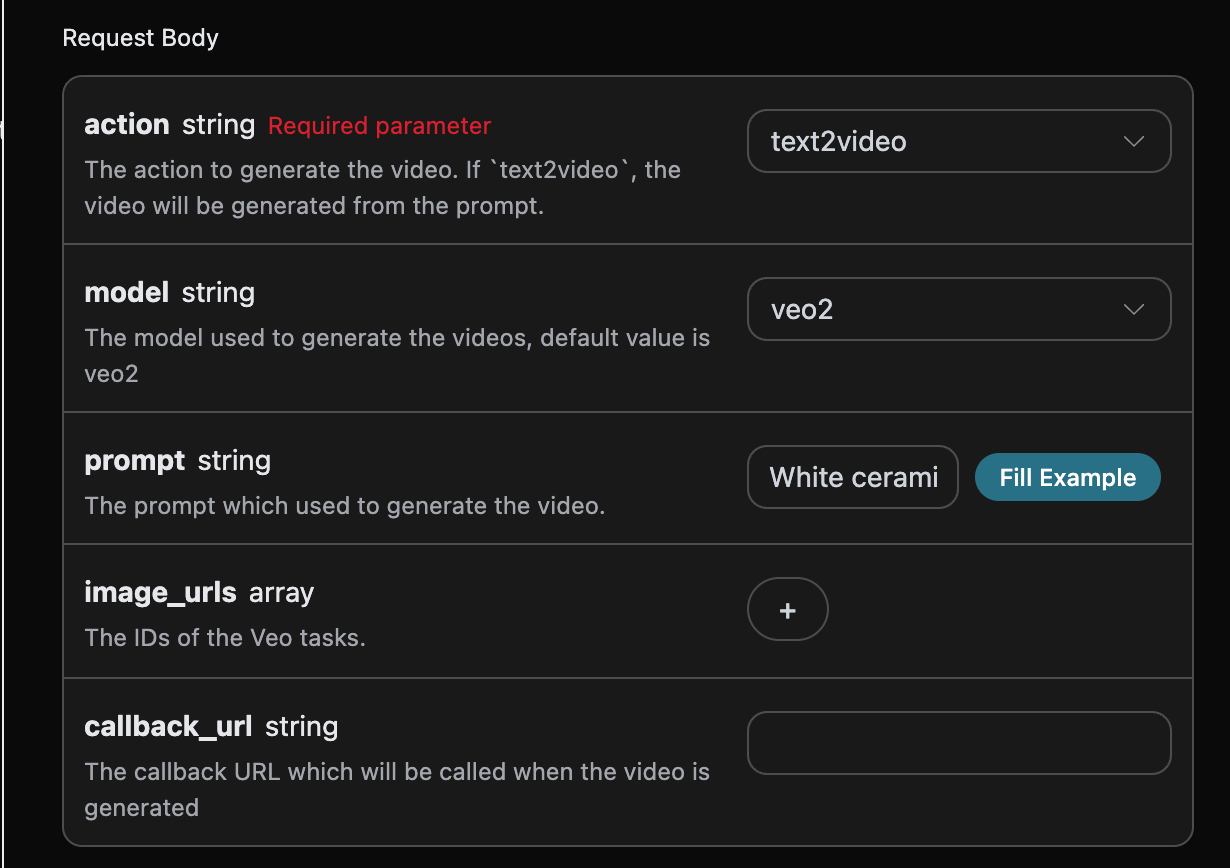
Hier sehen wir, dass wir die Request-Header festgelegt haben, einschließlich:
* `accept`: In welchem Format Sie die Antwort erhalten möchten, hier eingetragen als `application/json`, also im JSON-Format.
* `authorization`: Der Schlüssel zum Aufrufen der API, den Sie nach der Beantragung direkt auswählen können.
Außerdem haben wir den Request-Body festgelegt, einschließlich:
* `model`: Das Modell zur Generierung des Videos, hauptsächlich `veo31-fast`, `veo3`, `veo31`, `veo3-fast` und `veo31-fast-ingredients`.
* `action`: Die Aktion dieser Videoerzeugungsaufgabe, die hauptsächlich drei Aktionen umfasst: Text zu Video (`text2video`), Bild zu Video (`image2video`), 1080p-Video abrufen (`get1080p`).
* `image_urls`: Wenn die Aktion Bild zu Video (`image2video`) gewählt wird, müssen die Referenzbild-Links hochgeladen werden. `veo31-fast-ingredients` unterstützt maximal 3 Bilder (Multi-Image-Fusion), andere Modelle unterstützen maximal 2 Bilder (Start- und Endbild-Modus).
* `resolution`: Wählen Sie die Auflösung des generierten Videos, wobei das veo31-Modell 4k-Auflösung unterstützt, andere Modelle nicht. Alle Modelle unterstützen 1080p und gif-Auflösung. Wenn dieser Wert nicht übergeben wird, wird standardmäßig 720p verwendet, hauptsächlich unterteilt in: `1080p`, `gif`, `4k`.
* `prompt`: Eingabewort.
* `callback_url`: Die URL, an die das Ergebnis zurückgerufen werden soll.
* `async`: Optional, wenn auf `true` gesetzt, gibt die Schnittstelle sofort `task_id` zurück, ohne dass `callback_url` bereitgestellt werden muss. Anschließend kann das Ergebnis über die entsprechende Task-Abfrage-Schnittstelle abgefragt werden.
### 📌 Zusammenfassung der Modellbeschreibung
| **Modellname** | **Unterstützte Modi** | **Bild-Eingaberegeln** |
| -------------------------- | ------------------------------------------------------------------------------------------------------------ | ------------------------------------------------------------------------- |
| **veo3-fast** | Text zu Video (ohne Bild)
Bild zu Video-Modus (mit Bild) | **1 Bild** → Startbild-Modus
**2 Bilder** → Start- und Endbild-Modus |
| **veo31-fast** | Text zu Video (ohne Bild)
Bild zu Video-Modus (mit Bild) | **1 Bild** → Startbild-Modus
**2 Bilder** → Start- und Endbild-Modus |
| **veo31-fast-ingredients** | ❌ Text zu Video (nicht unterstützt)
✅ **Zwang zur Multi-Image-Fusion** (Bilder müssen übergeben werden) | **1-3 Bilder** → Multi-Image-Fusion-Modus (maximal 3 Bilder) |
| **veo3** | Text zu Video (ohne Bild)
Bild zu Video-Modus (mit Bild) | **1 Bild** → Startbild-Modus
**2 Bilder** → Start- und Endbild-Modus |
| **veo31** | Text zu Video (ohne Bild)
Bild zu Video-Modus (mit Bild) | **1 Bild** → Startbild-Modus
**2 Bilder** → Start- und Endbild-Modus |
***
### 🔑 Erklärung der Schlüsselregeln
1. **Allgemeine Logik**:
* **Keine Bild-Eingabe** → Automatischer Trigger für den Text zu Video-Modus.
* **Mit Bild-Eingabe** → Trigger für den Bild zu Video-Modus (konkretes Verhalten hängt von der Anzahl der Bilder ab).
2. **Bild zu Video-Modus-Typen**:
* **Startbild-Modus** (1 Bild): Startbild ist das eingegebene Bild.
* **Start- und Endbild-Modus** (2 Bilder): Start- und Endbild sind die eingegebenen Bilder.
* **Multi-Image-Fusion-Modus** (1-3 Bilder): Nur `veo31-fast-ingredients` unterstützt dies, fusioniert Inhalte mehrerer Bilder zur Videoerzeugung.
3. **Modus-Kategorisierung**:
* **Fast-Modus**: `veo3-fast`, `veo31-fast`, `veo31-fast-ingredients`.
* **Quality-Modus**: `veo3`, `veo31` (höhere Generierungsqualität).
***
### ⚠️ Hinweise
* **Einziges Modell, das Bilder zwingend benötigt**: `veo31-fast-ingredients` muss Bilder übergeben (1-3 Bilder), sonst kann es nicht ausgeführt werden.
* **Bildanzahl-Beschränkungen**:
* `veo31-fast-ingredients` unterstützt **1-3 Bilder** (Multi-Image-Fusion-Modus).
* Andere Modelle unterstützen maximal **2 Bilder** (Start- und Endbild-Modus).
Nach der Auswahl können Sie sehen, dass auf der rechten Seite auch der entsprechende Code generiert wurde, wie im Bild gezeigt:
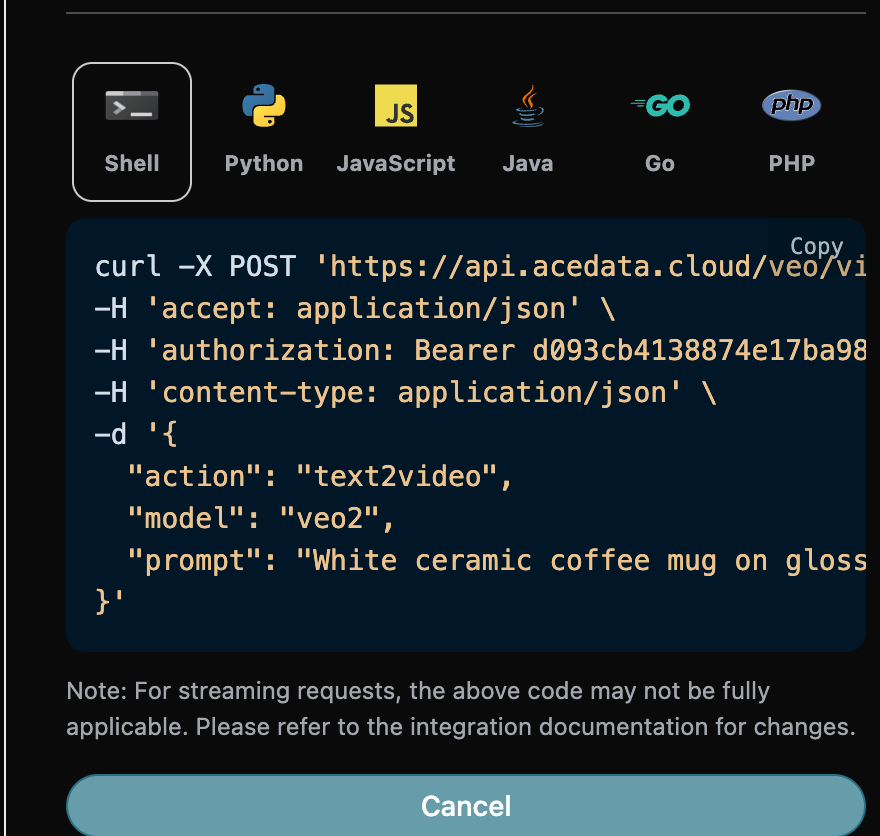
Klicken Sie auf die Schaltfläche „Try“, um einen Test durchzuführen, wie im obigen Bild gezeigt, und wir erhalten folgendes Ergebnis:
```json theme={null}
{
"success": true,
"task_id": "697ea2fc-58fd-48c8-8191-29041ff23c3c",
"trace_id": "70e1cb12-c619-4292-a416-90191205996b",
"data": [
{
"id": "24ac06a5-9cc7-448f-802e-0b4db19f6e96",
"video_url": "https://platform2.cdn.acedata.cloud/veo/f5389ec0-2eb5-4212-b4a8-04b513b0129a.mp4",
"created_at": "2026-06-30T04:01:50.364Z",
"complete_at": "2026-06-30T04:03:20.495Z",
"state": "succeeded"
}
]
}
```
Die Rückgabe enthält mehrere Felder, die wie folgt beschrieben werden:
* `success`,der Status des Videoerstellungsauftrags zu diesem Zeitpunkt.
* `task_id`,die ID des Videoerstellungsauftrags zu diesem Zeitpunkt.
* `data`,das Ergebnis des Videoerstellungsauftrags zu diesem Zeitpunkt.
* `id`,die Video-ID des Videoerstellungsauftrags zu diesem Zeitpunkt.
* `video_url`,der Video-Link des Videoerstellungsauftrags zu diesem Zeitpunkt.
* `created_at`,die Erstellungszeit des Videoerstellungsauftrags zu diesem Zeitpunkt.
* `complete_at`,die Abschlusszeit des Videoerstellungsauftrags zu diesem Zeitpunkt.
* `state`,der Status des Videoerstellungsauftrags zu diesem Zeitpunkt.
Wir können sehen, dass wir die gewünschten Videoinformationen erhalten haben, wir müssen nur den Video-Link aus dem Ergebnis `data` abrufen, um das generierte Veo-Video zu erhalten.
Wenn Sie den entsprechenden Integrationscode generieren möchten, können Sie ihn direkt kopieren, zum Beispiel ist der CURL-Code wie folgt:
```shell theme={null}
curl -X POST 'https://api.acedata.cloud/veo/videos' \
-H 'accept: application/json' \
-H 'authorization: Bearer {token}' \
-H 'content-type: application/json' \
-d '{
"action": "text2video",
"model": "veo31-fast",
"prompt": "Weißer Keramikkaffeebecher auf glänzendem Marmorarbeitsplatte mit Morgenlicht vom Fenster. Die Kamera dreht sich langsam 360 Grad um den Becher und hält kurz am Griff an."
}'
```
## Bild-zu-Video-Funktion
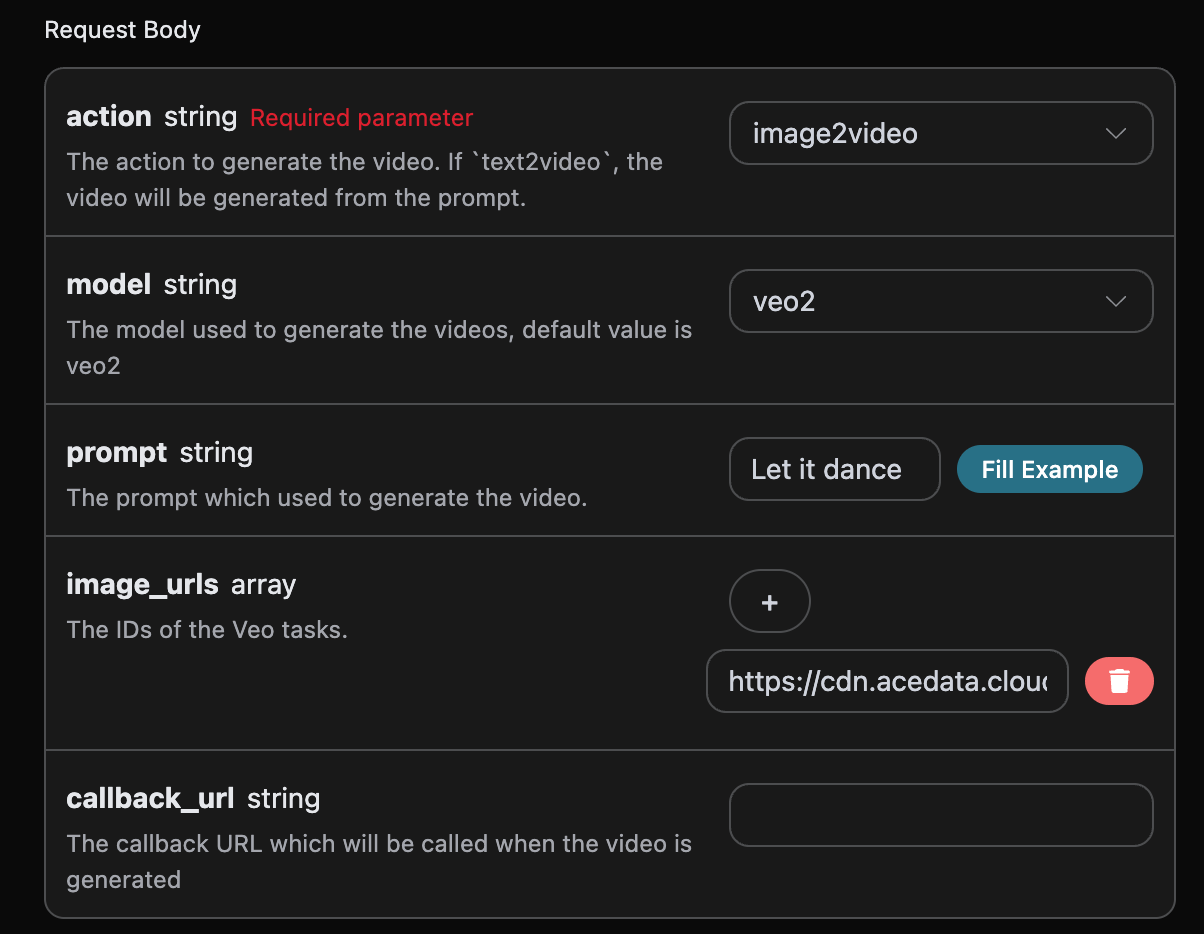
Wenn Sie ein Video basierend auf den ersten und letzten Bildrahmen erstellen möchten, können Sie den Parameter `action` auf `image2video` setzen und ein Array von Bild-URLs für die ersten und letzten Bildrahmen eingeben.
Als nächstes müssen wir die nächsten Schritte ausfüllen, um die Eingabeaufforderung zur Anpassung des generierten Videos zu erweitern, und können die folgenden Inhalte angeben:
* `model`:das Modell zur Videoerstellung, hauptsächlich `veo31-fast`、`veo3`、`veo31`、`veo3-fast` und `veo31-fast-ingredients`.
* `image_urls`:Wenn Sie die Bild-zu-Video-Aktion `image2video` auswählen, müssen Sie die Referenzbild-URLs hochladen.
* `prompt`:Eingabeaufforderung.
Ein Beispiel für die Eingabe sieht wie folgt aus:
Nachdem Sie die Eingabe abgeschlossen haben, wird automatisch der folgende Code generiert:
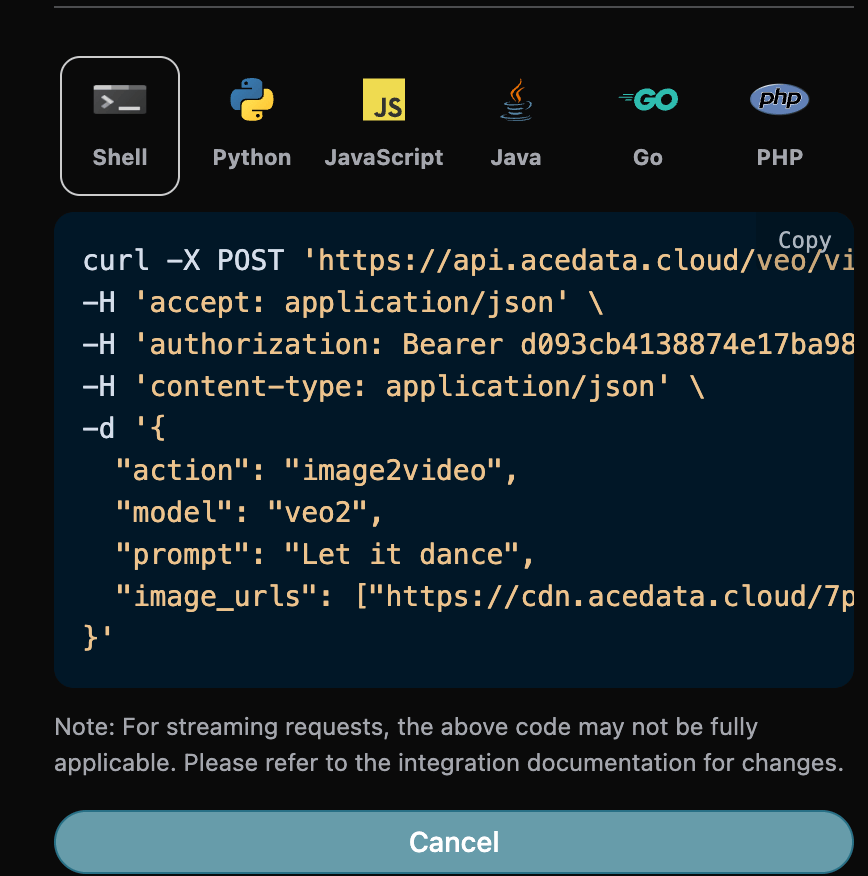
Entsprechender Python-Code:
```python theme={null}
import requests
url = "https://api.acedata.cloud/veo/videos"
headers = {
"accept": "application/json",
"authorization": "Bearer {token}",
"content-type": "application/json"
}
payload = {
"action": "image2video",
"model": "veo31-fast",
"prompt": "Lass es tanzen",
"image_urls": ["https://cdn.acedata.cloud/7p1jhy.png"]
}
response = requests.post(url, json=payload, headers=headers)
print(response.text)
```
Wenn Sie auf Ausführen klicken, können Sie ein Ergebnis wie folgt erhalten:
```json theme={null}
{
"success": true,
"task_id": "98e309f3-35bc-438d-8cb3-4015fc864b87",
"trace_id": "8bc68066-36de-41ef-ae5e-b7d61ff6aee8",
"data": [
{
"id": "59f12222b1fa4fbe9331ff2400ad1583",
"video_url": "https://platform.cdn.acedata.cloud/veo/98e309f3-35bc-438d-8cb3-4015fc864b87.mp4",
"created_at": "2025-07-25 16:13:07",
"complete_at": "2025-07-25 16:16:12",
"state": "succeeded"
}
]
}
```
Es ist zu erkennen, dass der Inhalt des Ergebnisses mit dem oben genannten übereinstimmt, was die Bild-zu-Video-Funktion realisiert.
## 1080p-Video-Funktion abrufen
Wenn Sie ein bereits generiertes Veo-Video in 1080p abrufen möchten, können Sie den Parameter `action` auf `get1080p` setzen und die ID des Videos eingeben, das Sie in 1080p abrufen möchten. Die Video-ID wird basierend auf der grundlegenden Verwendung abgerufen, wie im folgenden Bild gezeigt:
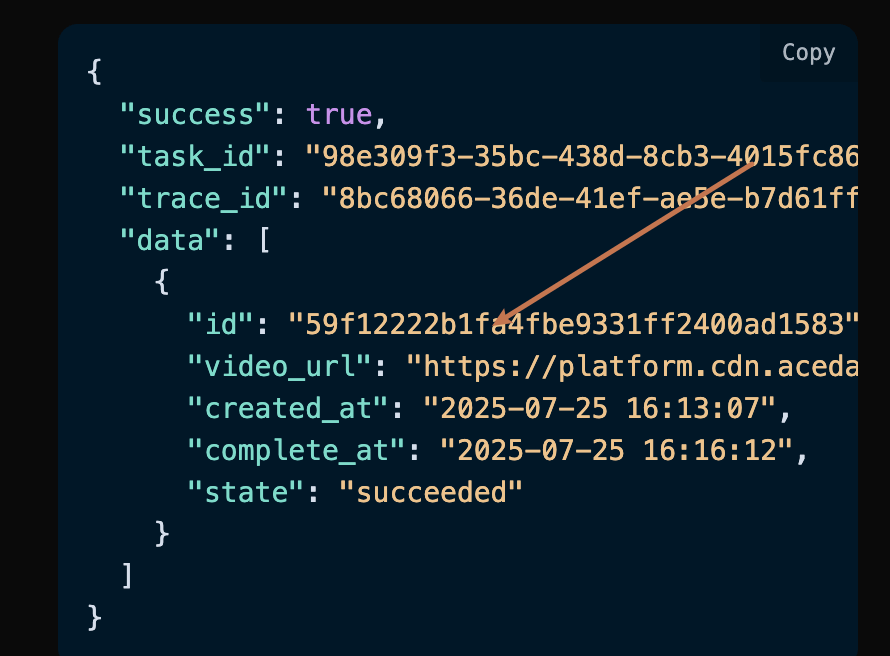
Zu diesem Zeitpunkt können Sie die Video-ID sehen:
```json theme={null}
"id": "59f12222b1fa4fbe9331ff2400ad1583"
```
> Hinweis: Hier ist die `video_id` im Video die ID des nach der Erstellung generierten Videos. Wenn Sie nicht wissen, wie man ein Video erstellt, können Sie sich auf die grundlegende Verwendung im obigen Text beziehen, um ein Video zu erstellen.
Als nächstes müssen wir die nächsten Schritte ausfüllen, um die Eingabeaufforderung zur Anpassung des generierten Videos zu erweitern, und können die folgenden Inhalte angeben:
* `model`:das Modell zur Videoerstellung, hauptsächlich `veo31-fast`、`veo3`、`veo31`、`veo3-fast` und `veo31-fast-ingredients`.
* `video_id`:die Referenz-Video-ID, um das 1080p-Video abzurufen.
Ein Beispiel für die Eingabe sieht wie folgt aus:
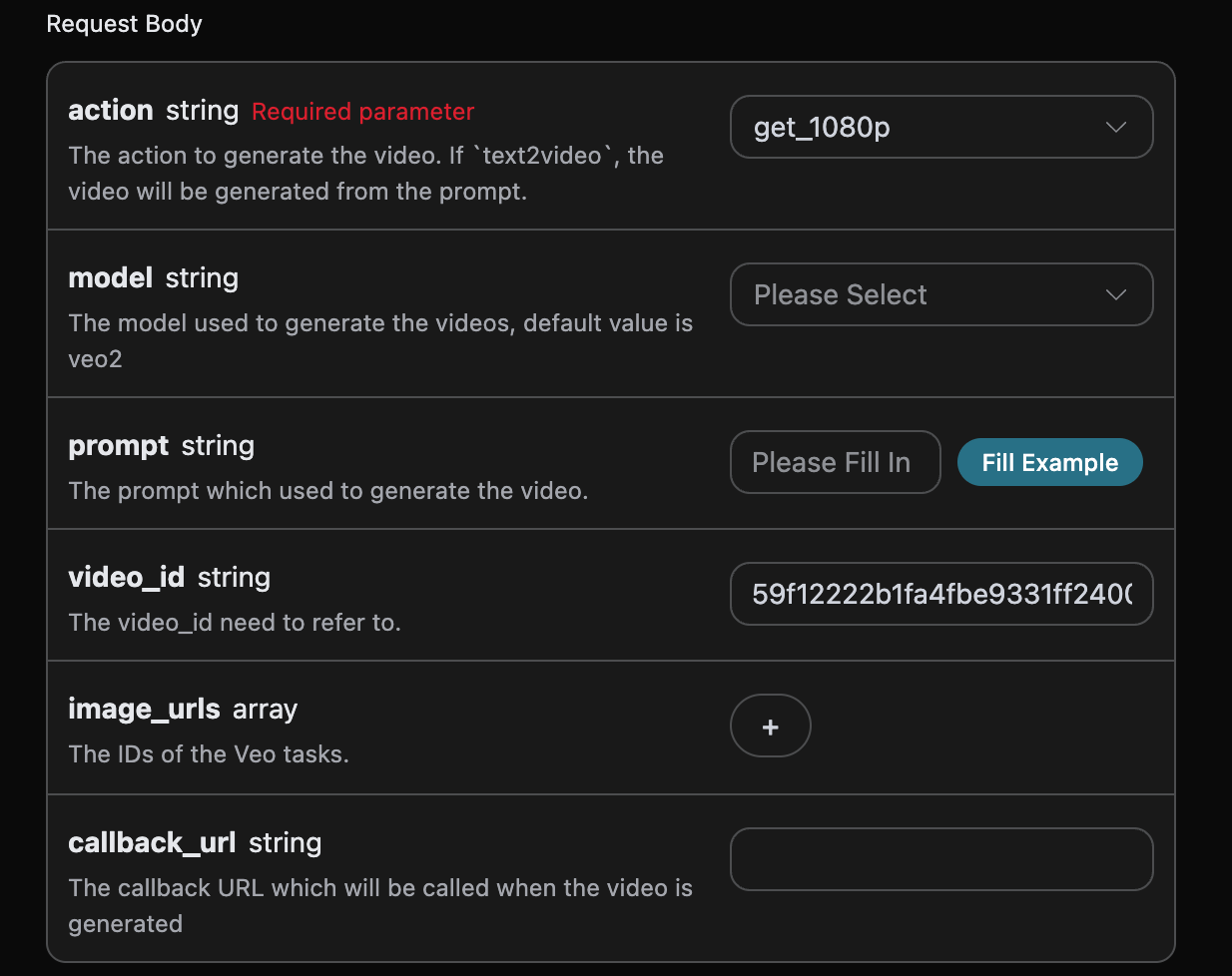
Nachdem Sie die Eingabe abgeschlossen haben, wird automatisch der folgende Code generiert:
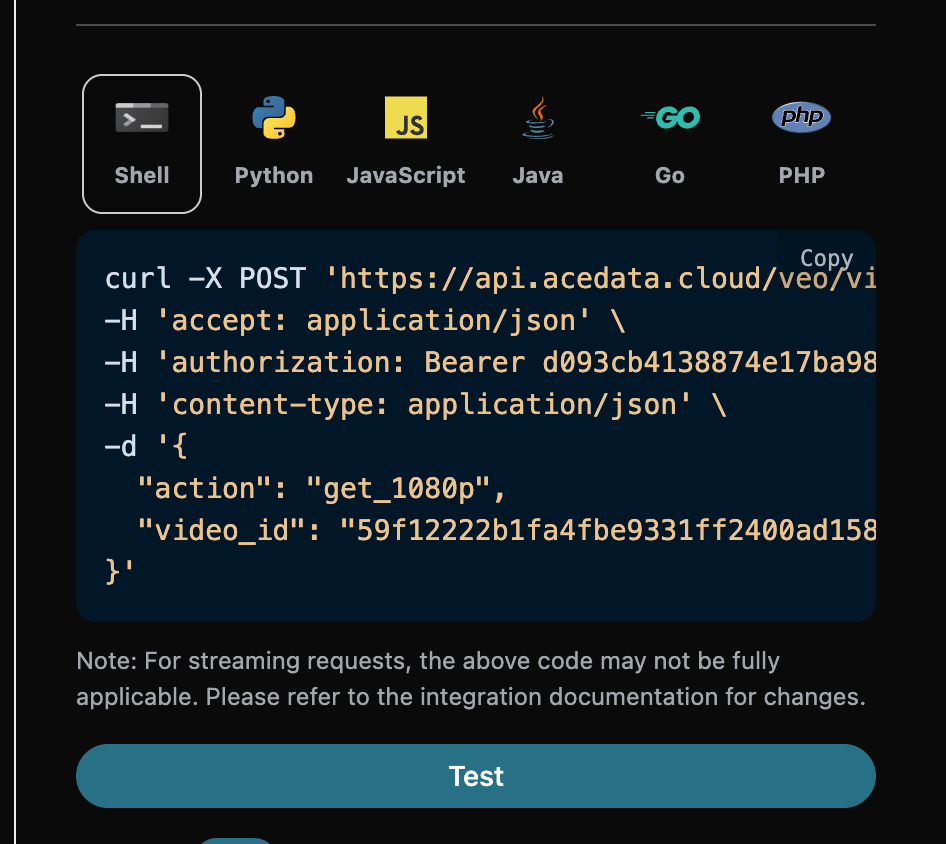
Wenn Sie auf Ausführen klicken, können Sie ein Ergebnis wie folgt erhalten:
```json theme={null}
{
"success": true,
"task_id": "47a51cfe-2e24-4aba-93b3-546c2dc52984",
"trace_id": "a8922eec-6f50-4f77-8104-00ded071d59d",
"data": [
{
"id": "59f12222b1fa4fbe9331ff2400ad1583",
"video_url": "https://platform.cdn.acedata.cloud/veo/47a51cfe-2e24-4aba-93b3-546c2dc52984.mp4",
"created_at": "2025-07-25 16:13:07",
"complete_at": "2025-07-25 16:16:12",
"state": "succeeded"
}
]
}
```
Es ist zu erkennen, dass der Inhalt des Ergebnisses mit dem oben genannten übereinstimmt, was die Funktion zum Abrufen des 1080p-Videos realisiert.
## Generierung eines Videos mit festgelegten Abmessungen
Wenn Sie ein Veo-Video mit benutzerdefinierten Abmessungen erstellen möchten, können Sie den Parameter `aspect_ratio` auf die gewünschte Größe setzen. Als nächstes müssen wir die nächsten Schritte ausfüllen, um die Eingabeaufforderung zur Anpassung des generierten Videos zu erweitern, und können die folgenden Inhalte angeben:
* `model`:das Modell zur Videoerstellung, hauptsächlich `veo31-fast`、`veo3`、`veo31`、`veo3-fast` und `veo31-fast-ingredients`.
* `aspect_ratio`:die Größe des Videos, derzeit unterstützt: `16:9`、`16:9`、`3:4`、`4:3`、`1:1`, standardmäßig ist es `16:9`.
* `translation`:ob die automatische Übersetzung der Eingabeaufforderung aktiviert werden soll, standardmäßig ist es `false`.
Ein Beispiel für die Eingabe sieht wie folgt aus:
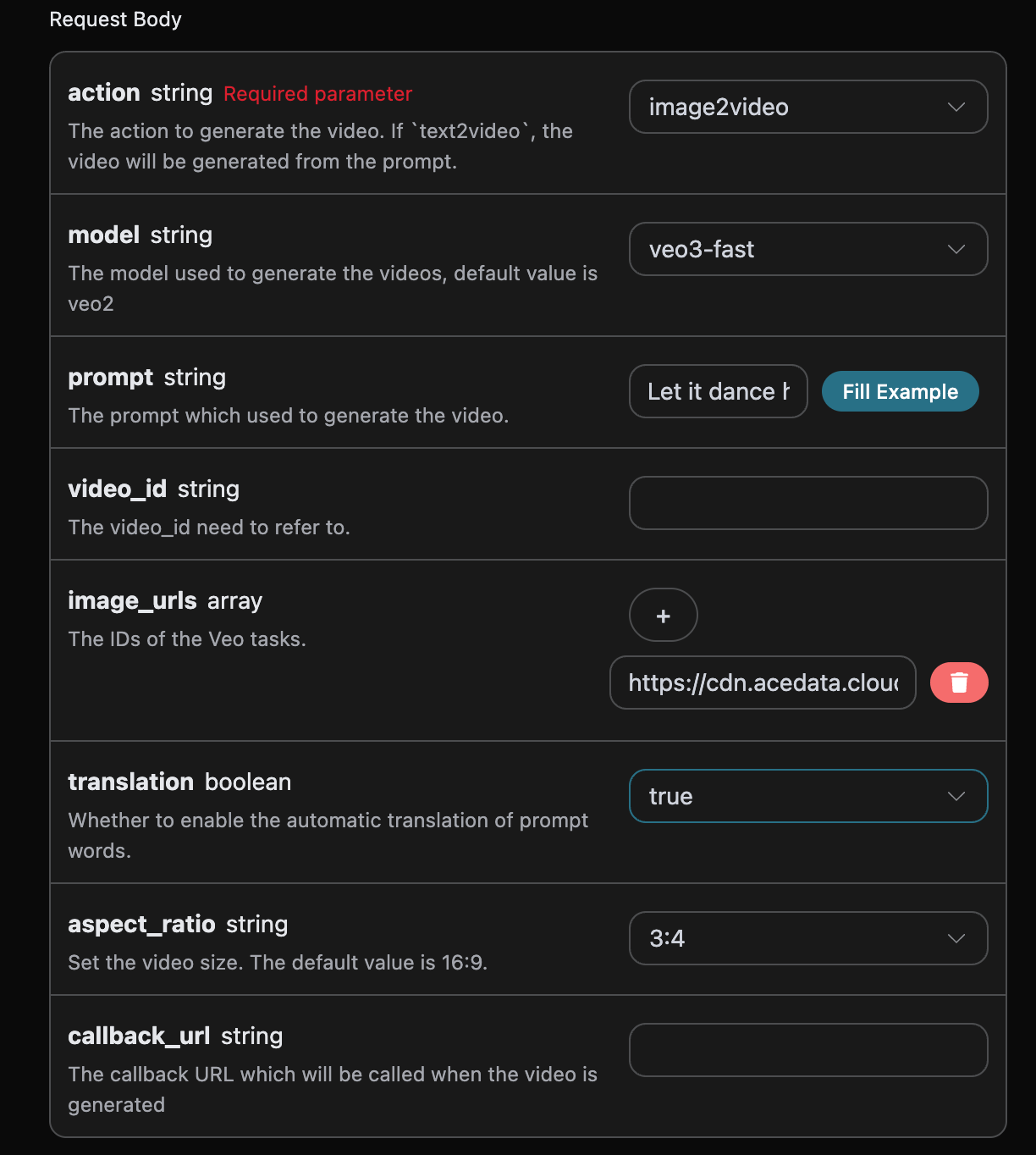
Nachdem Sie die Eingabe abgeschlossen haben, wird automatisch der folgende Code generiert:
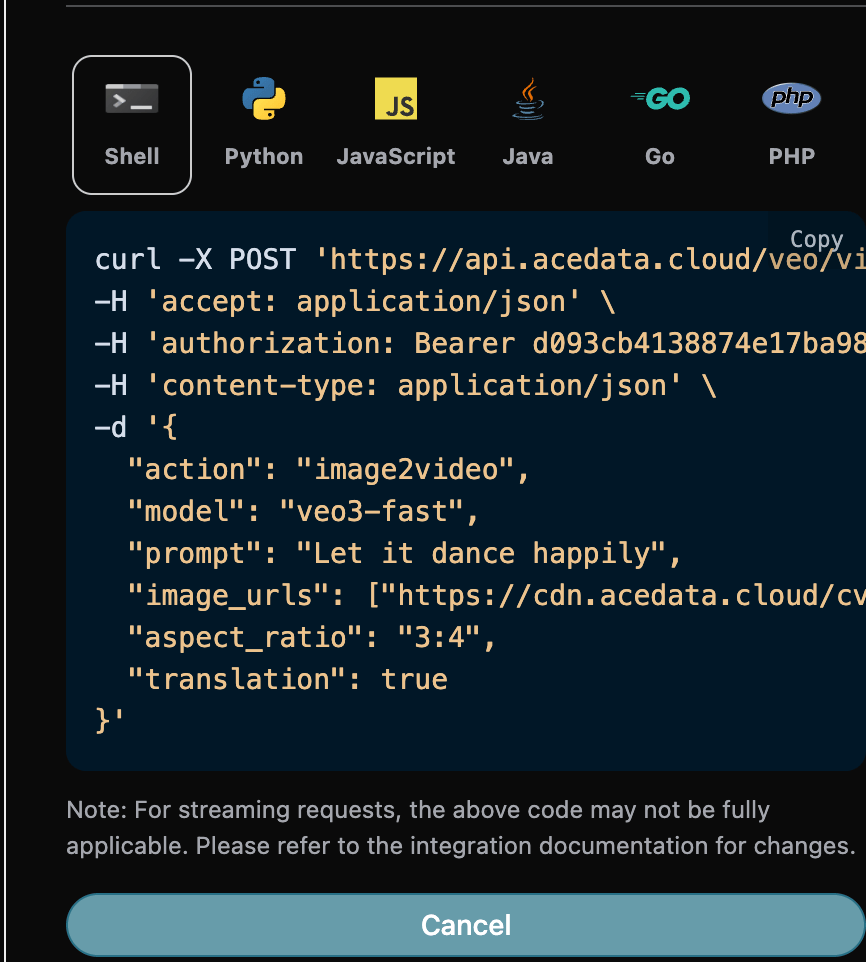
Wenn Sie auf Ausführen klicken, können Sie ein Ergebnis wie folgt erhalten:
```json theme={null}
{
"success": true,
"task_id": "d2b93290-ab0e-4d20-ae45-60c062a32687",
"trace_id": "9834e64d-c8fe-43ae-8114-ee2b5f93d886",
"data": [
{
"id": "fc667e7d3b8f44beaa61a3c339af0e50",
"video_url": "https://platform.cdn.acedata.cloud/veo/d2b93290-ab0e-4d20-ae45-60c062a32687.mp4",
"created_at": "2025-08-24 20:09:06",
"complete_at": "2025-08-24 20:10:45",
"state": "succeeded"
}
]
}
```
Es ist zu erkennen, dass der Ergebnisinhalt mit dem obigen übereinstimmt, was die Funktion zur Generierung von Videos in festgelegten Größen realisiert.
## Asynchrone Rückrufe
Da die von der Veo Videos Generation API benötigte Zeit relativ lang ist, etwa 1-2 Minuten, bleibt die HTTP-Anfrage bei längerer Nichtreaktion der API verbunden, was zu einem zusätzlichen Verbrauch von Systemressourcen führt. Daher bietet diese API auch Unterstützung für asynchrone Rückrufe.
Der gesamte Ablauf ist folgender: Wenn der Client die Anfrage stellt, gibt er zusätzlich ein Feld `callback_url` an. Nach der API-Anfrage gibt die API sofort ein Ergebnis zurück, das Informationen über ein `task_id`-Feld enthält, das die aktuelle Aufgaben-ID darstellt. Wenn die Aufgabe abgeschlossen ist, wird das Ergebnis der Videoerstellung in Form von POST JSON an die vom Client angegebene `callback_url` gesendet, wobei auch das `task_id`-Feld enthalten ist, sodass die Aufgabenergebnisse über die ID miteinander verknüpft werden können.
Lassen Sie uns anhand eines Beispiels verstehen, wie dies konkret funktioniert.
Zunächst ist der Webhook-Rückruf ein Dienst, der HTTP-Anfragen empfangen kann. Entwickler sollten die URL ihres eigenen HTTP-Servers angeben. Hier verwenden wir zur Demonstration eine öffentliche Webhook-Beispielwebsite [https://webhook.site/](https://webhook.site/), auf der Sie eine Webhook-URL erhalten können, wie im Bild gezeigt:

Kopieren Sie diese URL, um sie als Webhook zu verwenden. Das Beispiel hier lautet `https://webhook.site/aed5cd28-f8aa-4dca-9480-8ec9b42137dc`.
Als Nächstes können wir das Feld `callback_url` auf die oben genannte Webhook-URL setzen und die entsprechenden Parameter ausfüllen, wie im Bild gezeigt:
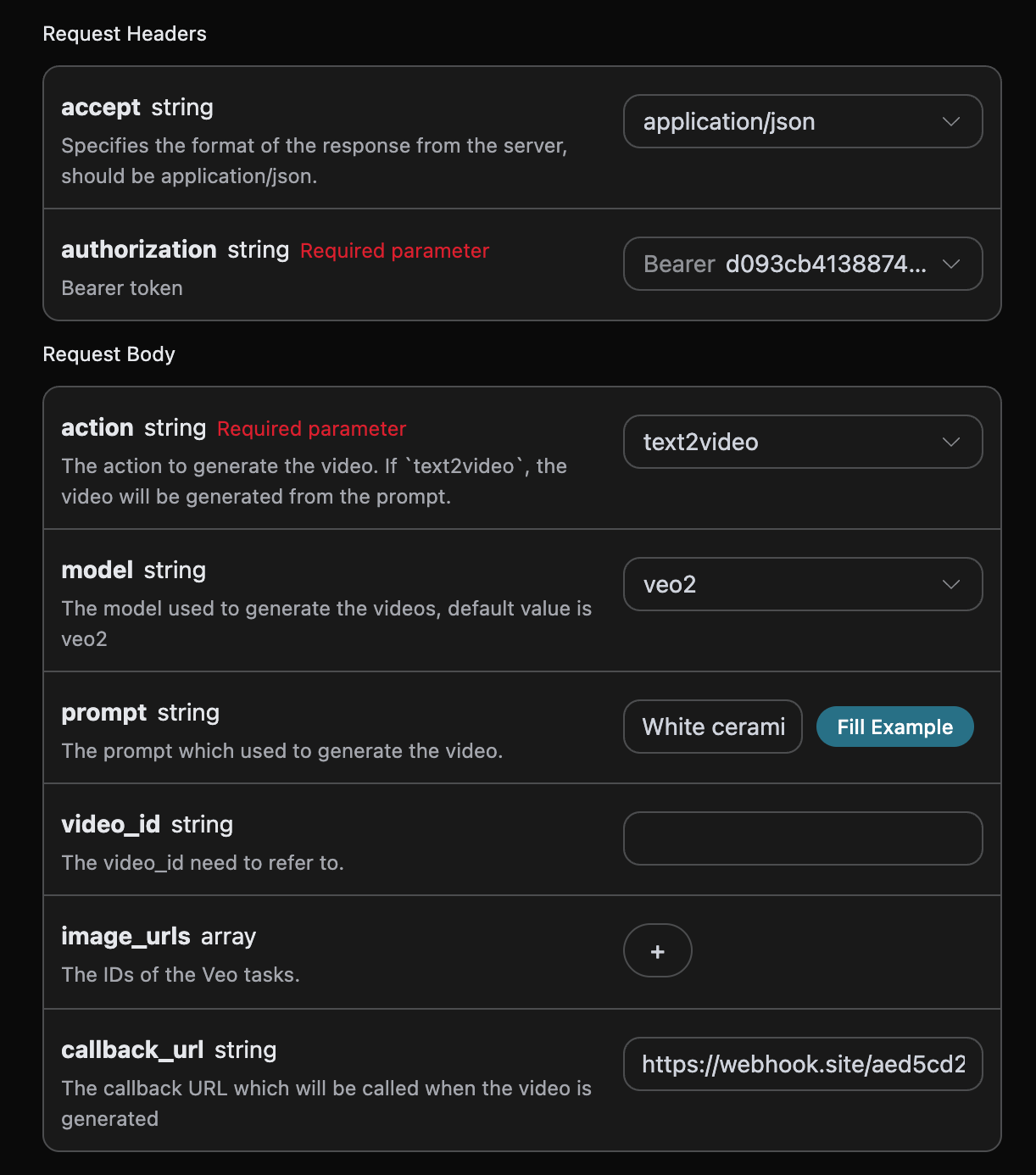
Klicken Sie auf Ausführen, und Sie werden sofort ein Ergebnis erhalten, wie folgt:
```json theme={null}
{
"task_id": "1ebe4f2b-59ba-4385-a4ea-0ce8a3fe12ed"
}
```
Warten Sie einen Moment, und Sie können das Ergebnis der Videoerstellung unter `https://webhook.site/aed5cd28-f8aa-4dca-9480-8ec9b42137dc` beobachten, wie im Bild gezeigt:
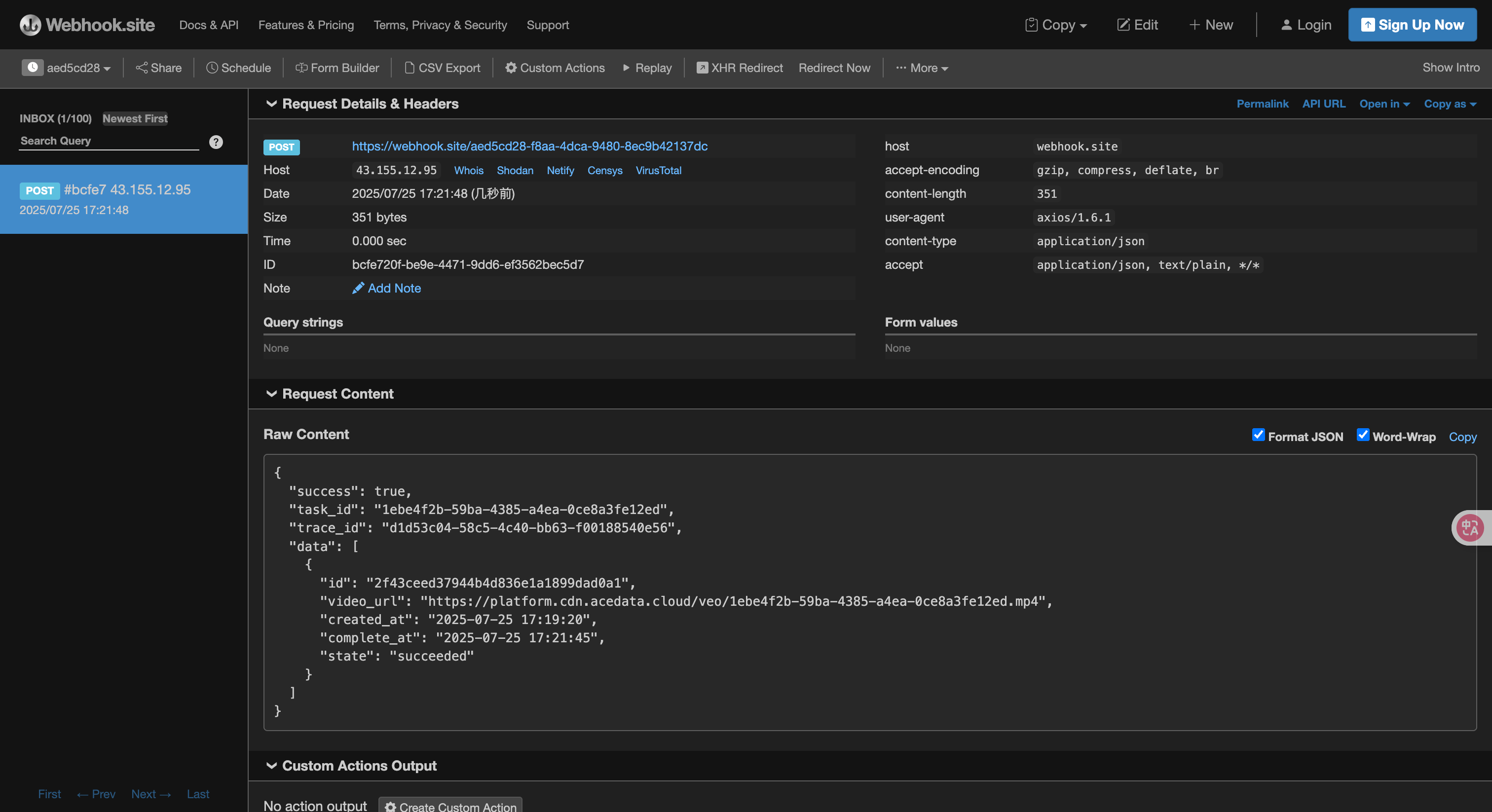
Der Inhalt lautet:
```json theme={null}
{
"success": true,
"task_id": "1ebe4f2b-59ba-4385-a4ea-0ce8a3fe12ed",
"trace_id": "d1d53c04-58c5-4c40-bb63-f00188540e56",
"data": [
{
"id": "2f43ceed37944b4d836e1a1899dad0a1",
"video_url": "https://platform.cdn.acedata.cloud/veo/1ebe4f2b-59ba-4385-a4ea-0ce8a3fe12ed.mp4",
"created_at": "2025-07-25 17:19:20",
"complete_at": "2025-07-25 17:21:45",
"state": "succeeded"
}
]
}
```
Es ist zu sehen, dass im Ergebnis ein `task_id`-Feld vorhanden ist, und die anderen Felder sind ähnlich wie oben, sodass die Aufgaben über dieses Feld verknüpft werden können.
## Fehlerbehandlung
Bei der Verwendung der API, wenn ein Fehler auftritt, gibt die API den entsprechenden Fehlercode und die Informationen zurück. Zum Beispiel:
* `400 token_mismatched`: Ungültige Anfrage, möglicherweise aufgrund fehlender oder ungültiger Parameter.
* `400 api_not_implemented`: Ungültige Anfrage, möglicherweise aufgrund fehlender oder ungültiger Parameter.
* `401 invalid_token`: Unbefugt, ungültiger oder fehlender Autorisierungstoken.
* `429 too_many_requests`: Zu viele Anfragen, Sie haben das Kontingent überschritten.
* `500 api_error`: Interner Serverfehler, etwas ist auf dem Server schiefgelaufen.
### Beispiel für eine Fehlerantwort
```json theme={null}
{
"success": false,
"error": {
"code": "api_error",
"message": "fetch failed"
},
"trace_id": "2cf86e86-22a4-46e1-ac2f-032c0f2a4e89"
}
```
## Fazit
Durch dieses Dokument haben Sie gelernt, wie Sie die Veo Videos Generation API verwenden können, um Videos durch Eingabe von Stichwörtern und Referenzbildern zu erstellen. Wir hoffen, dass dieses Dokument Ihnen hilft, die API besser zu integrieren und zu nutzen. Bei Fragen wenden Sie sich bitte jederzeit an unser technisches Support-Team.