> ## Documentation Index
> Fetch the complete documentation index at: https://docs.acedata.cloud/llms.txt
> Use this file to discover all available pages before exploring further.
# OpenAI Images Edits API Antrag und Nutzung
> OpenAI generation API guide - Ace Data Cloud
OpenAI Bildbearbeitungsdienst ermöglicht es, beliebig viele Bilder und Anweisungen einzugeben und die bearbeiteten Bilder auszugeben. Derzeit unterstützt die API gleichzeitig `dall-e-2`, `gpt-image-1`, das neueste **`gpt-image-2`** sowie die über dieselbe API angebundenen **`nano-banana` / `nano-banana-2-lite` / `nano-banana-2` / `nano-banana-pro`** Modellreihe.
Dieses Dokument beschreibt hauptsächlich den Ablauf der Nutzung der OpenAI Images Edits API, mit der wir die offiziellen OpenAI Bildbearbeitungsfunktionen einfach nutzen können.
## Antragsprozess
Um die OpenAI Images Edits API zu nutzen, gehen Sie zunächst zur [Ace Data Cloud Konsole](https://platform.acedata.cloud/console/applications), um Ihr API-Token zu erhalten, das Sie für später aufbewahren sollten.

Wenn Sie noch nicht angemeldet oder registriert sind, werden Sie automatisch zur Anmeldeseite weitergeleitet, um sich zu registrieren und anzumelden. Nach Abschluss werden Sie automatisch zur aktuellen Seite zurückgeleitet.
**Ein API-Token reicht aus, um auf alle Dienste der Plattform zuzugreifen, es ist nicht erforderlich, für jeden Dienst separat einen Antrag zu stellen.** Bei der ersten Beantragung erhalten Sie ein kostenloses Kontingent, um es kostenlos auszuprobieren; wenn das Kontingent erschöpft ist, können Sie im [Dashboard](https://platform.acedata.cloud/console/coin) Ihr Guthaben aufladen.
> 📘 Vollständige Dokumentation: [OpenAI Images Edits API →](https://platform.acedata.cloud/documents/openai-images-edits)
## GPT-Image-2 Modell
`gpt-image-2` hat im Bereich der Bildbearbeitung im Vergleich zu `gpt-image-1` deutliche Verbesserungen:
* **Struktur bleibt stabiler**: Beim Wechseln von Hauttönen, Farben oder Hintergründen wird das Layout und die Komposition des Originalbildes kaum beeinträchtigt.
* **Text bleibt genauer erhalten**: Bilder mit Text wie Infografiken, Plakaten, Menüs usw. sind nach der Bearbeitung weiterhin klar und lesbar.
* **Unterstützt URL-Übertragung**: Neben dem traditionellen `multipart/form-data` Datei-Upload unterstützt `gpt-image-2` auch **die Übertragung von Bild-URLs im JSON-Format**, ohne dass die Bilder zuerst lokal heruntergeladen werden müssen, was sich hervorragend für die Integration in Server-Pipelines eignet.
* **Unterstützt base64-Übertragung**: Entsprechend den offiziellen Vorgaben kann das `image`-Feld auch direkt base64 (z. B. `data:image/png;base64,...` oder reines base64) übertragen, sodass lokale Bilder nicht zuerst auf einen Bildhost hochgeladen werden müssen, um bearbeitet zu werden.
* **Unterstützt hochauflösende Neuzeichnung**: Sie können ein 1K-Originalbild übergeben und mit dem `size`-Parameter eine 2K / 4K-Ausgabe anfordern, das Modell wird während des Bearbeitungsprozesses gleichzeitig eine Vergrößerung durchführen.
### Offizielle Umleitung / Umgekehrte Variante (`:official` / `:reverse`)
`gpt-image-2` verwendet standardmäßig die umgekehrte Route. Durch den Suffix des Modellnamens können Sie die Route explizit auswählen:
* **`gpt-image-2:official`**: Offizielle Umleitungsroute. Unterstützt `n > 1` (gibt mehrere Bilder auf einmal zurück) und echte 2K / 4K, **die Abrechnung erfolgt pro Bild, der Preis beträgt das Doppelte des Standardpreises von `gpt-image-2`**. Derzeit wird diese Route nur von openai-hk bereitgestellt, wenn die Route nicht verfügbar ist, wird direkt ein Fehler zurückgegeben, es erfolgt kein Downgrade auf die umgekehrte Route.
* **`gpt-image-2:reverse`**: Vollständig äquivalent zur Standard-`gpt-image-2` (umgekehrte Route), der Preis bleibt unverändert.
> Die nachfolgende Einschränkung „Über den `n`-Parameter“ gilt nur für die Standard- / umgekehrte Route; `gpt-image-2:official` unterstützt `n > 1` und wird pro Bild abgerechnet.
### Unterstützte `size` Werte
Die Einschränkungen der Bearbeitungs-API für `size` sind identisch mit denen der Generierungs-API – `gpt-image-2` benötigt nur, dass `size` `auto`, leer oder im Format `WIDTHxHEIGHT` vorliegt, jede andere Form führt zu einem 400-Fehler. **Alle Größen (1K / 2K / 4K / benutzerdefiniert) werden einheitlich pro Bild abgerechnet, unabhängig von der Auflösung des Originalbildes und dem angeforderten `size`-Wert.**
Die harten Einschränkungen für benutzerdefinierte Größen gelten ebenfalls: Breite und Höhe müssen Vielfache von 16 sein, die lange Seite ≤ 3840, die Gesamtanzahl der Pixel ≤ 8.294.400.
| Verhältnis | 1K empfohlen | 2K empfohlen | 4K empfohlen |
| ---------- | ------------ | ------------ | ------------ |
| 1:1 | `1024x1024` | `2048x2048` | `2880x2880` |
| 4:3 | `1536x1024` | `2048x1536` | `3264x2448` |
| 3:4 | `1024x1536` | `1536x2048` | `2448x3264` |
| 16:9 | `1792x1024` | `2048x1152` | `3840x2160` |
| 9:16 | `1024x1792` | `1152x2048` | `2160x3840` |
> Zum Beispiel: Wenn das Originalbild `1024x1024` ist und `size` auf `2048x2048` gesetzt wird, wird das Modell gemäß den Bearbeitungsanweisungen neu gezeichnet und ein 2K-Bild ausgegeben; wenn `size` auf `3840x2160` gesetzt wird, wird ein 4K-Horizontalbild ausgegeben; wenn `auto` übergeben oder weggelassen wird, wählt das Modell selbst. Die Abrechnung ist bei allen drei gleich.
> **Über den `n`-Parameter**
> Die `gpt-image-2` Bearbeitungs-API unterstützt derzeit **kein `n > 1`**: Dieser Parameter wird stillschweigend ignoriert, unabhängig davon, ob `n=1` oder `n=10` übergeben wird, eine einzelne Anfrage gibt immer nur 1 Bild zurück und wird nur für 1 Bild abgerechnet. Wenn Sie mehrere bearbeitete Ergebnisse auf einmal erhalten möchten, **müssen Sie selbstständig mehrere Anfragen parallel stellen**. Diese Einschränkung gilt auch für `gpt-image-1` / `gpt-image-1.5` sowie die `nano-banana` / `nano-banana-2-lite` / `nano-banana-2` / `nano-banana-pro` Reihe. `dall-e-2` ist derzeit das einzige Modell, das nativ `n > 1` unterstützt.
Im Folgenden werden zwei verschiedene reale Beispiele gezeigt, um die Bearbeitungsfähigkeiten von `gpt-image-2` zu erleben.
### Aufrufmethode eins: JSON + Bild-URL (empfohlen)
Senden Sie die Anfrage direkt im `application/json` Format, das `image`-Feld füllt eine Bild-URL aus, das Modell wird das Bild abrufen und gemäß dem `prompt` bearbeiten.
Zum Beispiel, das folgende Originalbild ist eine von `gpt-image-2` generierte wissenschaftliche Illustration:
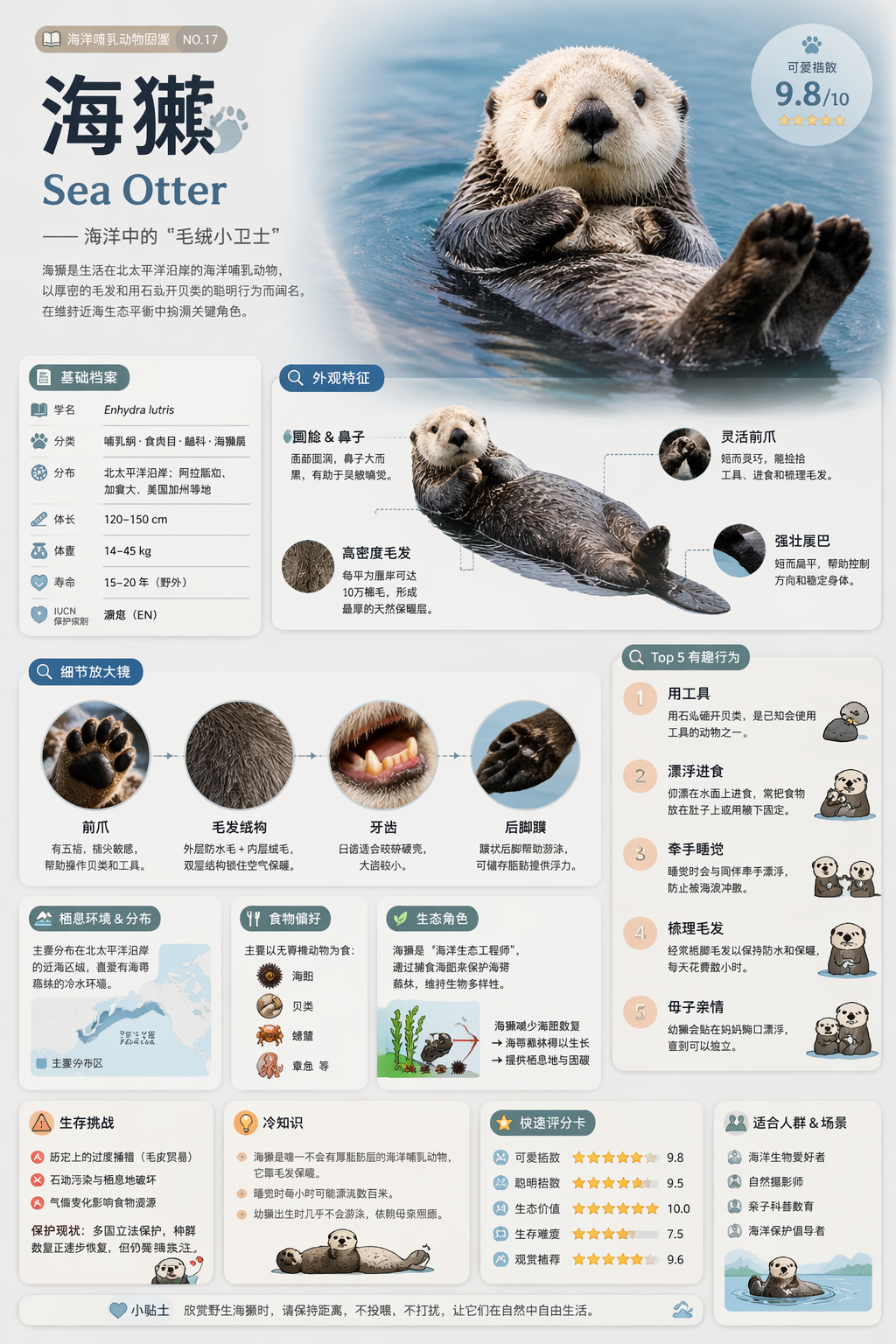
Wir möchten es in eine „Nachtmodus“-Farbgebung ändern. So könnte der Aufruf aussehen:
```shell theme={null}
curl -X POST "https://api.acedata.cloud/openai/images/edits" \
-H "Authorization: Bearer {token}" \
-H "Content-Type: application/json" \
-d '{
"model": "gpt-image-2",
"image": "https://platform.cdn.acedata.cloud/gpt-image/5c9fa635-8794-4c6d-88f8-584d7f4716c6_0.png",
"prompt": "Konvertiere diese Infografik in den Dunkelmodus: dunkler Marinehintergrund, hellcremefarbener Text, tiefgraue abgerundete Modulkarten mit sanften Schatten. Behalte das gesamte Layout, die Struktur und die Anordnung der Module identisch bei — invertiere nur das Farbschema.",
"size": "1024x1536"
}'
```
oder mit Python:
```python theme={null}
import requests
url = "https://api.acedata.cloud/openai/images/edits"
headers = {
"accept": "application/json",
"authorization": "Bearer {token}",
"content-type": "application/json"
}
payload = {
"model": "gpt-image-2",
"image": "https://platform.cdn.acedata.cloud/gpt-image/5c9fa635-8794-4c6d-88f8-584d7f4716c6_0.png",
"prompt": "Konvertiere diese Infografik in den Dunkelmodus: dunkler Marinehintergrund, hellcremefarbener Text, tiefgraue abgerundete Modulkarten mit sanften Schatten. Behalte das gesamte Layout, die Struktur und die Anordnung der Module identisch bei — invertiere nur das Farbschema.",
"size": "1024x1536"
}
response = requests.post(url, json=payload, headers=headers)
print(response.text)
```
Die Rückgabe sieht wie folgt aus:
```json theme={null}
{
"success": true,
"task_id": "cb104e35-af1f-45be-9fac-b62e2b256753",
"trace_id": "3e5c77c6-6c2e-4bba-a42d-98ea049b58a8",
"created": 1777048863,
"data": [
{
"revised_prompt": "Konvertiere diese Infografik in den Dunkelmodus: dunkler Marinehintergrund, hellcremefarbener Text, tiefgraue abgerundete Modulkarten mit sanften Schatten. Behalte das gesamte Layout, die Struktur und die Anordnung der Module identisch bei — invertiere nur das Farbschema.",
"url": "https://platform.cdn.acedata.cloud/gpt-image/cb104e35-af1f-45be-9fac-b62e2b256753_0.png"
}
],
"elapsed": 83.859
}
```
Die bearbeitete Bild ist wie folgt:
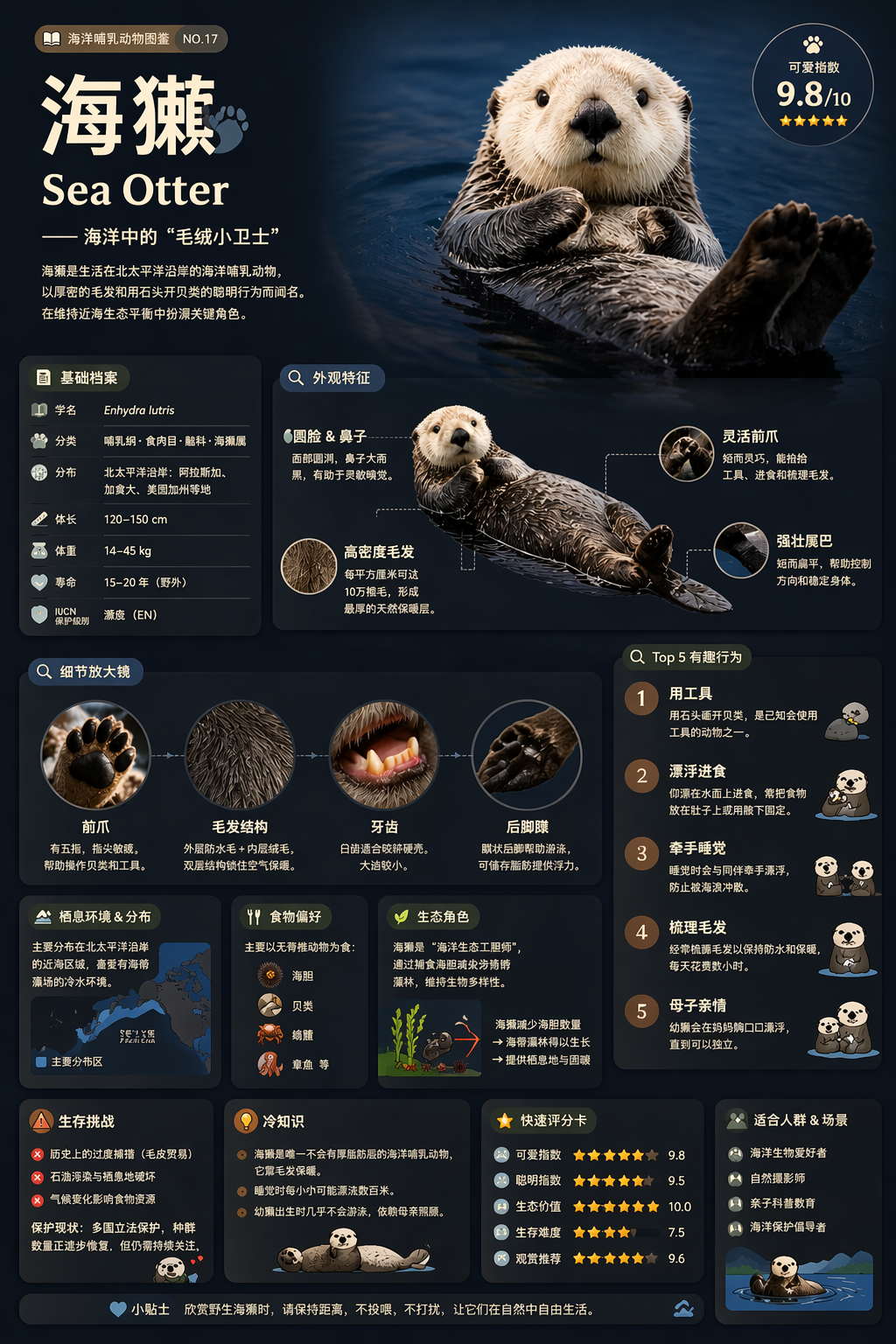
Man kann sehen, dass die Modulstruktur, die Informationspartition und die Schriftgestaltung strikt beibehalten wurden, nur das Farbschema wurde in ein dunkles Thema umgekehrt.
> **Hinweis**: Das `image`-Feld unterstützt auch die Eingabe eines Arrays, z. B. `"image": ["url1", "url2", "url3"]`, wobei maximal 16 Referenzbilder gleichzeitig übergeben werden können, damit das Modell mehrere Bilder zur Bearbeitung kombinieren kann.
> **base64 Direktübertragung**: `image` (und jedes Element im Array) kann neben der URL auch base64 sein — `data:image/png;base64,...` oder rohes base64 ist ebenfalls möglich, geeignet für lokale Bilder, die nicht zuerst auf einen Bildhost hochgeladen werden sollen. Zum Beispiel:
>
> ```python theme={null}
> import base64, requests
> b64 = base64.b64encode(open("input.png", "rb").read()).decode()
> payload = {
> "model": "gpt-image-2",
> "image": f"data:image/png;base64,{b64}",
> "prompt": "Konvertiere diese Infografik in den Dunkelmodus.",
> "size": "1024x1536"
> }
> requests.post("https://api.acedata.cloud/openai/images/edits", json=payload,
> headers={"authorization": "Bearer {token}"})
> ```
### Aufrufmethode zwei: JSON + mehrere Referenzbilder
`gpt-image-2` unterstützt die gleichzeitige Referenzierung mehrerer Bilder zur Erstellung des Endergebnisses, z. B. um mehrere Produktfotos in einen Geschenkkorb zu kombinieren:
```python theme={null}
payload = {
"model": "gpt-image-2",
"image": [
"https://example.com/item1.png",
"https://example.com/item2.png",
"https://example.com/item3.png"
],
"prompt": "Kombiniere alle oben genannten Artikel in einen einzigen 'Entspannen & Erholen'-Geschenkkorb auf einem sauberen weißen Hintergrund, fotorealistisch, sanfte natürliche Beleuchtung.",
"size": "1024x1024"
}
```
### Szenario-Beispiel: Stilwechsel + Struktur beibehalten
Hier ist ein weiteres Beispiel, bei dem ein Holzregal durch ein modernes Wandregal ersetzt wird, aber die Anzahl und Anordnung der Bücher auf jeder Ebene strikt beibehalten wird.
Ursprüngliches Bild (ein Holzregal, das mit `gpt-image-2` generiert wurde):

Aufruf:
```python theme={null}
payload = {
"model": "gpt-image-2",
"image": "https://platform.cdn.acedata.cloud/gpt-image/141970f0-65fb-4ec8-ab7d-9be173641350_0.png",
"prompt": "Ersetze das Holzregal durch ein schlankes modernes weißes Wandregal, das an einer pastellblauen Wand montiert ist. Behalte die genaue Anordnung der Bücher bei (1 Buch oben, 3 in der Mitte, 7 unten). Füge ein kleines Topfpflanze auf dem obersten Regal neben dem Buch hinzu. Helles, luftiges Tageslicht von links.",
"size": "1024x1024"
}
```
Bearbeitungsergebnis (`task_id`: `e9544dba-727e-44a2-81e1-223d49869380`):

Man kann sehen, dass Stil und Umgebung gemäß den Vorgaben vollständig ersetzt wurden, aber die Anzahl der Bücher auf jeder Ebene (1 / 3 / 7) weiterhin strikt beibehalten wurde, und es wurde wie gewünscht eine Sukkulente hinzugefügt.
### Aufrufmethode drei: multipart/form-data (kompatibel mit OpenAI SDK)
Wenn Sie bereits das offizielle OpenAI Python SDK verwenden, ist die ursprüngliche `multipart/form-data`-Upload-Methode ebenfalls anwendbar, Sie müssen nur das `model` auf `gpt-image-2` ändern:
```python theme={null}
import base64
from openai import OpenAI
client = OpenAI()
result = client.images.edit(
model="gpt-image-2",
image=[open("test.png", "rb")],
prompt="Konvertiere dieses Bild in den Dunkelmodus, während das Layout intakt bleibt."
)
image_base64 = result.data[0].b64_json
image_bytes = base64.b64decode(image_base64)
with open("edited.png", "wb") as f:
f.write(image_bytes)
```
Beim Verwenden des SDK müssen zuerst zwei Umgebungsvariablen importiert werden, `OPENAI_BASE_URL` auf `https://api.acedata.cloud/openai` und `OPENAI_API_KEY` auf den beantragten Token setzen:
```shell theme={null}
export OPENAI_BASE_URL=https://api.acedata.cloud/openai
export OPENAI_API_KEY={token}
```
## Nano Banana Modellreihe
Die `nano-banana`-Reihe hat ebenfalls den Zugriff auf `/openai/images/edits` in Bearbeitungsszenarien integriert, ändern Sie einfach das `model` in eines der untenstehenden Modelle.
| Modell | Abrechnung (Credits / Mal) | Anwendungsbereich |
| -------------------- | -------------------------- | -------------------------------------------------------------------------- |
| `nano-banana` | 0.14 | Allgemeine Bildbearbeitung, schnellste Geschwindigkeit, niedrigste Kosten |
| `nano-banana-2-lite` | 0.14 | Gemini 3.1 leichtes Bildmodell, unterstützt nur 1K, latenzarme Bearbeitung |
| `nano-banana-2` | 0.28 | Deutliche Verbesserung von Qualität und Details |
| `nano-banana-pro` | 0.35 | Flaggschiff der Serie, beste Beibehaltung von Struktur, Text und Stil |
> **Wichtig: Unterstützte Parameter**
> Nano Banana verbindet sich über eine Anpassungsschicht mit dem OpenAI-Protokoll und unterstützt nur die folgenden Parameter: `model`, `prompt`, `image`.
>
> * `image` kann entweder durch `multipart/form-data` hochgeladen werden (wird intern in `data:;base64,...` umgewandelt und an den Upstream gesendet) oder als Bild-URL-String direkt über ein Formularfeld übergeben werden.
> * Parameter wie `mask`, `n`, `size`, `response_format` werden nicht unterstützt; sie werden ignoriert, wenn sie ausgefüllt sind.
> * Die Rückgabestruktur folgt dem OpenAI-Format (`data[].url`), aber `created` ist fest auf `0` gesetzt, und es wird kein `b64_json` zurückgegeben, `revised_prompt` ist immer gleich dem ursprünglichen `prompt`.
### Aufruf über Formular + Bild-URL
```shell theme={null}
curl -X POST "https://api.acedata.cloud/openai/images/edits" \
-H "Authorization: Bearer {token}" \
-F "model=nano-banana" \
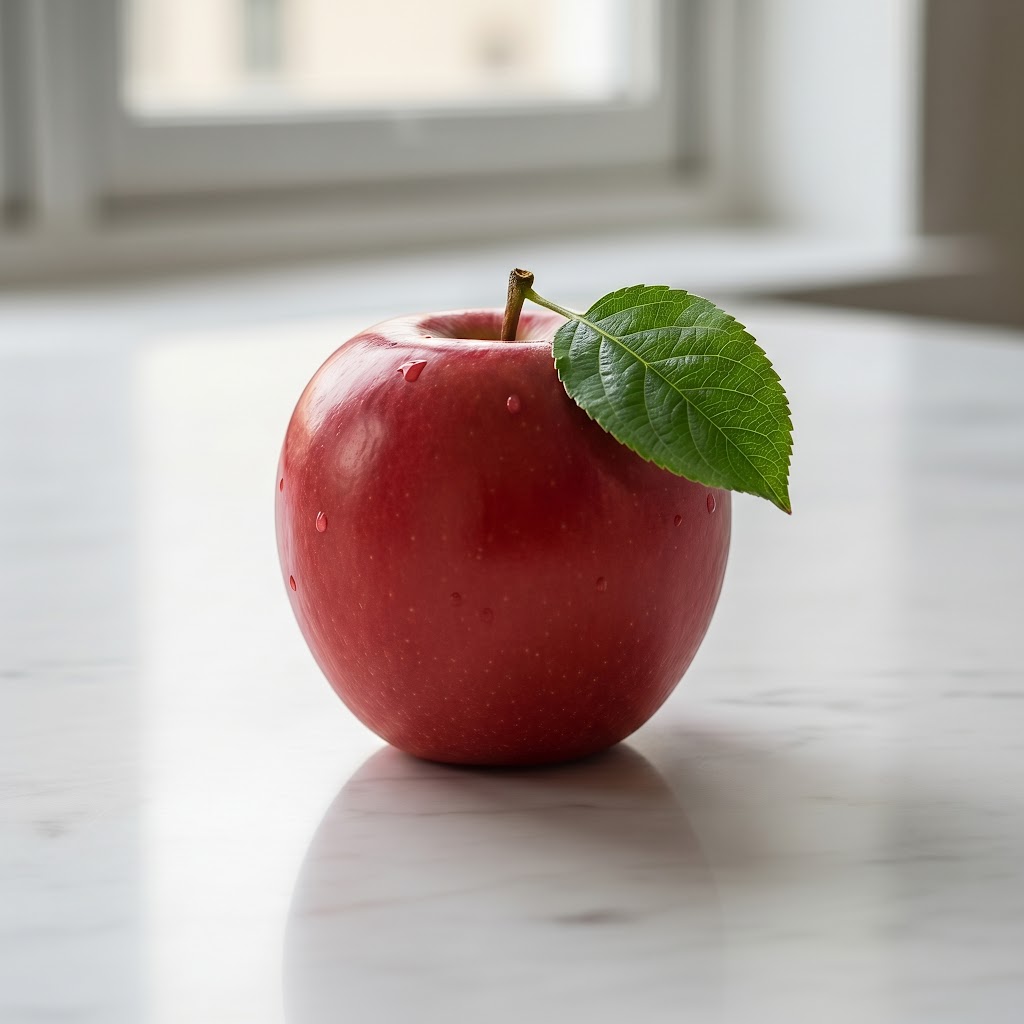
-F "prompt=add a green leaf on top of the apple" \
-F "image=https://platform.cdn.acedata.cloud/nanobanana/6870b330-65c4-436c-bb80-819fdae7a7a4.png"
```
Die Rückgabe sieht wie folgt aus:
```json theme={null}
{
"created": 0,
"data": [
{
"url": "https://platform.cdn.acedata.cloud/nanobanana/311e95b6-5eb1-4c4a-8ee6-0cb03ee44f61.jpeg",
"revised_prompt": "add a green leaf on top of the apple"
}
]
}
```
Das bearbeitete Bild:
### Aufruf über Formular + lokale Datei
```python theme={null}
import requests
url = "https://api.acedata.cloud/openai/images/edits"
headers = {
"authorization": "Bearer {token}"
}
files = {
"image": open("apple.png", "rb"),
}
data = {
"model": "nano-banana-pro",
"prompt": "add a green leaf on top of the apple"
}
response = requests.post(url, headers=headers, files=files, data=data)
print(response.text)
```
### Asynchrone Rückrufe
Das `callback_url` asynchrone Rückrufmechanismus funktioniert auch für nano-banana, der Aufrufprozess ist identisch mit anderen Modellen, siehe den Abschnitt [Asynchrone Rückrufe](#异步回调) weiter unten.
## Grundlegende Nutzung
Jetzt können Sie den Code verwenden, um den Aufruf durchzuführen, unten ist der Aufruf über CURL:
```curl theme={null}
curl -s -D >(grep -i x-request-id >&2) \
-o >(jq -r '.data[0].b64_json' | base64 --decode > gift-basket.png) \
-X POST "https://api.acedata.cloud/v1/images/edits" \
-H "Authorization: Bearer {token}" \
-F "model=gpt-image-1" \
-F "image[]=@test.png" \
-F 'prompt=Create a lovely gift basket with these this items in it'
```
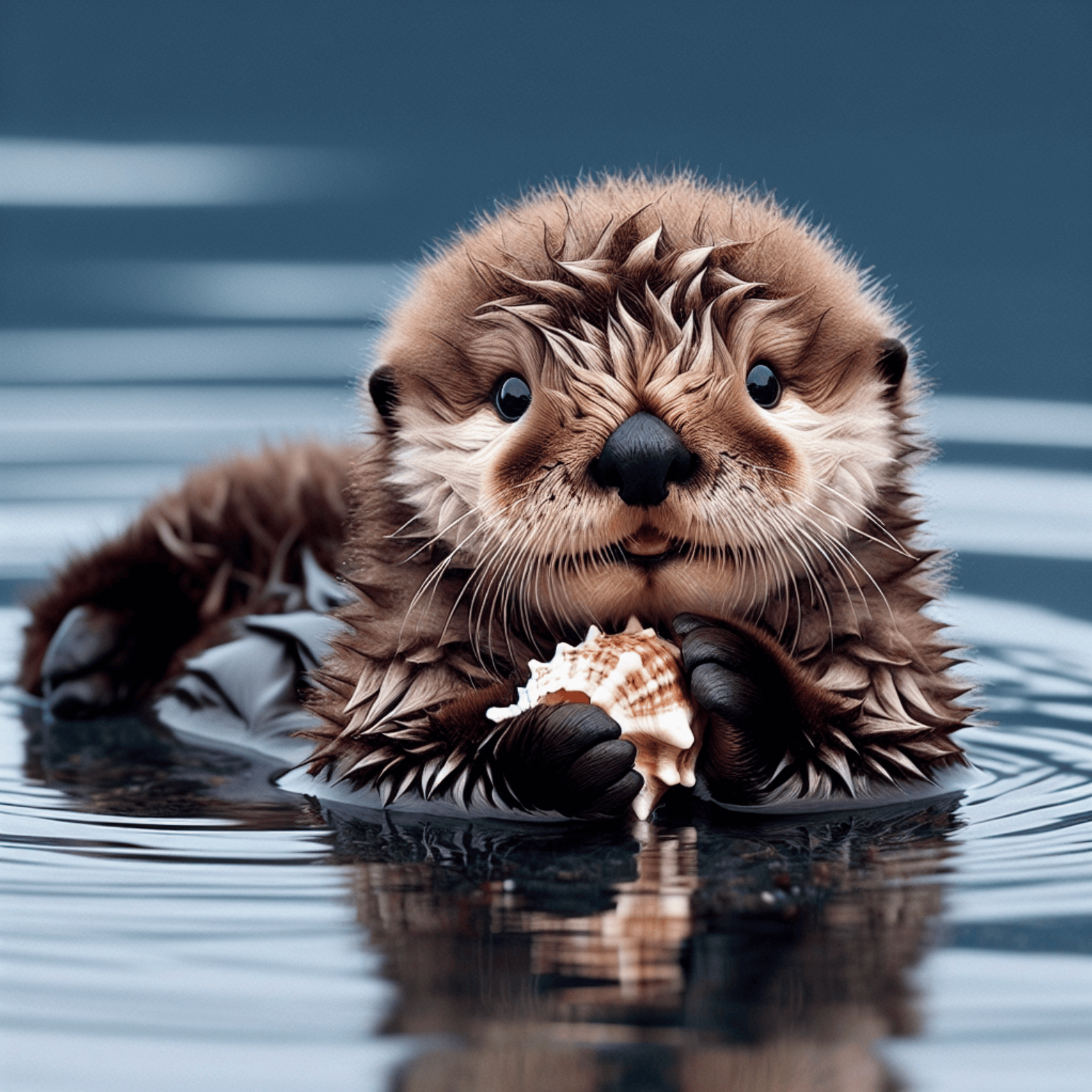
Bei der ersten Verwendung dieser Schnittstelle müssen wir mindestens vier Inhalte ausfüllen, einer ist `authorization`, den Sie einfach aus der Dropdown-Liste auswählen können. Ein weiterer Parameter ist `model`, `model` ist die von uns gewählte OpenAI-Modellkategorie, hier haben wir hauptsächlich 1 Modell, Details finden Sie in den bereitgestellten Modellen. Ein weiterer Parameter ist `prompt`, `prompt` ist das Stichwort, das wir eingeben, um das Bild zu generieren. Der letzte Parameter ist `image`, dieser Parameter benötigt den Pfad des zu bearbeitenden Bildes, das wie folgt aussieht:
Ein Beispiel für den gleichen Aufruf in Python:
```python theme={null}
import base64
from openai import OpenAI
client = OpenAI()
prompt = """
Generate a photorealistic image of a gift basket on a white background
labeled 'Relax & Unwind' with a ribbon and handwriting-like font,
containing all the items in the reference pictures.
"""
result = client.images.edit(
model="gpt-image-1",
image=[
open("test.png", "rb")
],
prompt=prompt
)
image_base64 = result.data[0].b64_json
image_bytes = base64.b64decode(image_base64)
# Speichern Sie das Bild in einer Datei
with open("gift-basket.png", "wb") as f:
f.write(image_bytes)
```
Um Python aufzurufen, müssen wir zuerst zwei Umgebungsvariablen importieren, eine `OPENAI_BASE_URL`, die auf `https://api.acedata.cloud/openai` gesetzt werden kann, und eine Variable für die Anmeldeinformationen `OPENAI_API_KEY`, dieser Wert stammt aus `authorization`, und kann unter Mac OS mit folgendem Befehl gesetzt werden:
```shell theme={null}
export OPENAI_BASE_URL=https://api.acedata.cloud/openai
export OPENAI_API_KEY={token}
```
Nach dem Aufruf stellen wir fest, dass im aktuellen Verzeichnis ein Bild `gift-basket.png` generiert wird, das Ergebnis sieht wie folgt aus:
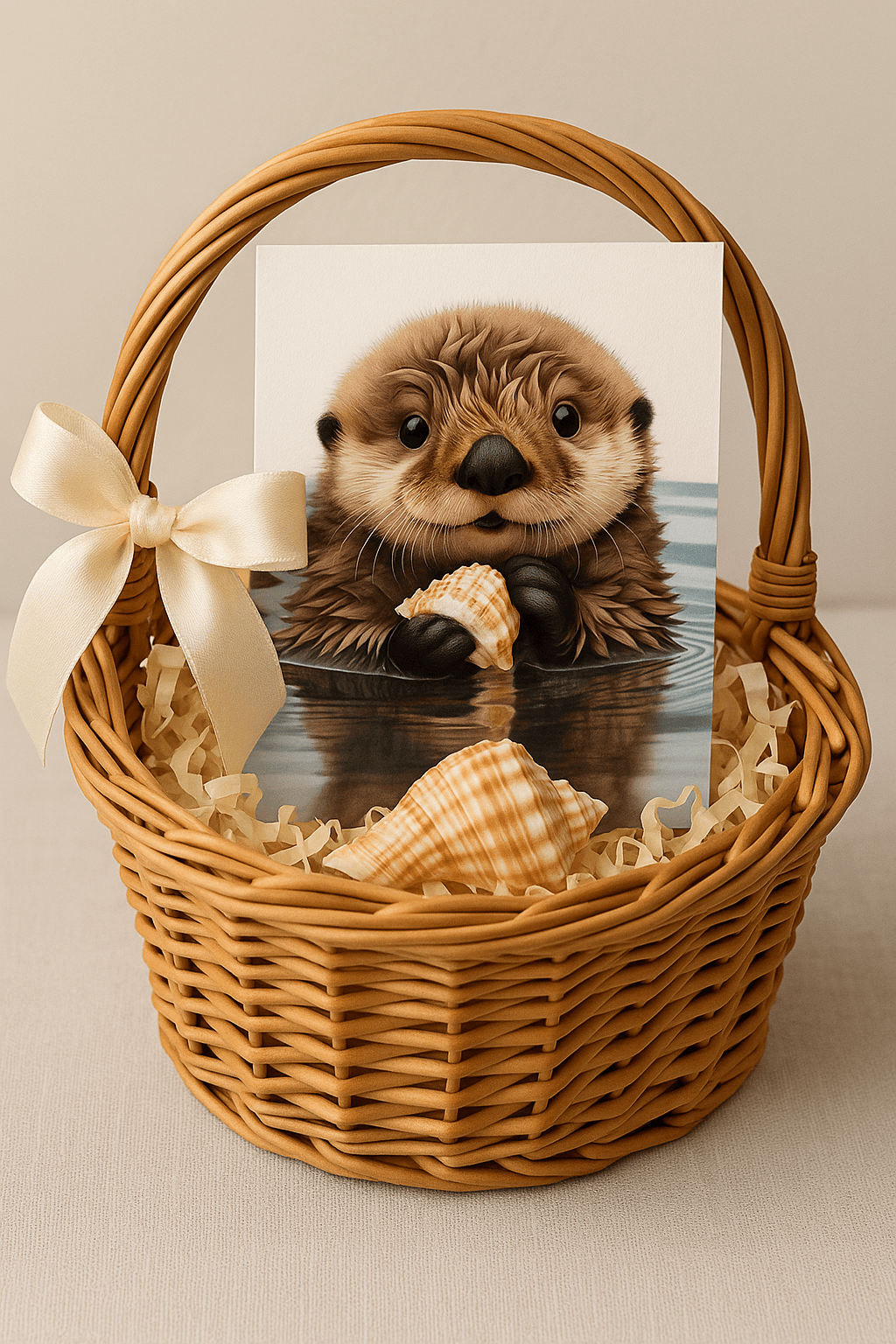
So haben wir die Bildbearbeitung abgeschlossen. Der Edits-API unterstützt derzeit drei Modelle: `dall-e-2`, `gpt-image-1` und `gpt-image-2`, wobei `gpt-image-2` das derzeit empfohlene Modell ist, siehe den Abschnitt [GPT-Image-2 Modell](#gpt-image-2-模型) weiter oben.
## Asynchrone Rückrufe
Da die OpenAI Images Edits API möglicherweise längere Zeit für die Bearbeitung von Bildern benötigt, bleibt die HTTP-Anfrage bei längerer Nichtreaktion verbunden, was zu einem zusätzlichen Verbrauch von Systemressourcen führt. Daher bietet diese API auch Unterstützung für asynchrone Rückrufe.
Der gesamte Prozess ist: Wenn der Client eine Anfrage stellt, gibt er zusätzlich ein `callback_url`-Feld an. Nach der API-Anfrage gibt die API sofort ein Ergebnis zurück, das ein `task_id`-Feld enthält, das die aktuelle Aufgaben-ID darstellt. Wenn die Aufgabe abgeschlossen ist, wird das Ergebnis der Bildbearbeitung in Form von POST JSON an die vom Client angegebene `callback_url` gesendet, das auch das `task_id`-Feld enthält, sodass die Aufgabenergebnisse über die ID verknüpft werden können.
Lassen Sie uns anhand eines Beispiels verstehen, wie dies konkret funktioniert.
Zunächst ist der Webhook-Rückruf ein Dienst, der HTTP-Anfragen empfangen kann. Entwickler sollten die URL ihres eigenen eingerichteten HTTP-Servers ersetzen. Hier verwenden wir zur Demonstration eine öffentliche Webhook-Beispielwebsite [https://webhook.site/](https://webhook.site/), auf dieser Website erhalten Sie eine Webhook-URL, wie im Bild gezeigt:

Kopieren Sie diese URL, um sie als Webhook zu verwenden. Das Beispiel hier ist `https://webhook.site/3d32690d-6780-4187-a65c-870061e8c8ab`.
Als nächstes können wir das Feld `callback_url` auf die oben genannte Webhook-URL setzen und die entsprechenden Parameter wie im folgenden Code gezeigt ausfüllen:
```shell theme={null}
curl -X POST "https://api.acedata.cloud/v1/images/edits" \
-H "Authorization: Bearer {token}" \
-F "model=gpt-image-1" \
-F "image[]=@test.png" \
-F "prompt=Erstellen Sie einen schönen Geschenkkorb mit diesen Artikeln darin" \
-F "callback_url=https://webhook.site/3d32690d-6780-4187-a65c-870061e8c8ab"
```
Nach dem Aufruf können wir sofort ein Ergebnis erhalten, wie folgt:
```json theme={null}
{
"task_id": "6a97bf49-df50-4129-9e46-119aa9fca73c"
}
```
Nach einem kurzen Moment können wir das Ergebnis der Bildbearbeitung an der Webhook-URL beobachten, der Inhalt ist wie folgt:
```json theme={null}
{
"success": true,
"task_id": "6a97bf49-df50-4129-9e46-119aa9fca73c",
"trace_id": "9b4b1ff3-90f2-470f-b082-1061ec2948cc",
"data": {
"created": 1721626477,
"data": [
{
"b64_json": "iVBORw0KGgo..."
}
]
}
}
```
Im Ergebnis sehen wir ein Feld `task_id`, das Feld `data` enthält die gleichen Bildbearbeitungsergebnisse wie bei einem synchronen Aufruf. Über das Feld `task_id` kann die Aufgabe zugeordnet werden.
## Fehlerbehandlung
Beim Aufruf der API, wenn ein Fehler auftritt, gibt die API den entsprechenden Fehlercode und die Informationen zurück. Zum Beispiel:
* `400 token_mismatched`: Ungültige Anfrage, möglicherweise aufgrund fehlender oder ungültiger Parameter.
* `400 api_not_implemented`: Ungültige Anfrage, möglicherweise aufgrund fehlender oder ungültiger Parameter.
* `401 invalid_token`: Unbefugt, ungültiger oder fehlender Autorisierungstoken.
* `429 too_many_requests`: Zu viele Anfragen, Sie haben das Rate-Limit überschritten.
* `500 api_error`: Interner Serverfehler, etwas ist auf dem Server schiefgelaufen.
### Beispiel für eine Fehlerantwort
```json theme={null}
{
"success": false,
"error": {
"code": "api_error",
"message": "Abruf fehlgeschlagen"
},
"trace_id": "2cf86e86-22a4-46e1-ac2f-032c0f2a4e89"
}
```
## Fazit
Durch dieses Dokument haben Sie gelernt, wie Sie die OpenAI Images Edits API nutzen können, um die offiziellen Bildbearbeitungsfunktionen von OpenAI einfach zu verwenden. Wir hoffen, dass dieses Dokument Ihnen hilft, die API besser zu integrieren und zu nutzen. Bei Fragen wenden Sie sich bitte jederzeit an unser technisches Support-Team.