> ## Documentation Index
> Fetch the complete documentation index at: https://docs.acedata.cloud/llms.txt
> Use this file to discover all available pages before exploring further.
# Digitale englische CAPTCHA-Erkennungs-API-Dokumentation
> Recognition of English numerical verification codes API guide - Ace Data Cloud
Dieser Artikel beschreibt eine digitale englische CAPTCHA-Erkennungs-API, die auf Deep-Learning-Technologie basiert und zur Erkennung von variablen englischen Ziffern-CAPTCHAs verwendet werden kann. Es wird der Inhalt des CAPTCHA-Bildes eingegeben und das Ergebnis des CAPTCHA ausgegeben.
## Antragsprozess
Um die digitale englische CAPTCHA-Erkennungs-API zu nutzen, müssen Sie zunächst im [Ace Data Cloud-Dashboard](https://platform.acedata.cloud/console/applications) Ihr API-Token abrufen und für zukünftige Verwendung aufbewahren.

Wenn Sie noch nicht angemeldet oder registriert sind, werden Sie automatisch zur Anmeldeseite weitergeleitet, um sich zu registrieren und anzumelden. Nach Abschluss werden Sie automatisch zur aktuellen Seite zurückgeleitet.
**Ein API-Token reicht aus, um auf alle Dienste der Plattform zuzugreifen, es ist nicht erforderlich, für jeden Dienst separat zu beantragen.** Bei der ersten Beantragung erhalten Sie ein kostenloses Kontingent, um die Dienste kostenlos auszuprobieren; wenn das Kontingent erschöpft ist, können Sie im [Dashboard](https://platform.acedata.cloud/console/coin) Ihr Guthaben aufladen.
> 📘 Vollständige Dokumentation: [Digitale englische CAPTCHA-Erkennungs-API →](https://platform.acedata.cloud/documents/captcha-recognition-image2text)
## Grundlegende Nutzung
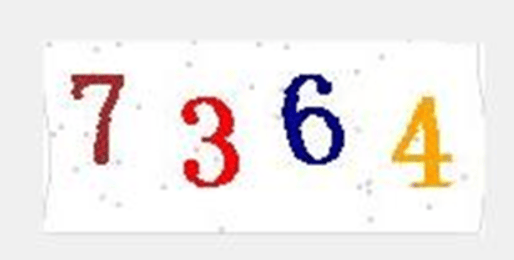
Zunächst sollten Sie die grundlegende Nutzung verstehen, indem Sie das zu verarbeitende Bild des variablen englischen Ziffern-CAPTCHAs eingeben, um das verarbeitete Ergebnis zu erhalten. Zunächst müssen Sie einfach ein `image`-Feld übergeben, das das spezifische Bild des englischen Ziffern-CAPTCHAs darstellt, wie im Bild gezeigt:
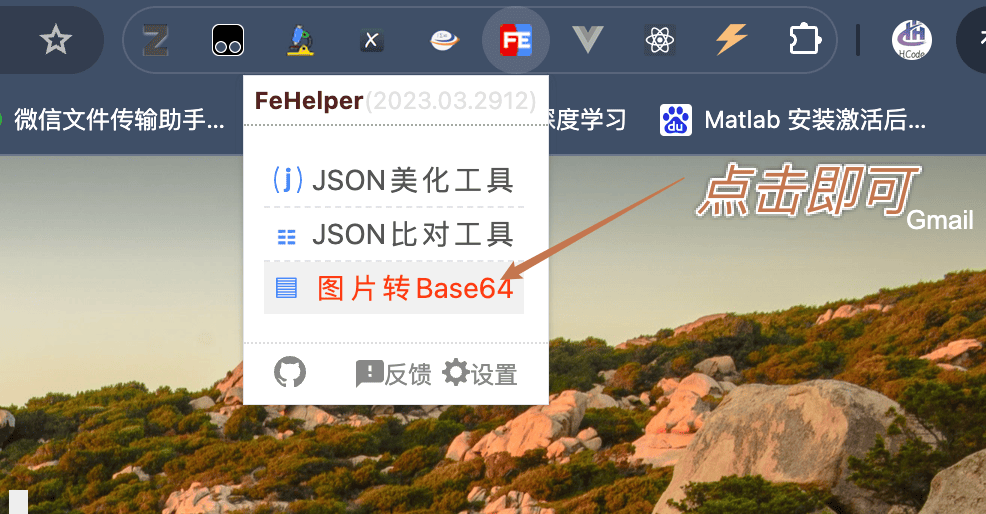
Dann müssen wir das CAPTCHA-Bild in eine Base64-codierte CAPTCHA-Bilddatei umwandeln. Es wird empfohlen, das Google Chrome-Plugin FeHelper zur Umwandlung in Base64 zu verwenden. Die spezifische Verwendung wird im folgenden Bild erläutert:

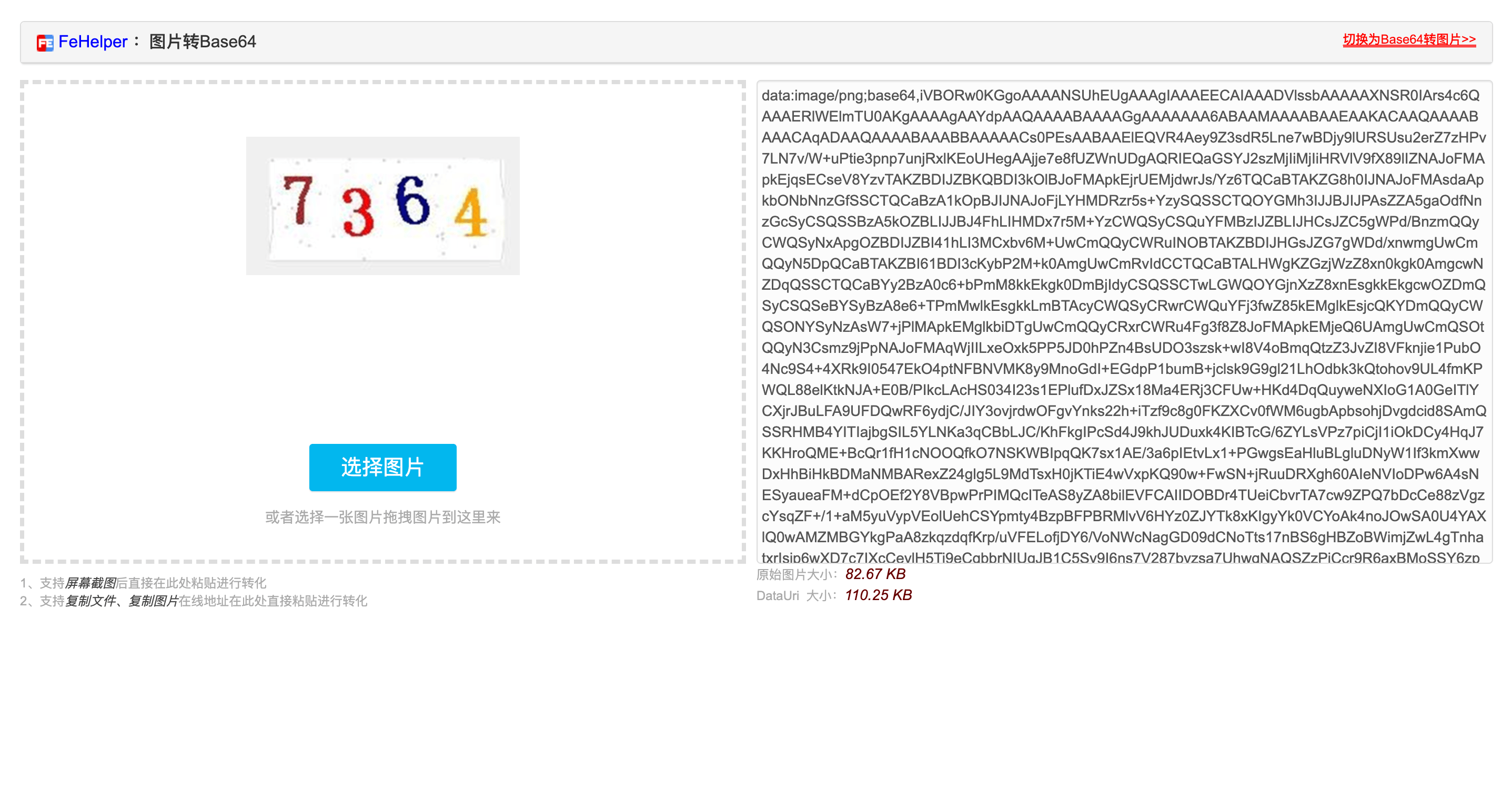
Anschließend können Sie den Base64-Code, den Sie mit dem Google Chrome-Plugin FeHelper erhalten haben, hierher kopieren. Denken Sie daran, dass der Präfix `data:image/png;base64` nicht enthalten ist. Der spezifische Inhalt sieht wie folgt aus:
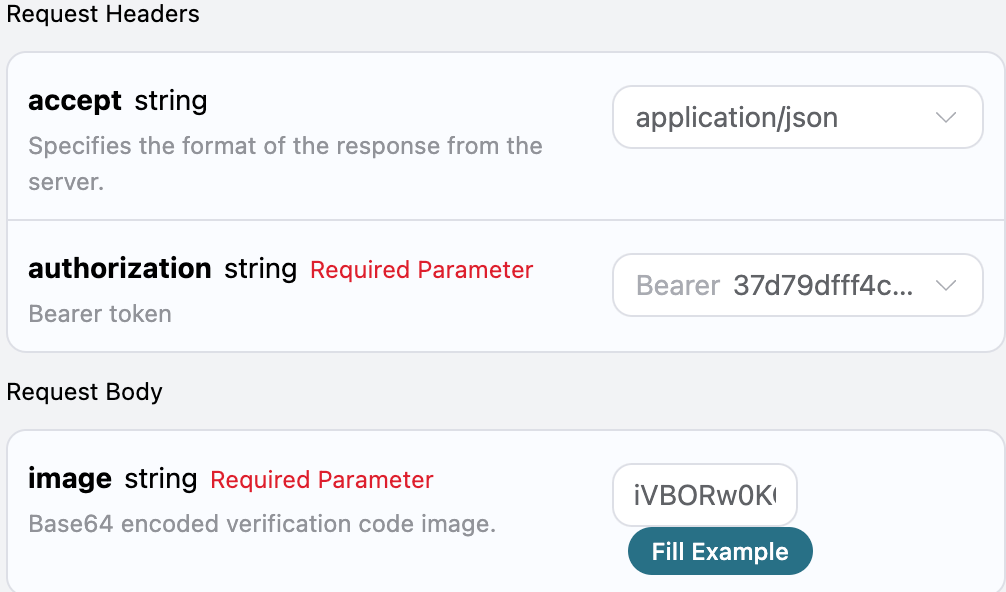
Hier haben wir die Request-Header festgelegt, einschließlich:
* `accept`: In welchem Format Sie die Antwort erhalten möchten, hier eingetragen als `application/json`, also im JSON-Format.
* `authorization`: Der Schlüssel zur API, den Sie nach der Beantragung direkt auswählen können.
Außerdem haben wir den Request-Body festgelegt, einschließlich:
* `image`: Das Base64-codierte CAPTCHA-Bild (ohne den Präfix `data:image/png;base64`).
Nach der Auswahl können Sie feststellen, dass auf der rechten Seite der entsprechende Code generiert wurde, wie im Bild gezeigt:
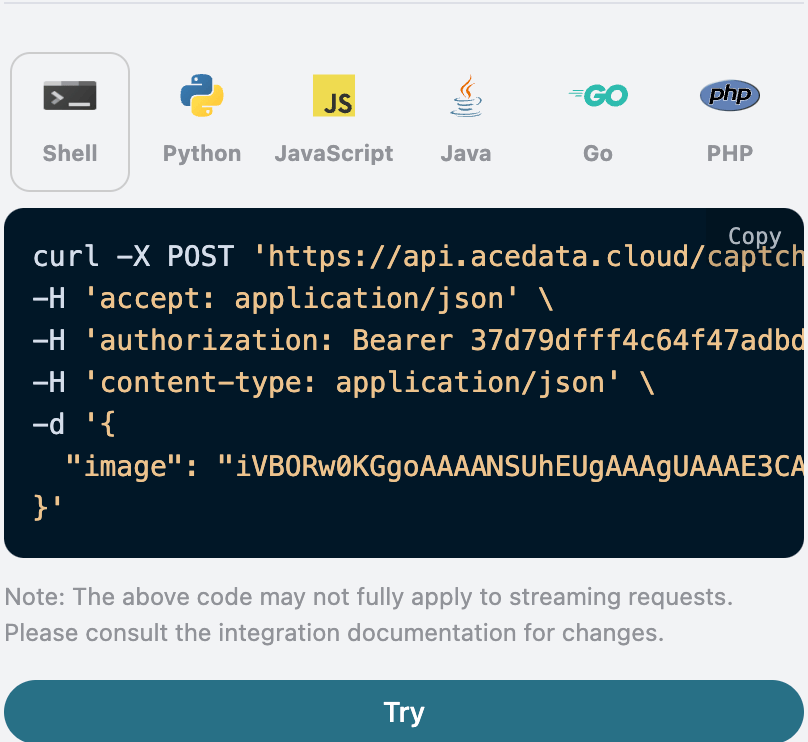
Klicken Sie auf die Schaltfläche „Try“, um einen Test durchzuführen, wie im obigen Bild gezeigt. Hier haben wir das folgende Ergebnis erhalten:
```json theme={null}
{
"text": "7364"
}
```
Die Rückgabe hat mehrere Felder, die wie folgt beschrieben werden:
* `text`: Der Textinhalt des verarbeiteten Bildes des variablen englischen Ziffern-CAPTCHAs.
Wir haben das Ergebnis der Verarbeitung des Bildes des variablen englischen Ziffern-CAPTCHAs erhalten. Wir müssen nur den Textinhalt im Ergebnisfeld `text` verwenden, um die Validierung zu bestehen.
Wenn Sie den entsprechenden Integrationscode generieren möchten, können Sie ihn direkt kopieren, zum Beispiel sieht der CURL-Code wie folgt aus:
```shell theme={null}
curl -X POST 'https://api.acedata.cloud/captcha/recognition/image2text' \
-H 'accept: application/json' \
-H 'authorization: Bearer {token}' \
-H 'content-type: application/json' \
-d '{
"image": "iVBORw0KGgoAAAANSUhEUgAAAgUAAAE3CAYAAAA6xjI2AAAAAX..."
}'
```
Der Integrationscode in Python sieht wie folgt aus:
```python theme={null}
import requests
url = "https://api.acedata.cloud/captcha/recognition/image2text"
headers = {
"accept": "application/json",
"authorization": "Bearer {token}",
"content-type": "application/json"
}
payload = {
"image": "iVBORw0KGgoAAAANSUhEUgAAAgUAAAE3CAYAAAA6xjI2AAAAAX..."
}
response = requests.post(url, json=payload, headers=headers)
print(response.text)
```
## Asynchroner Modus (async)
Standardmäßig ist die API synchron blockierend: Eine Anfrage wartet, bis das Erkennungsergebnis verarbeitet ist, bevor sie zurückgegeben wird. Wenn Sie mehrere CAPTCHA-Lösungen rotieren (multi-solver rotation) und „nach der Einreichung der Aufgabe sofort die task\_id erhalten möchten, um andere CAPTCHA-Lösungen zu planen und später das Ergebnis abzurufen“, können Sie im Anfragekörper `async: true` übergeben.
Wenn Sie `async: true` übergeben, gibt die Schnittstelle sofort eine `task_id` zurück, ohne zu blockieren:
```shell theme={null}
curl -X POST 'https://api.acedata.cloud/captcha/recognition/image2text' \
-H 'accept: application/json' \
-H 'authorization: Bearer {token}' \
-H 'content-type: application/json' \
-d '{
"image": "iVBORw0KGgoAAAANSUhEUgAAAgUAAAE3CAYAAAA6xjI2AAAAAX...",
"async": true
}'
```
```json theme={null}
{
"success": true,
"task_id": "61138bb6-19aa-11ec-a9c8-0242ac110002",
"trace_id": "2efa9340-b21b-4e26-9e14-4aac95f343ab",
"status": "processing"
}
```
Verwenden Sie anschließend die `task_id`, um `POST /captcha/tasks` abzufragen (empfohlen alle 3-5 Sekunden), um das Ergebnis zu erhalten:
```shell theme={null}
curl -X POST 'https://api.acedata.cloud/captcha/tasks' \
-H 'accept: application/json' \
-H 'authorization: Bearer {token}' \
-H 'content-type: application/json' \
-d '{
"task_id": "61138bb6-19aa-11ec-a9c8-0242ac110002"
}'
```
Während der Verarbeitung wird `status: processing` zurückgegeben:
```json theme={null}
{ "success": true, "task_id": "61138bb6-19aa-11ec-a9c8-0242ac110002", "status": "processing" }
```
Nach Abschluss der Verarbeitung wird `status: ready` und das Erkennungsergebnis `text` zurückgegeben (die Struktur der Felder ist identisch mit dem synchronen Modus):
```json theme={null}
{
"success": true,
"task_id": "61138bb6-19aa-11ec-a9c8-0242ac110002",
"status": "ready",
"text": "7364"
}
```
Abrechnungsinformationen: Im asynchronen Modus werden die Erstellung von Aufgaben und die Abfrage „in Bearbeitung“ nicht berechnet; **es wird nur einmal berechnet, wenn das Erkennungsergebnis erfolgreich abgerufen wird** (zu den gleichen Preisen wie im synchronen Modus). Daher entstehen bei der Stornierung von noch nicht abgeschlossenen Aufgaben während der Rotation keine Kosten. `/captcha/tasks` ist für alle CAPTCHA-Schnittstellen (Token und Erkennungsserie) allgemein und kann mit derselben `task_id` abgefragt werden.
## Fehlerbehandlung
Wenn beim Aufruf der API ein Fehler auftritt, gibt die API den entsprechenden Fehlercode und die Fehlermeldung zurück. Zum Beispiel:
* `400 token_mismatched`: Ungültige Anfrage, möglicherweise aufgrund fehlender oder ungültiger Parameter.
* `400 api_not_implemented`: Ungültige Anfrage, möglicherweise aufgrund fehlender oder ungültiger Parameter.
* `401 invalid_token`: Unbefugt, ungültiger oder fehlender Autorisierungstoken.
* `429 too_many_requests`: Zu viele Anfragen, Sie haben das Rate-Limit überschritten.
* `500 api_error`: Interner Serverfehler, etwas ist auf dem Server schiefgelaufen.
### Beispiel für eine Fehlerantwort
```json theme={null}
{
"success": false,
"error": {
"code": "api_error",
"message": "Abruf fehlgeschlagen"
},
"trace_id": "2cf86e86-22a4-46e1-ac2f-032c0f2a4e89"
}
```
## Schlussfolgerung
Durch dieses Dokument haben Sie erfahren, wie Sie die API zur Erkennung von digitalen englischen Captchas verwenden können, die zur Erkennung von variablen englischen Zahlen-Captchas dient. Geben Sie den Inhalt des Captcha-Bildes ein, und die Ausgabe ist das Captcha-Ergebnis. Wir hoffen, dass dieses Dokument Ihnen hilft, die API besser zu integrieren und zu nutzen. Bei Fragen wenden Sie sich bitte jederzeit an unser technisches Support-Team.